iPad iMovie 完整教程:从零开始,成为视频剪辑大师
iMovie 是苹果设备上免费、强大的视频剪辑软件,在 iPad 上使用它,你可以随时随地轻松创作出电影质感的视频,本教程将分为四个部分:
- 入门篇:认识界面与准备工作
- 核心操作篇:创建项目、剪辑与导出
- 进阶技巧篇:让你的电影更专业
- 实用小贴士与常见问题
第一部分:入门篇 - 认识界面与准备工作
下载与准备工作
- 下载: 打开 App Store,搜索 "iMovie",点击获取并安装,它是完全免费的。
- 素材准备: 在开始之前,确保你的 iPad 上有视频和照片素材,它们可以来自:
- 相机胶卷: 你拍摄的视频和照片。
- 文件 App: 从其他设备或云端下载的视频。
- 其他 App: 如抖音、微信等保存的视频。
首次打开与项目库界面
打开 iMovie,你会看到主界面,称为 “项目库” (Projects)。
- 媒体库: 点击左上角的“媒体库”可以查看你所有的视频、照片和音频素材。
- 项目: 这里存放你正在制作或已经完成的电影项目。
- 开始新项目: 点击“+”号,选择“电影”来创建一个新的剪辑项目。
- 模板: iMovie 提供了多种预设模板(如旅行、Vlog、美食等),选择一个模板可以快速上手,它会自动匹配音乐、转场和滤镜,新手建议先尝试“电影”模式,自己从零开始制作,更能理解剪辑流程。
认识核心界面(电影编辑模式)
当你创建或打开一个项目后,会进入核心编辑界面,主要分为三个区域:
- ① 视频轨: 这是你的时间线,你所有的视频片段、照片、标题和音频都会按顺序排列在这里。
- ② 预览窗口: 在顶部,用于实时预览你的电影效果。
- ③ 媒体库: 在底部,显示你的素材,点击下方的“媒体”按钮可以切换查看视频、照片、音频和音乐库。
第二部分:核心操作篇 - 创建、剪辑与导出
这是 iMovie 的基本工作流程,学会这几步,你就能完成一个简单的视频。
创建新项目
- 在项目库点击“+”号。
- 选择 “电影”。
- 为你的项目命名(“我的旅行日记”),然后点击“创建”。
添加素材
这是剪辑的第一步,把你要用的“零件”放到工作台上。
- 点击底部的 “媒体” 按钮。
- 切换到 “视频” 或 “照片” 标签页。
- 浏览你的素材,点击 号或直接将素材 “拖拽” 到下方的时间线上。
- 小技巧: 你也可以从“照片”App或“文件”App中,直接选中多个视频/照片,然后点击“分享”按钮,选择“在 iMovie 中打开”,iMovie 会自动创建一个新项目并添加这些素材。
剪辑与拼接
- 调整顺序: 在时间线上长按一个片段,当它出现“抓手”图标时,拖动到你想要的位置。
- 修剪片段:
- 快速修剪: 直接在时间线上左右拖动片段的边缘,可以截掉开头或结尾不需要的部分。
- 精确修剪: 点击选中一个片段,在预览窗口下方会出现一个 “剪刀” 图标,点击它,可以像播放器一样拖动时间轴,在任意位置点击“分割”按钮,将一个片段切成两段,然后你就可以删除其中一段。
- 删除片段: 选中片段,按键盘上的
Delete键,或者直接向左滑动片段,然后点击“删除”。
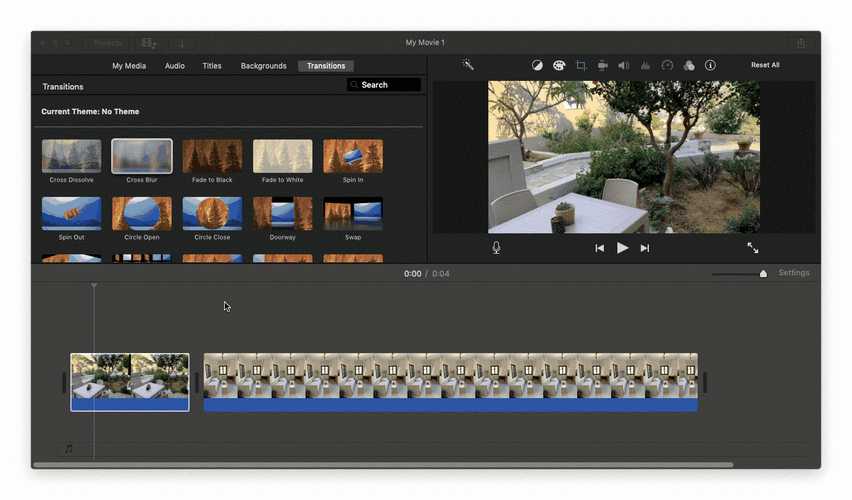
添加转场
转场能让两个片段之间的切换更平滑、更自然。
- 点击时间线上方的 “转场” 图标(两个方块重叠)。
- 浏览各种转场效果(如“淡化”、“推”、“滑入”等),点击一个效果可以预览。
- 选择你喜欢的转场,它会自动应用到你时间线上两个片段的连接处。
- 你可以点击已添加的转场,调整其 “持续时间”。
添加音乐与音效
好的配乐是视频的灵魂。
- 点击底部的 “音频” 按钮。
- 你会看到几个选项:
- 我的音乐: 你在 iPad 上存储的音乐。
- 主题音乐: iMovie 内置的、适合不同风格视频的背景音乐库。(推荐新手使用)
- 音效: 各种有趣的环境音和特效音。
- 选择一首音乐,点击 号或直接拖拽到时间线下方的 “音频轨” 上。
- 调整音量: 点击音频轨上的音乐片段,会出现一个“小喇叭”图标,拖动滑块可以调整音乐音量,你可以勾选“淡化”,让音乐在视频开头和结尾平滑地出现和消失。
为你的视频加上文字说明。
- 点击时间线上方的 图标(一个带 "T" 的方框)。
- 选择你喜欢的标题样式。
- 输入你想要的文字,拖拽到时间线上的相应位置,标题可以放在视频片段之上,也可以单独放在一个轨道上。
调整速度
制造快放、慢动作或定格效果。
- 在时间线上选中一个视频片段。
- 点击下方工具栏中的 “速度” 图标(一个带秒表的圆圈)。
- 拖动滑块,可以设置为 “慢动作” (如 0.5x, 0.25x) 或 “快放” (如 2x, 4x)。
- 你也可以选择 “定格”,让视频某一帧静止下来。
完成与导出
当你对视频满意后,就可以导出了。
- 点击左上角的 “返回” 按钮,回到项目库。
- 找到你刚刚完成的项目,点击它。
- 点击右上角的 “分享” 按钮(一个向上的箭头)。
- 选择 “文件”。
- 在“导出”设置中,你可以调整:
- 分辨率: 1080p (高清) 或 4K (超清),4K 文件更大,但画质更精细。
- 画质: 通常选择“高”即可。
- 点击右上角的 “存储”。
- 视频会被保存到你的 “文件” App 中,你可以从那里分享到微信、抖音,或者上传到 YouTube、iCloud 等平台。
第三部分:进阶技巧篇 - 让你的电影更专业
掌握了基础操作后,可以尝试这些技巧,让你的视频更上一层楼。
绿幕特效
这是非常酷炫的功能,可以让你把人物或物体放到任何背景中。
- 准备一段 绿幕视频(在绿色幕布前拍摄的视频)。
- 在时间线上,将绿幕视频片段放在上方轨道。
- 点击该片段,在下方工具栏中找到并点击 “绿幕与抠像” 图标。
- 在预览窗口下方,你会看到两个滑块:
- 颜色: 拖动它,选择要去除的绿色。
- 平滑度: 调整边缘的过渡,使其更自然。
- 将你想要的背景视频或照片放在下方的轨道上,绿幕部分就会被“抠掉”,显示出背景。
画中画
将一个视频片段叠加在另一个视频之上。
- 将背景视频放在时间线下方的轨道。
- 将要叠加的视频片段(比如你的讲解视频)从媒体库拖拽到 上方的轨道。
- 点击上方的视频片段,可以调整它的大小、位置和透明度。
自动字幕
iMovie 可以自动为你的视频生成字幕,非常方便。
- 确保你的项目中有视频片段且正在播放。
- 点击工具栏中的 “自动字幕” 图标(三个气泡)。
- 选择字幕样式(如“对话”、“标题”等)。
- iMovie 会自动分析音频并生成字幕,你可以点击字幕进行修改,调整字体、颜色和位置。
使用“即时 Hollywood”滤镜
这个功能可以一键为你的视频添加电影级的滤镜和风格。
- 点击时间线上方的 “滤镜” 图标。
- 选择一个滤镜主题,如“西部片”、“科幻片”等。
- 点击 “应用”,它会自动为整个项目应用滤镜、音乐和动态标题,你也可以手动调整其中的单个元素。
第四部分:实用小贴士与常见问题
小贴士
- 横屏拍摄,横屏剪辑: 尽量用横屏(16:9)模式拍摄和剪辑,这样在电视或电脑上观看不会有黑边。
- 善用撤销: 不小心做错了?按
Command + Z(或三指左滑) 可以撤销上一步操作。 - 整理素材: 开始剪辑前,可以先在“照片”App中整理好视频和照片,方便在 iMovie 中快速找到。
- 备份项目: 完成的项目会自动保存在 iPad 上,如果你换设备,可以通过“文件”App将项目文件(
.imovieproject)导出,在新设备上继续编辑。
常见问题
Q: 为什么我的视频导入后没有声音? A: 可能是导入的视频本身是无声的,或者 iMovie 无法识别其音频格式,尝试在“设置” > “iMovie” > “导入”中,确保音频格式是兼容的。
Q: 导出的视频很卡怎么办? A: 可能是导出的分辨率(4K)过高,或者 iPad 性能不足,尝试导出 1080p 分辨率的视频,关闭其他后台 App,保证 iPad 有足够的内存进行渲染。
Q: iMovie 项目文件很大,能分享给别人吗? A: 可以,分享 iMovie 项目文件(.imovieproject)可以让其他使用苹果设备的人在 iMovie 中打开并继续编辑,而分享导出的视频文件(.mp4)则是最终成品,任何人都可以观看。
iMovie 在 iPad 上是一个功能强大且极易上手的工具,从添加素材、拼接片段,到添加音乐、字幕和特效,一步步尝试,你很快就能创作出属于自己的精彩视频,现在就打开 iMovie,开始你的创作之旅吧!