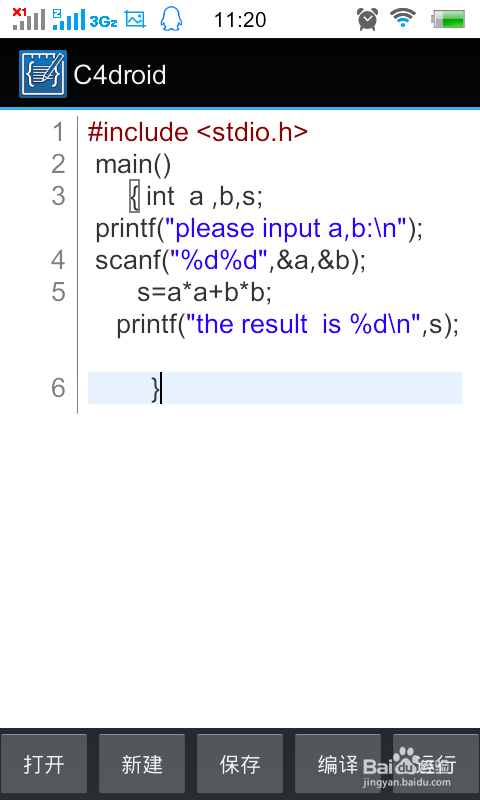
C4droid 是一款在 Android 手机上非常流行的 C/C++ 编译器,让你可以随时随地学习和编写 C 语言代码。
(图片来源网络,侵删)
第一部分:C4droid 是什么?为什么用它?
-
是什么? C4droid 是一个集成开发环境,它包含了:
- 代码编辑器:用来写你的 C 语言程序。
- 编译器:将你写的 C 代码转换成手机可以执行的程序。
- 运行环境:执行编译好的程序并显示结果。
-
为什么用它?
- 便携性:手机在手,学习不分时间地点。
- 轻量级:安装包小,对手机性能要求不高。
- 功能完整:支持标准 C 语言,可以进行简单的项目开发。
第二部分:准备工作 - 安装与配置
下载安装 C4droid
- 在 Google Play 商店或国内的应用商店(如酷安、华为应用市场等)搜索 "C4droid"。
- 下载并安装,图标通常是一个绿色的机器人头。
安装编译器(非常重要!)
C4droid 本身只是一个“壳”,它需要一个真正的编译器来工作,你需要安装一个 GCC 编译器。
-
方法一(推荐,最简单):
 (图片来源网络,侵删)
- 打开 C4droid。
- 点击右上角的菜单按钮(三条横线)。
- 选择 "Install" 或 "安装编译器"。
- 在列表中找到 "GCC",点击旁边的 "Install" 按钮。
- 等待下载和安装完成,安装完成后,你会看到一个绿色的对勾。
-
方法二(如果方法一失败):
- 去 C4droid 的官方网站或应用商店页面,下载一个配套的编译器插件(
C4droid_GCC_plugin.apk),然后手动安装。
- 去 C4droid 的官方网站或应用商店页面,下载一个配套的编译器插件(
第三部分:你的第一个 C 程序 - "Hello, World!"
这是学习任何编程语言的经典第一步。
创建新文件
- 打开 C4droid。
- 点击右下角的 "New" 或 "新建" 按钮。
- 你会看到一个空白的编辑界面。
输入代码
在编辑器中输入以下代码,请确保完全一样,包括标点符号和大小写。
#include <stdio.h>
int main() {
    printf("Hello, World!\n");
    return 0;
}
代码解释:

(图片来源网络,侵删)
#include <stdio.h>:这是一个“预处理器指令”,告诉程序包含stdio.h这个标准输入输出库,没有它,你就无法使用printf函数来在屏幕上显示文字。int main() { ... }:这是程序的主函数,任何一个 C 程序都必须从main函数开始执行。printf("Hello, World!\n");:这是核心代码。printf函数用于打印(输出)括号内的内容。\n是一个“换行符”,表示打印完后换一行。return 0;:表示main函数执行成功并返回一个 0 值。
编译并运行
-
点击编辑器上方的 "Compile" 或 "编译" 按钮。
- 如果一切正常,你会看到底部的状态栏显示
Compilation successful(编译成功)。
- 如果一切正常,你会看到底部的状态栏显示
-
点击 "Run" 或 "运行" 按钮。
- 程序就会开始执行,你会在下方的黑色终端窗口看到输出结果:
Hello, World!
恭喜!你已经成功运行了你的第一个 C 程序!
第四部分:C4droid 常用功能与技巧
保存文件
- 编译运行后,点击 "Save" 或 "保存" 按钮。
- 你可以为文件起一个名字,
hello.c(.c是 C 语言源文件的标准后缀)。
打开已保存的文件
- 点击主界面的 "Open" 或 "打开" 按钮。
- 在文件列表中找到你之前保存的文件,点击即可打开。
文件管理
- C4droid 会将你的文件保存在手机的
/sdcard/c4droid目录下,你可以使用手机自带的文件管理器访问这个文件夹,进行复制、重命名或删除操作。
使用键盘
- 在代码编辑界面,点击屏幕会弹出虚拟键盘,为了输入代码更方便,可以切换到符号键盘(通常有
?123或 键)来输入 、[]、<>等符号。
第五部分:进阶学习 - 一个简单的计算器
让我们写一个能进行加法运算的程序。
- 新建 一个文件。
- 输入以下代码:
#include <stdio.h>
int main() {
    int num1, num2, sum;
    // 提示用户输入第一个数字
    printf("请输入第一个整数: ");
    // 读取用户输入的整数,并存入 num1 变量
    scanf("%d", &num1);
    // 提示用户输入第二个数字
    printf("请输入第二个整数: ");
    // 读取用户输入的整数,并存入 num2 变量
    scanf("%d", &num2);
    // 计算两个数的和
    sum = num1 + num2;
    // 输出计算结果
    printf("两个数的和是: %d\n", sum);
    return 0;
}
新代码解释:
int num1, num2, sum;:声明了三个整型(int)变量,用来存储数字。printf("...");:除了输出文本,还用来向用户提示需要做什么。scanf("%d", &num1);:这是scanf函数,用于从键盘读取输入。%d是一个“格式说明符”,告诉scanf我们要读取的是一个整数。&num1中的&是“取地址符”,它告诉scanf把读取到的值存放到num1变量的内存地址中。初学者请务必记住,scanf的变量前面要加&。
如何运行这个程序?
- 编译,运行。
- 终端会先显示:
请输入第一个整数: - 你需要在虚拟键盘上输入一个数字,
10,然后按回车键。 - 程序会继续显示:
请输入第二个整数: - 再输入一个数字,
25,然后按回车键。 - 程序最后会输出结果:
两个数的和是: 35
第六部分:学习资源与常见问题
学习资源
- 在线教程:
- 菜鸟教程:非常友好的中文入门网站,有大量 C 语言示例。
- W3Schools:同样优秀的英文教程,界面清晰。
- C语言中文网:专注于 C 语言学习的中文网站,内容系统深入。
- 书籍:
- 《C Primer Plus》(C Primer Plus中文版):被誉为 C 语言学习的“圣经”,非常适合自学。
- 《C程序设计语言》(The C Programming Language, K&R):C 语言之父写的经典,适合有一定基础后阅读。
常见问题
-
Q: 编译失败,提示 "Error: Unable to execute..." 或找不到编译器?
- A: 这是最常见的问题,请确保你已经按照第二部分的方法成功安装了 GCC 编译器,检查一下安装列表里 GCC 是否有绿色的对勾。
-
Q:
scanf为什么不工作,或者程序直接跳过scanf?- A: 这通常是因为上一个
scanf读取后,输入的回车符\n留在了输入缓冲区,被下一个scanf误读,一个简单的解决方法是在scanf后面加一个getchar()来吃掉这个回车符,或者更健壮的方式是清空整个输入缓冲区。
- A: 这通常是因为上一个
-
Q: 如何调试代码(找到错误)?
- A: C4droid 自带简单的调试功能。
- 在代码编辑界面,长按某一行代码,可以选择 "Add breakpoint"(添加断点)。
- 然后点击 "Debug"(调试)按钮运行程序。
- 程序会在断点处暂停,你可以单步执行,查看变量的值,帮助你理解代码的执行过程。
- A: C4droid 自带简单的调试功能。