Excel VBA 基础教程:从零开始
第一部分:什么是VBA?为什么需要它?
什么是VBA?
VBA 的全称是 Visual Basic for Applications(Visual Basic 应用程序),它是一种内嵌在 Microsoft Office 套件(如 Excel, Word, PowerPoint)中的编程语言。
VBA Excel 的“遥控器”和“超级大脑”,你可以用它来自动化重复性任务、创建自定义函数、开发复杂的用户界面,让 Excel 按照你的想法工作。
为什么学习VBA?
- 自动化重复劳动:假设你每天都需要将一个格式混乱的表格整理成标准格式,VBA 可以一键完成,让你从复制粘贴的枯燥工作中解放出来。
- 提高效率和准确性:手动操作容易出错,而 VBA 代码可以精确、稳定地执行任务,大大提高工作效率和结果准确性。
- 实现 Excel 无法直接完成的功能:根据复杂条件批量发送邮件、从多个工作簿中汇总数据、创建交互式仪表盘等。
- 扩展 Excel 功能:你可以编写自定义函数(UDF),像使用
SUM()函数一样使用你自己的专属函数。
第二部分:VBA 的开发环境
要编写 VBA 代码,你需要进入它的“工作室”——VBA 编辑器。
如何打开 VBA 编辑器?
- 在 Excel 中,按下快捷键
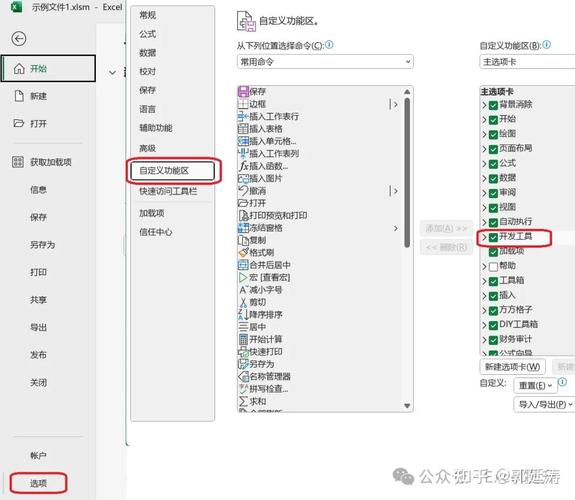
Alt + F11,这是最快的方式。 - 或者,通过“文件” -> “选项” -> “自定义功能区”,在右侧勾选“开发工具”选项卡,然后点击“开发工具”选项卡中的 “Visual Basic” 按钮。
打开后,你会看到一个类似下图的新窗口:
VBA 编辑器主要组件介绍:
- 菜单栏:和普通软件一样,包含文件、编辑、视图、插入、运行等菜单。
- 工具栏:提供常用操作的快捷按钮,如“运行子过程/用户窗体”、“插入”、“保存”等。
- 工程资源管理器:显示当前 Excel 文件(称为“工程”)的所有对象,如工作簿、工作表、模块、窗体等,这是你代码的“文件夹”。
- 属性窗口:显示和编辑当前选中对象的属性,选中一个工作表,这里会显示它的名称(Name)、颜色等。
- 代码窗口:这是你编写和编辑 VBA 代码的地方,一个模块对应一个代码窗口。
第三部分:你的第一个 VBA 程序
让我们从最经典的 "Hello, World!" 开始。
目标:点击一个按钮,在单元格 A1 中显示 "Hello, VBA!"。
步骤 1:插入一个模块
模块是存放 VBA 代码的容器。
- 在 VBA 编辑器的“工程资源管理器”中,右键点击你的工作簿名称(
VBAProject (你的文件名.xlsx))。 - 选择 “插入” -> “模块”。
- 右侧会出现一个空白的代码窗口。
步骤 2:编写代码
在空白代码窗口中,输入以下代码:
Sub SayHello()
    ' 这是一个注释,代码执行时会忽略它
    ' 作用是将文本 "Hello, VBA!" 放入活动工作表的 A1 单元格
    Range("A1").Value = "Hello, VBA!"
End Sub
代码解析:
Sub SayHello(): 这是定义一个“子过程”(Subroutine)的开始。SayHello是我们给这个过程起的名字,可以自定义。 表示它没有参数。- 这是注释,以单引号开头,用于解释代码,方便自己或他人理解,VBA 不会执行注释内容。
Range("A1").Value = "Hello, VBA!": 这是核心代码。Range("A1"): 代表 Excel 中的 A1 单元格。.Value: 代表这个单元格的“值”属性(也就是里面存放的内容)。- 赋值符号,意思是把右边的值赋给左边。
"Hello, VBA!": 这是一个文本字符串。- 整句话的意思是:将 A1 单元格的值设置为 "Hello, VBA!"。
End Sub: 标记Sub SayHello()过程的结束。
步骤 3:运行代码
你有几种方式可以运行这段代码:
- 按 F5 键:在代码窗口中,将光标放在任意位置,按下
F5键。 - 点击工具栏的“运行”按钮:在 VBA 编辑器工具栏中找到绿色的“播放”按钮并点击。
- 回到 Excel 运行:
- 先关闭 VBA 编辑器(或切换回 Excel)。
- 按下快捷键
Alt + F8,打开“宏”对话框。 - 在列表中选择
SayHello,然后点击“执行”。
效果:无论用哪种方式,当你运行后,回到 Excel 工作表,你会发现 A1 单元格里出现了 "Hello, VBA!",恭喜你,你已经成功创建了你的第一个宏!
第四部分:VBA 基础语法核心
要编写更复杂的程序,你需要掌握以下几个核心概念。
变量
变量就像一个带标签的盒子,用来临时存储数据(如数字、文本、日期等)。
-
声明变量:在使用变量前,最好先声明它,这可以避免错误并提高性能。
- 使用
Dim语句:Dim myName As String - 使用
Option Explicit:在模块顶部写上这句,可以强制所有变量必须声明,这是非常好的编程习惯。
- 使用
-
数据类型:
String: 文本,如"你好"Integer: 整数,如100Long: 长整数,用于更大的数字Double: 双精度浮点数,用于小数,如14Boolean: 布尔值,True或FalseDate: 日期,如#2025/10/27#
示例:
Sub UseVariable()
    ' 声明变量
    Dim myName As String
    Dim myAge As Integer
    ' 给变量赋值
    myName = "张三"
    myAge = 30
    ' 使用变量
    Range("A1").Value = myName
    Range("A2").Value = myAge
End Sub
注释
- 单行注释:使用单引号 。
' 这是一个注释
- 多行注释:使用
Rem关键字,但更常用的是用单引号将多行括起来。' 第一行注释' 第二行注释' 第三行注释
常量
常量和变量类似,但它的值在程序运行期间是固定不变的,使用常量可以提高代码的可读性。
- 使用
Const关键字声明。
示例:
Sub UseConstant()
    Const PI As Double = 3.14159
    Const APP_NAME As String = "我的自动化工具"
    Range("A1").Value = "程序名称:" & APP_NAME
    Range("A2").Value = "圆周率是:" & PI
End Sub
条件判断
根据不同的条件执行不同的代码,使用 If...Then...Else 语句。
语法结构:
If 条件 Then
    ' 如果条件为真,执行这里的代码
ElseIf 另一个条件 Then
    ' 如果另一个条件为真,执行这里的代码
Else
    ' 如果以上所有条件都为假,执行这里的代码
End If
示例:
Sub CheckScore()
    Dim score As Integer
    score = Range("A1").Value ' 假设 A1 单元格是分数
    If score >= 90 Then
        Range("B1").Value = "优秀"
    ElseIf score >= 60 Then
        Range("B1").Value = "及格"
    Else
        Range("B1").Value = "不及格"
    End If
End Sub
循环
重复执行某段代码,使用 For...Next 循环(当知道循环次数时)或 Do...Loop 循环(当不知道循环次数时)。
-
For...Next 循环:非常适合遍历一系列数字。
示例: 将 A1 到 A10 的单元格值设置为 1 到 10。
Sub LoopForNext() Dim i As Integer For i = 1 To 10 Range("A" & i).Value = i Next i End Sub -
Do...Loop 循环:当某个条件满足时,一直循环。
示例: 从 A1 单元格开始,向下填充,直到遇到一个空单元格为止。
Sub LoopDoWhile()
    Dim i As Integer
    i = 1
    Do While Range("A" & i).Value <> "" ' 只要单元格不为空,就继续循环
        Range("B" & i).Value = "已处理"
        i = i + 1
    Loop
End Sub
第五部分:VBA 对象模型简介
VBA 是通过操作 Excel 的“对象”来工作的,理解这个模型是 VBA 编程的关键。
Excel 中的核心对象:
- Application: 代表整个 Excel 应用程序,它是所有对象的“根”。
- Workbook: 代表一个工作簿(一个
.xlsx文件)。 - Worksheet: 代表一个工作表(Sheet1, Sheet2...)。
- Range: 代表一个单元格或一个单元格区域(A1, B1:C10)。
- Chart, Shape, ...: 代表图表、形状等其他对象。
对象之间的关系(层次结构):
Application -> Workbook -> Worksheet -> Range
如何引用对象:
使用点 运算符来从一个对象导航到另一个对象。
示例:
Workbooks("销售数据.xlsx"): 引用名为“销售数据.xlsx”的工作簿。Worksheets("Sheet1"): 引用名为“Sheet1”的工作表。ThisWorkbook.ActiveSheet: 引用当前工作簿的活动工作表。Range("A1").Font.Bold = True: 将 A1 单元格的字体设置为粗体。
常用的对象属性和方法:
- 属性:描述对象的特征,通常是一个名词,可以获取或设置。
.Value: 值.Name: 名称.Visible: 是否可见.Count: 数量
- 方法:对象可以执行的动作,通常是一个动词。
.Select(): 选中.Copy(): 复制.Paste(): 粘贴.Activate(): 激活.Delete(): 删除
第六部分:如何让你的代码更强大
添加按钮
为了方便地运行宏,你可以为它创建一个按钮。
- 在 Excel 中,点击 “开发工具” 选项卡。
- 点击 “插入”,在“表单控件”中选择 “按钮(窗体控件)”。
- 在你的工作表上拖动鼠标画出一个按钮。
- 弹出“指定宏”对话框,选择你之前创建的
SayHello宏,点击“确定”。 - 你可以右键点击按钮,选择“编辑文字”,将其改为“点击问候”。
- 点击按钮,宏就会运行!
错误处理
代码运行时可能会出错(比如试图操作一个不存在的单元格),使用 On Error 语句可以让程序在出错时优雅地处理,而不是崩溃。
Sub SafeMacro()
    On Error GoTo ErrorHandler ' 如果发生错误,跳转到 ErrorHandler 标签
    ' 这里是可能出错的代码
    Range("Z1000").Value = "测试"
    Exit Sub ' 如果没有错误,在这里退出,避免执行下面的错误处理代码
ErrorHandler:
    MsgBox "发生了一个错误:" & Err.Description, vbCritical, "错误"
End Sub
调试技巧
- 设置断点:在代码行号左边单击,会出现一个红点,运行宏时,代码会在断点处暂停,方便你检查变量的值。
- 使用
Debug.Print:在代码中插入Debug.Print "变量 i 的值是:" & i,然后立即窗口(Ctrl + G)会打印出这些信息,帮助你跟踪程序执行过程。
第七部分:学习资源和下一步
推荐资源:
- 官方文档:Microsoft Docs 上的 VBA 参考,最权威。
- 专业网站:
- Excel VBA Is Fun (YouTube):强烈推荐的 YouTube 频道,讲解生动有趣。
- Chip Pearson's Excel Pages:VBA 大神的网站,内容非常深入。
- Stack Overflow:遇到具体问题时,来这里搜索,几乎都能找到答案。
- 书籍:《Excel 2025 VBA 编程实战》等经典书籍。
下一步该做什么?
- 从模仿开始:在网上找一些别人写好的宏,试着理解每一行代码的作用,然后修改它,看看会发生什么。
- 解决实际问题:想想你日常工作中最烦人的重复任务,尝试用 VBA 去解决它,这是最好的学习方式。
- 多练习,多记录:建立一个自己的代码库,记录下学到的知识点和写过的代码,时常回顾。
祝你学习愉快,早日成为 Excel VBA 高手!