ERDAS IMAGINE 遥感图像处理全攻略
本教程将分为以下几个核心部分,并按照实际工作流程组织,让您能够循序渐进地学习。
-
第一部分:入门基础
- 什么是ERDAS IMAGINE?
- 软件界面与核心模块介绍
- 数据准备:打开、浏览和保存图像
-
第二部分:核心预处理流程
- 辐射定标:将DN值转换为辐射亮度/反射率
- 大气校正:消除大气影响,获得地表真实反射率
- 几何校正:消除几何畸变,使图像具有精确的地理坐标
- 图像镶嵌:将多幅图像拼接成一幅无缝的大图像
- 图像裁剪:根据研究区范围提取感兴趣区域
-
第三部分:信息提取与分析
- 监督分类
- 非监督分类
- 分类后处理
- 变化检测
-
第四部分:专题图制作与成果输出
- 图像增强与色彩调整
- 矢量数据编辑与叠加
- 布局设计
- 导出与打印
-
第五部分:学习资源与进阶方向
第一部分:入门基础
什么是ERDAS IMAGINE?
ERDAS IMAGINE是由Hexagon Geospatial(现属Hexagon AB)开发的一款业界领先的遥感图像处理软件,它集成了从数据预处理、信息提取、分析到可视化和制图的全套功能,广泛应用于农业、林业、城市规划、环境监测、国防等领域。
软件界面与核心模块介绍
启动ERDAS IMAGINE后,你会看到其核心界面:
- 菜单栏:包含所有命令,如文件、实用工具、分类、等。
- 工具栏:常用功能的快捷图标,如打开、保存、启动图标面板等。
- 图标面板:这是ERDAS的核心,它将所有功能以模块化的图标形式呈现,双击图标即可启动相应的功能模块。
IMAGINE Viewer:图像显示与基本浏览工具。Data Prep:数据准备模块,包含几何校正、镶嵌、裁剪等。Image Interpreter:图像解释/分析模块,包含空间建模、辐射定标、滤波、纹理分析等。Classification:分类模块,包含监督、非监督分类和精度评估。Spatial Modeler:空间建模器,用于构建复杂的图像处理流程。Virtual GIS:虚拟GIS模块,用于三维可视化与分析。
数据准备:打开、浏览和保存图像
这是最基本也是第一步。
-
打开图像:
- 双击图标面板中的
IMAGINE Viewer。 - 在弹出的窗口中,点击
Open->Raster Layer。 - 浏览并选择你的图像文件(如
.img格式),点击OK。 - 在
Raster Options选项卡中,你可以选择需要显示的波段(真彩色合成选择4,3,2波段;假彩色合成选择5,4,3波段)。
- 双击图标面板中的
-
浏览图像:
- 导航工具:在Viewer窗口的菜单栏选择
View->Navigation,可以找到放大、缩小、平移、全图、量测距离、量算面积等工具。 - 信息工具:点击
Viewer窗口工具栏上的 “i” 图标,然后在图像上点击,可以查看该像元的坐标、波段值等信息。
- 导航工具:在Viewer窗口的菜单栏选择
-
保存图像:
- 在
Viewer窗口,点击File->Save As->Raster Layer As...。 - 在
Output File中指定保存路径和文件名。 - 关键步骤:在
Raster Options选项卡中,设置Output Data Type(如Floating Point用于反射率,Unsigned 8 Bit用于分类结果)、Output Layer Type(Continuous用于连续图像,Thematic用于分类图)和Compression(压缩选项)。 - 点击
OK保存。
- 在
第二部分:核心预处理流程
预处理是保证后续分析结果准确可靠的关键。
辐射定标
目的:将传感器记录的原始DN值转换为具有物理意义的辐射亮度值或地表反射率。
操作路径:Interpreter -> Radiometric Enhancement -> Calibration
参数说明:
- Source Raster File: 输入原始DN值图像。
- Output File: 输出辐射定标后的图像。
- Sensor Type: 选择你的传感器类型(如Landsat 8 OLI, Landsat 7 ETM+, Sentinel-2等),软件会自动加载相应的定标参数。
- Calibration Type: 选择
Reflectance(反射率)或Radiance(辐射亮度),通常我们使用反射率进行后续分析。 - Solar Angle Correction: 勾选此项,进行太阳高度角校正,使不同时相的图像更具可比性。
大气校正
目的:消除大气散射和吸收对地物反射信号的影响,获得最接近地表真实情况的光谱反射率,这是定量遥感分析的核心步骤。
常用方法:
- 基于影像本身的方法:如
Dark Object Subtraction(DOS),最简单快捷,适用于精度要求不高的场景。- 路径:
Interpreter->Radiometric Enhancement->Atmospheric Correction->Dark Object Subtraction。
- 路径:
- 基于辐射传输模型的方法:如
FLAASH(Fast Line-of-sight Atmospheric Analysis of Spectral Hypercubes),精度更高,需要输入大气参数(如能见度、水汽含量等)。- 路径:
Interpreter->Radiometric Enhancement->Atmospheric Correction->FLAASH。
- 路径:
FLAASH操作要点:
- 输入文件:选择辐射定标后的反射率图像。
- 传感器与平台信息:正确选择传感器类型和飞行日期时间。
- 中心坐标:输入图像中心的经纬度。
- 传感器海拔高度:通常为0。
- 模型海拔:输入研究区的平均高程。
- 大气模型:根据季节和地理位置选择(如Mid-Latitude Summer)。
- 气溶胶模型:根据能见度或气溶胶浓度选择(如Rural, Urban)。
- 初始反射率值:通常设为0。
几何校正
目的:消除因传感器姿态、地形、地球曲率等因素引起的几何畸变,将图像校正到标准的地理坐标系下,使其能与GIS数据(如矢量、DEM)精确叠加。
操作路径:Data Prep -> Geometric Correction
步骤:
- 选择模型:在弹出的窗口中选择多项式模型,对于大多数卫星影像,二阶或三阶多项式足够。
- 选择图像:选择需要校正的图像。
- 选择GCPs:选择
Viewer作为显示窗口,然后选择Image Display作为参考图像来源。 - 采集控制点:
- 在待校正图像上点击一个明显地物(如道路交叉口、水库拐角)。
- 在参考图像(可以是已经校正好的影像、底图或高精度矢量数据)上找到同一地物并点击。
- 至少需要采集 6个以上 的GCPs,且要均匀分布在图像的四周和中央,GCPs的RMS误差应尽可能小(通常小于1个像素)。
- 重采样:选择重采样方法。
- Nearest Neighbor:适用于分类图,保持原始值不变。
- Bilinear Interpolation:适用于连续图像,平滑效果好。
- Cubic Convolution:精度最高,但计算量大。
- 设置输出:定义输出图像的地图投影、像元大小和范围,然后运行。
图像镶嵌
目的:将两幅或多幅已进行几何校正的图像拼接成一幅无缝的图像。
操作路径:Data Prep -> Mosaic Images
步骤:
- 添加图像:点击
Add Images,将所有需要拼接的图像添加进来。 - 设置顺序:图像列表的顺序决定了重叠区域的优先级,列表中靠上的图像会覆盖靠下的图像,通常将云量少、时相新的图像放在上面。
- 设置重叠区:选择
Set Overlap Options,通常选择Cutline(使用镶嵌线),软件会自动生成一条最佳镶嵌线,以避免将地物“一刀切”。 - 色彩平衡:勾选
Color Corrections->Color Balance,选择Adjust Mosaic,软件会自动调整重叠区两侧图像的色彩,使其过渡自然。 - 设置输出:定义输出文件名、背景值(通常为0)和重采样方法,然后运行。
图像裁剪
目的:从一幅大图像中提取出你感兴趣的研究区域。
操作路径:Data Prep -> Subset Image
按AOI裁剪
- 在
Viewer中打开图像,使用绘图工具(多边形、矩形等)绘制你的研究区范围,并保存为.aoi文件。 - 启动
Subset Image工具。 - Input File: 选择要裁剪的大图像。
- Output File: 定义输出文件名。
- AOI File: 选择你刚刚保存的
.aoi文件。 - 点击
OK。
按矢量边界裁剪
- 确保你的矢量文件(如Shapefile)与研究区图像具有相同的坐标系。
- 启动
Subset Image工具。 - Input File: 选择要裁剪的大图像。
- Output File: 定义输出文件名。
- 在
AOI选项卡中,选择Select from Input File,然后点击AOI Tool,在弹出的窗口中选择Import->Vector Layer,加载你的矢量文件。 - 点击
OK。
第三部分:信息提取与分析
监督分类
目的:根据已知地物的训练样本,让计算机自动识别图像中具有相似特征的其他地物。
操作路径:Classification -> Signature Editor (定义样本) -> Supervised Classification (执行分类)
步骤:
- 打开图像和样本编辑器:在
Viewer中打开分类用的图像(通常是假彩色合成影像),同时启动Signature Editor。 - 创建AOI并计算光谱特征:
- 在
Viewer中,选择一种绘图工具(如多边形),在图像上勾画一种地物(如“水体”)的样本区域。 - 将该AOI添加到
Signature Editor中,软件会自动计算该区域的光谱统计特征(均值、协方差矩阵等),这就是“签名”。 - 重复此步骤,为所有感兴趣的地类(如“林地”、“建筑”、“裸地”)创建样本。
- 在
- 评估样本:在
Signature Editor中,查看各签名的分离度(如Transformed Divergence),值越大表示两类地物越容易区分,通常要求大于1500,如果分离度不够,需要返回Viewer中增加或调整样本。 - 执行分类:
- 启动
Supervised Classification工具。 - Input Raster File: 输入图像。
- Input Signature File: 选择你在
Signature Editor中保存的签名文件。 - Output Clustered Raster File: 输出初步分类结果。
- Output Signature Set File: 输出分类后的签名文件。
- Classification Rule: 选择分类算法,常用
Maximum Likelihood(最大似然法)。 - 点击
OK。
- 启动
- 重分类:初步分类结果会包含很多小图斑,需要通过
Clump(小图斑聚合),Sieve(筛除小图斑),Eliminate(合并小图斑) 等工具进行后处理,得到更平滑的分类图。
非监督分类
目的:在没有先验知识的情况下,根据图像像元光谱特征的相似性,自动将图像划分为若干个类别,用户需要在分类后对每个类别进行实地解译,赋予其地物意义。
操作路径:Classification -> Unsupervised Classification
步骤:
- 启动
Unsupervised Classification工具。 - Input Raster File: 输入图像。
- Output File: 输出分类结果。
- Number of Classes: 设置你期望的分类数量,可以设置得比实际地物多(如15-20类),以便后续合并。
- Initialization Options: 选择
ISO DATA算法。 - 点击
OK运行。 - 类别合并与解译:在
Signature Editor或Classified显示模式下,对比不同类别的光谱曲线,将光谱相似的地物类别合并,并对最终类别进行命名和颜色赋值。
变化检测
目的:比较两个不同时相的图像,识别地表覆盖发生变化的区域。
常用方法:分类后比较法
步骤:
- 选择两个时相的影像(如2025年和2025年)。
- 确保一致性:对两期影像进行完全相同的预处理(辐射定标、大气校正、几何校正、裁剪等),确保它们具有可比性。
- 分别进行分类:使用相同的方法(最好是监督分类,且训练样本尽量一致)对两期影像进行分类,得到两个分类图。
- 变化矩阵分析:
- 启动
Matrix工具(通常在Utilities或Classification菜单下)。 - From Raster File: 选择较早时期的分类图。
- To Raster File: 选择较晚时期的分类图。
- Output File: 定义输出矩阵文件。
- 运行后,会生成一个混淆矩阵,详细显示了每个像元从A类变为B类的数量,可以清楚地看到“多少林地变成了建筑”。
- 启动
第四部分:专题图制作与成果输出
图像增强与色彩调整
在 Viewer 中,可以通过 Raster -> Attributes 打开属性工具,对图像的直方图进行拉伸、调整色彩平衡、设置透明度等,以获得最佳的视觉效果。
矢量数据编辑与叠加
- 编辑矢量:启动
Vector模块,可以创建、编辑点、线、面矢量数据。 - 叠加显示:在
Viewer中,点击File->Open->Vector Layer,将矢量文件加载进来,可以调整矢量图层的颜色、线型、填充样式和显示顺序。
布局设计
目的:将图像、图例、比例尺、指北针、标题等元素组合在一起,形成一幅专业的专题地图。
操作路径:Layout -> Layout
步骤:
- 启动
Layout,选择一个模板(或新建一个)。 - 将
Viewer窗口中的图像、矢量图层、图例、比例尺、文本等元素拖拽到布局页面中。 - 右键点击每个元素,可以修改其属性,如大小、位置、字体、样式等。
- 精心调整各个元素的位置和大小,使其布局美观、信息完整。
导出与打印
- 导出为图片:在
Layout窗口,点击File->Export,可以导出为PDF,JPEG,TIFF等格式,方便分享和汇报。 - 打印:可以直接连接打印机进行打印。
第五部分:学习资源与进阶方向
学习资源
- 官方资源:
- Hexagon Geospatial 官网:提供软件试用版、白皮书和技术支持。
- ERDAS IMAGINE 帮助文档:软件自带的帮助文档是最权威、最全面的学习资料,按模块详细介绍了每个工具的参数和用法。
- 在线教程与视频:
- Bilibili / YouTube:搜索 "ERDAS IMAGINE 教程",有大量国内外的视频教程,从入门到进阶非常齐全。
- 知乎/CSDN:搜索相关关键词,可以找到很多技术博客和经验分享。
- 书籍:
- 《遥感数字图像处理》(第三版)- John A. Richards 等:遥感图像处理的经典理论书籍。
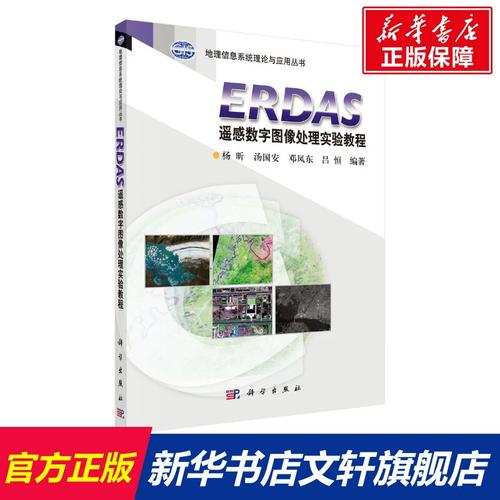
- 《ERDAS IMAGINE 遥感图像处理方法》:一些高校或机构会出版针对性的教材。
进阶方向
当你掌握了基础操作后,可以探索以下更高级的功能:
- 空间建模器:学习使用
Spatial Modeler,通过拖拽功能模块来构建复杂的、可重复的图像处理流程,极大提高工作效率。 - 面向对象分类:对于高分辨率影像,像元分类效果不佳,可以学习使用
eCognition(同样是Hexagon产品)或ERDAS中的面向对象工具,通过分割影像为对象,利用对象的形状、纹理、光谱等多特征进行分类。 - 光谱分析:深入学习地物光谱特性,利用
Spectral Analyst等工具进行地物识别和矿物填图等。 - InSAR处理:如果需要,可以学习ERDAS中的InSAR模块,用于地形测绘和地表形变监测。
也是最重要的一点:实践!
遥感图像处理是一门实践性极强的学科,请务必找一套你自己的数据(例如从USGS EarthExplorer下载Landsat或Sentinel数据),跟着本教程的步骤,一步步操作,遇到问题时,多思考、多查阅资料、多搜索解决方案,祝你学习顺利!