Adobe Creative Cloud 安装全攻略 (2025年最新版)
本教程将引导您完成 Adobe Creative Cloud 的安装、登录、应用程序安装以及常见问题的解决。
第一部分:安装前的准备工作
在开始安装之前,请确保您已完成以下步骤,这可以避免后续出现很多问题。
确认系统要求
这是最关键的一步,如果您的电脑不满足最低要求,安装过程可能会失败或软件运行极其卡顿。
- 操作系统:
- Windows: 10 (版本 20H4 或更高) 或 11,推荐使用 64 位系统。
- macOS: 11.0 (Big Sur) 或更高版本。
- 硬件:
- 处理器: Intel® 多核处理器 或同等 AMD 处理器,推荐使用更新的多核处理器。
- 内存: 至少 8GB RAM,但强烈建议 16GB 或更高。 (Photoshop 非常消耗内存)。
- 硬盘空间:
- 安装 Creative Cloud 应用程序本身: 需要 3.5GB 的可用空间。
- 安装各个创意应用: 每个 App (如 Photoshop, Premiere Pro) 需要 5GB - 20GB+ 的空间,请确保您有足够的磁盘空间。
- 显卡: 至少 4GB VRAM 的 GPU (推荐用于使用 3D、VR 和高分辨率视频的 workflows)。
- 显示器: 分辨率为 1280x800 或更高。
卸载旧版本 (如果已安装)
如果您电脑上已经安装了旧版的 Adobe 软件,强烈建议先将其彻底卸载,以避免版本冲突。
- 在 Windows 上: 使用 "控制面板" -> "程序和功能" 找到所有 Adobe 相关程序并卸载。
- 在 macOS 上: 将 "应用程序" 文件夹中的所有 Adobe 应用程序拖到废纸篓,并清空废纸篓。
关闭杀毒软件和防火墙
某些杀毒软件(特别是国产安全软件如 360、腾讯电脑管家等)可能会错误地将 Adobe 的安装程序或激活进程识别为病毒,从而阻止其运行或删除相关文件。
- 暂时关闭 您的杀毒软件和 Windows Defender。
- 安装完成后,再重新开启它们。
准备 Adobe ID
您需要一个有效的 Adobe ID 才能登录和激活软件。
- 如果您已有 Adobe ID: 请确保您还记得用户名和密码。
- 如果您没有 Adobe ID: 请访问 Adobe 官网 注册一个免费账户,请使用您常用且稳定的邮箱。
第二部分:下载 Creative Cloud 桌面应用
Creative Cloud 桌面应用是您安装和管理所有 Adobe 软件的核心工具。
-
访问 Adobe 官方下载页面:
- 打开浏览器,访问 Adobe Creative Cloud 官方下载页面:https://creativecloud.adobe.com/apps/download/creative-cloud
-
开始下载:
 (图片来源网络,侵删)
- 页面会自动检测您的操作系统(Windows 或 macOS)。
- 点击蓝色的 “下载 Creative Cloud” 按钮。
- 如果您的浏览器阻止了下载,请点击允许或手动点击弹出的下载链接。
-
获取安装文件:
- 下载的是一个名为
Set-up.exe(Windows) 或Install.app(macOS) 的小型安装引导程序。 - 如果您下载的是一个完整的
.dmg(macOS) 或.exe(Windows) 文件,也可以直接使用它,但通常官方推荐使用引导程序。
- 下载的是一个名为
第三部分:安装 Creative Cloud 桌面应用
-
运行安装程序:
- 找到刚刚下载的安装文件,双击运行它。
- Windows: 可能会弹出“用户账户控制”提示,点击“是”以允许安装。
- macOS: 如果提示“来自不受开发者的无法打开的软件”,请在“系统设置” > “隐私与安全性”中,手动允许该应用运行。
-
等待解压和初始化:
安装程序会先解压必要的文件,这可能需要几分钟时间,请耐心等待。
-
登录您的 Adobe ID:
- 解压完成后,会弹出 Adobe 登录窗口。
- 输入您准备好的 Adobe ID 和密码,然后点击“登录”。
- 如果购买了正版授权: 登录后,系统会自动关联您的订阅计划。
- 如果没有购买授权(仅免费试用): 登录后,您可以使用免费试用功能,通常为 7 天。
-
选择安装位置 (可选):
登录成功后,安装程序可能会让您选择 Creative Cloud 应用程序的安装位置,通常保持默认即可,点击“继续”。
-
等待安装完成:
- 安装程序会下载并安装 Creative Cloud 桌面应用本身,这个过程相对较快。
- 安装完成后,桌面上会出现 Adobe Creative Cloud 的图标。
第四部分:通过 Creative Cloud 安装具体软件
您已经可以使用 Creative Cloud 桌面应用来安装您需要的具体软件了(如 Photoshop, Premiere Pro, After Effects 等)。
-
打开 Creative Cloud 桌面应用:
双击桌面上的 Adobe Creative Cloud 图标启动它。
-
浏览并选择应用:
- 在应用列表中,找到您想要安装的软件。
- 您可以使用顶部的搜索框快速查找。
-
开始安装:
- 将鼠标悬停在您想安装的软件图标上,点击 “安装” 按钮。
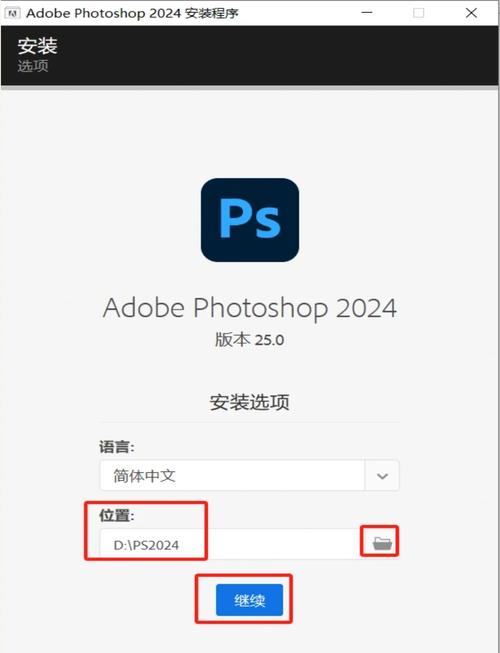
- 在弹出的窗口中,您可以选择安装版本(如果有多版本可选)和安装位置,通常默认即可。
-
等待下载和安装:
- 软件会开始下载,文件很大(几 GB 到十几 GB),请确保您的网络稳定,下载速度取决于您的网速。
- 下载完成后,会自动进行安装,这个过程也需要一些时间。
-
启动应用:
- 安装完成后,软件图标上会显示“打开”按钮,点击它即可启动应用。
- 首次启动时,应用可能会进行一些初始化设置,然后可能会要求您再次登录 Adobe ID,请按照提示操作。
第五部分:激活、更新与常见问题
激活与授权
- 正版用户: 只要您登录了正确的 Adobe ID,并且该 ID 拥有有效的订阅,软件会自动激活,您可以在 Creative Cloud 应用的“管理计划”或“账户信息”中查看您的订阅状态。
- 试用用户: 在试用期内,软件会以全功能模式运行,试用期结束后,您需要购买订阅才能继续使用。
更新软件
Adobe 会定期发布更新以修复错误和添加新功能。
- 方法一 (推荐): 打开 Creative Cloud 桌面应用,在左侧的“所有应用程序”或“更新”选项卡中,检查是否有可用的更新,有更新时,应用图标上会显示一个小红点。
- 方法二: 在已打开的 Adobe 应用软件中,点击菜单栏的
帮助>更新。
常见问题与解决方案
问题 1: 安装过程中提示“安装程序遇到问题,请重试”或“Error 192:3”等错误代码。
- 原因: 通常是系统权限、杀毒软件干扰或磁盘空间不足导致的。
- 解决方案:
- 以管理员身份运行安装程序。
- 彻底关闭所有杀毒软件和防火墙。
- 检查 C 盘(或系统盘)是否有足够的可用空间。
- 清理临时文件,或尝试重启电脑后重新安装。
问题 2: 安装速度非常慢。
- 原因: Adobe 的服务器可能在中国大陆访问不稳定,或者您的网络不佳。
- 解决方案:
- 切换下载源: 在 Creative Cloud 的“偏好设置” > “下载”中,尝试切换到其他下载服务器(如中国服务器)。
- 使用下载工具: Creative Cloud 下载不稳定,可以尝试在网上搜索该软件的 “官方试用版” 离线安装包(如
Photoshop 25.0 Win.dmg),使用迅雷等工具下载,然后再双击离线包进行安装。
问题 3: 软件提示“您的 Adobe ID 当前未获得使用此产品的权限”。
- 原因: 登录的 Adobe ID 与购买订阅的 ID 不一致,或者订阅已过期/被取消。
- 解决方案:
- 确认您登录的是正确的 Adobe ID。
- 登录 Adobe 官网,检查您的订阅状态是否正常。
- 如果您是通过公司或学校授权的,请确认他们是否为您分配了许可。
问题 4: 安装后软件无法打开,闪退。
- 原因: 可能是软件文件损坏、系统缺少必要组件(如 Visual C++ Redistributable)或与其他软件冲突。
- 解决方案:
- 通过 Creative Cloud 卸载该软件,然后重新安装一遍。
- 在 Windows 上,前往 Microsoft 官网 下载并安装最新的 Visual C++ Redistributable (x64)。
- 尝试在干净启动模式下运行 Windows,排除其他软件的干扰。
安装 Adobe CC 的核心流程可以概括为: 准备系统 → 下载桌面应用 → 登录 ID → 用桌面应用安装具体软件 → 激活与更新。
遵循以上步骤,并注意解决可能遇到的常见问题,您应该就能顺利完成 Adobe Creative Cloud 的安装了,祝您使用愉快!