目录
- 【入门级】如何快速添加一个简单文字水印
- 使用“文字工具”直接添加
- 使用“自定义形状”工具添加 Logo
- 【进阶级】如何创建可重复使用的专业水印
- 创建“图层样式”水印(推荐)
- 创建“智能对象”水印
- 【高级版】如何批量处理图片并添加水印
使用“动作”功能实现自动化
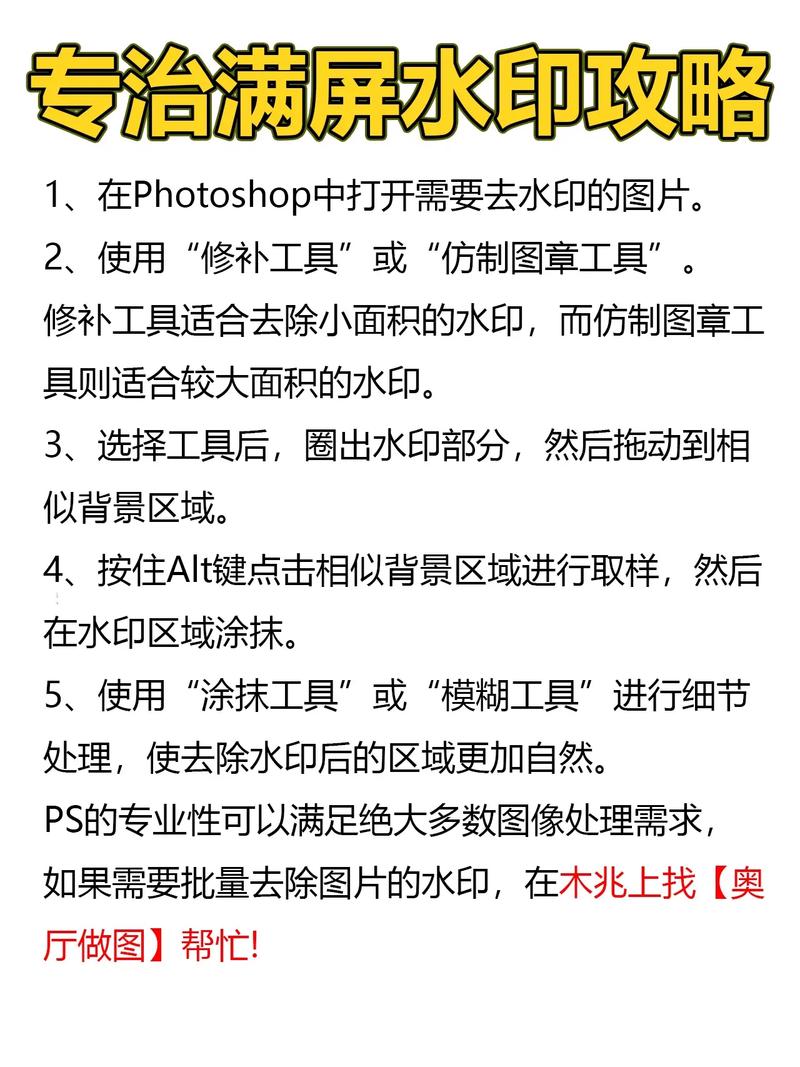 (图片来源网络,侵删)
 - 【专业版】如何创建半透明、可自定义位置的“水印画笔”
- 【实用技巧】水印的最佳实践与注意事项
- 位置选择
- 透明度设置
- 版权信息(C)符号
【入门级】如何快速添加一个简单文字水印
这是最基础、最直接的方法,适合一次性处理少量图片。
使用“文字工具”直接添加
- 打开图片:在 Photoshop 中打开您需要添加水印的图片。
- 选择文字工具:在左侧工具栏中选择 横排文字工具。
- 输入文字:在图片上点击并输入您的水印文字,© 您的姓名”或“Your Name”。
- 调整样式:
- 在顶部的属性栏中,您可以更改字体、字号、颜色(通常建议使用白色或黑色)。
- 为了让水印不那么突兀,可以降低不透明度,在图层面板中,找到“不透明度”滑块,将其调整到 30% - 50% 之间。
- 放置位置:按住
Ctrl(Mac:Cmd) 键的同时,拖动文字图层到您想要的位置。 - 保存图片:按下
Ctrl + Shift + S(Mac:Cmd + Shift + S),选择“存储为 Web 所用格式”或直接“另存为”,导出为 JPG 或 PNG 格式。
使用“自定义形状”工具添加 Logo
如果您有自己的 Logo,可以使用这个方法。
- 打开图片:同上。
- 选择自定义形状工具:在左侧工具栏长按“矩形工具”,选择 自定义形状工具。
- 选择形状:在顶部属性栏的形状选择器中,您可以找到很多预设的 Logo 形状,或者,您可以自己设计一个形状,然后通过“编辑” > “定义自定义形状”来保存它。
- 绘制形状:在图片上拖动鼠标绘制出您的 Logo 形状。
- 填充与描边:
- 在顶部属性栏,可以设置填充颜色(建议选择纯色,如白色或黑色)和描边(无)。
- 同样,在图层面板中调整图层的“不透明度”。
- 放置与保存:调整位置,然后保存图片。
【进阶级】如何创建可重复使用的专业水印
如果您需要频繁使用同一个水印,手动创建会非常麻烦,学会创建可复用的水印模板,能极大提高效率。
创建“图层样式”水印(强烈推荐)
这个方法将水印效果保存为一个预设,一键应用到任何图片上。
(图片来源网络,侵删)
- 创建水印图层:
- 新建一个空白文档(大小无所谓)。
- 使用文字工具输入您的文字,或使用自定义形状工具绘制您的 Logo。
- 关键一步:将文字或形状图层的不透明度调整到您满意的水平(40%)。
- 保存为图层样式:
- 选中这个水印图层。
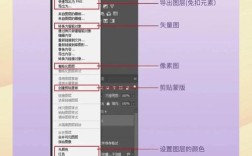
- 点击图层面板下方的 fx 按钮,选择“创建图层样式”。
- 在弹出的对话框中,您可以给它起个名字,我的专业水印”。
- 点击“确定”。
- 使用图层样式:
- 打开任何一张新图片。
- 在图层面板下方找到 fx 按钮,点击它。
- 在下拉菜单中,您会看到刚刚保存的“我的专业水印”,点击它。
- Photoshop 会在当前图片中自动创建一个应用了该样式的新图层。
- 您只需拖动这个图层到合适的位置即可。
创建“智能对象”水印
这个方法是将水印图层本身保存为一个模板,可以无损缩放。
- 创建水印模板文件:
- 像方法一一样,创建一个包含您水印的文档。
- 在水印图层上右键,选择“转换为智能对象”。
- 将此文件保存为
.psd格式,watermark_template.psd。
- 使用模板:
- 打开一张新图片。
- 将
watermark_template.psd文件直接拖拽到当前图片的画布上。 - 它会作为一个智能对象图层被导入。
- 按住
Ctrl + T(Mac:Cmd + T) 调出自由变换框,您可以按住Shift键等比例缩放水印,或拖动它到任意位置。 - 这种方法的好处是,无论如何缩放,水印都不会模糊。
【高级版】如何批量处理图片并添加水印
如果您有几百张照片需要添加水印,手动一张张处理是不可想象的,使用“动作”功能可以一键完成。
- 创建动作:
- 打开一张示例图片。
- 在菜单栏选择 窗口 > 动作,打开动作面板。
- 点击动作面板下方的 “创建新动作” 按钮,给动作起个名字,如“批量添加水印”,然后点击“开始录制”。
- Photoshop 会记录您的所有操作,请使用前面介绍的 【进阶级】方法一(图层样式) 来添加水印。
- 添加完水印后,点击动作面板的 “停止播放/记录” 按钮。
- 批处理:
- 在菜单栏选择 文件 > 自动 > 批处理。
- 在弹出的对话框中进行设置:
- 动作:选择您刚刚创建的“批量添加水印”。
- 源:选择“文件夹”,然后点击“选择”按钮,找到您存放待处理照片的文件夹。
- 目标:选择“文件夹”,然后点击“选择”按钮,选择一个用来存放处理好的照片的文件夹(注意:不要和源文件夹是同一个!)。
- 设置完成后,点击“确定”,Photoshop 就会自动打开源文件夹中的每一张图片,应用您录制的动作,并保存到目标文件夹中。
【专业版】如何创建半透明、可自定义位置的“水印画笔”
这种方法创建的水印非常灵活,可以像盖章一样,轻松地放置在图片的角落,并且边缘可以渐变消失。
- 创建画笔预设:
- 新建一个透明背景的文档。
- 使用文字工具输入您的文字,或放置您的 Logo。
- 将文字/Logo图层栅格化(右键图层 > 栅格化文字)。
- 确保文字是黑色的,背景是透明的。
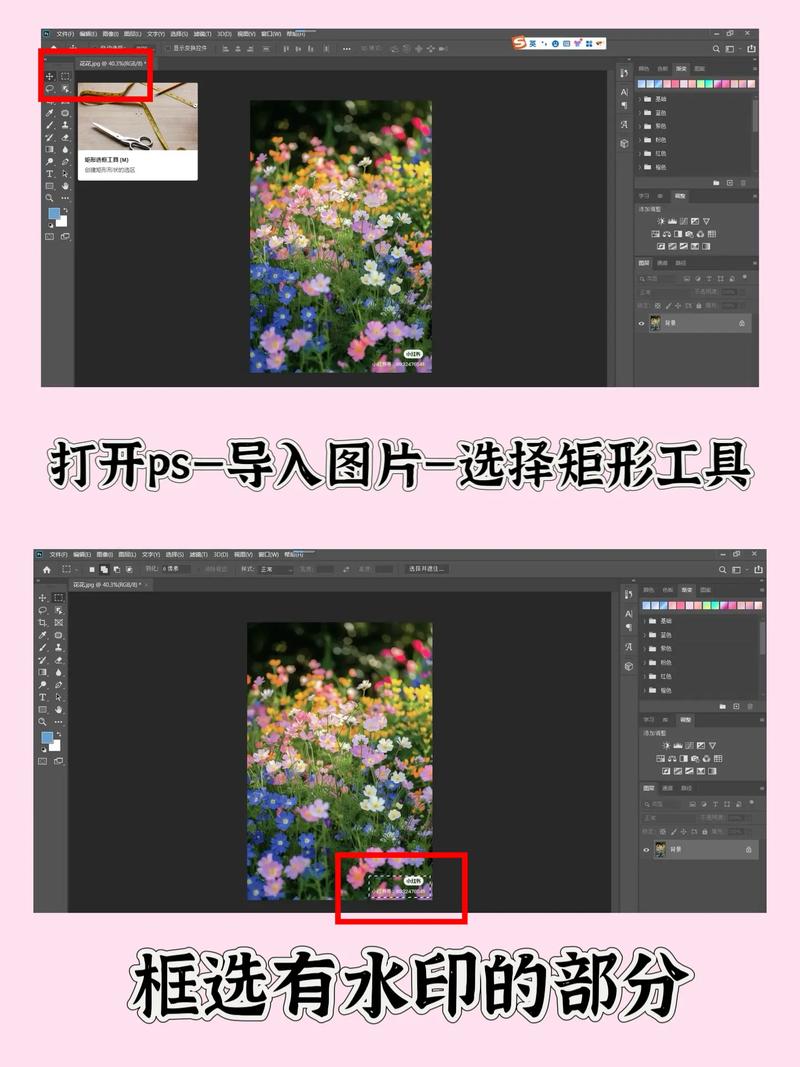
- 使用 矩形选框工具 框选您的文字。
- 在菜单栏选择 编辑 > 定义画笔预设,给画笔起个名字。
- 调整画笔设置:
- 打开 画笔 面板(窗口 > 画笔)。
- 在左侧选择 “形状动态”,调整“大小抖动”和“角度抖动”,让每次盖章的效果略有不同,更自然。
- 选择 “传递”,调整“不透明度抖动”和“流量抖动”,可以控制水印的深浅变化。
- 最关键的一步:选择 “画笔笔尖形状”,调整“间距”,让文字不要连在一起。
- 使用画笔:
- 打开一张图片,新建一个图层。
- 选择画笔工具,在顶部选择您刚刚创建的水印画笔。
- 选择一个较浅的颜色(如白色或浅灰色),调整画笔大小。
- 在新图层上点击,即可将水印“盖章”上去,您可以在新图层上调整不透明度,甚至添加图层蒙版来擦除多余部分。
【实用技巧】水印的最佳实践与注意事项
-
位置选择:
- 角落:最常见的选择,通常在右下角或左下角,不干扰主体。
- 边缘:可以沿着图片边缘放置一条细长的水印。
- 背景:如果背景比较统一,可以将水印放在主体后方,作为背景元素。
- 避免:不要将水印放在画面正中央或主体的重要部分,这会严重破坏图片的美观性。
-
透明度设置:
- 水印的首要目的是“宣告版权”,而不是“炫耀”,一个太清晰、太抢眼的水印会让人反感。
- 不透明度在 20% 到 50% 之间是比较理想的范围,既能被看到,又不会影响图片欣赏。
-
:
- 文字:简洁明了,如
© YourName、www.yourwebsite.com。 - Logo:更具品牌识别性。
- 组合:文字 + Logo 是最专业的做法。
- 文字:简洁明了,如
-
版权信息:
- 在图片的元数据(EXIF信息)中添加完整的版权信息,这是法律上更有效的保护方式,Photoshop 可以通过 文件 > 文件简介 来添加。
希望这份详细的教程能帮助您!从最简单的开始尝试,逐步掌握更高级的技巧,找到最适合您自己的水印风格。