Windows 画图 完全教程
Windows 画图 是一个简单但功能强大的绘图程序,预装在所有 Windows 系统中,它非常适合进行快速绘图、图片标注、简单编辑和创建简单的图形。
(图片来源网络,侵删)
第一部分:界面概览
我们来熟悉一下画图窗口的各个部分。
- 标题栏: 显示当前文件的名称和程序名称。
- 快速访问工具栏: 包含最常用的命令,如“保存”、“撤销”、“重做”,你可以自定义它。
- 功能区: 这是核心操作区域,包含多个选项卡,每个选项卡下有相关的工具和命令。
- 主页: 包含所有主要的绘图工具,如画笔、形状、颜色选择等。
- 插入: 用于向图片添加文本、图像和形状。
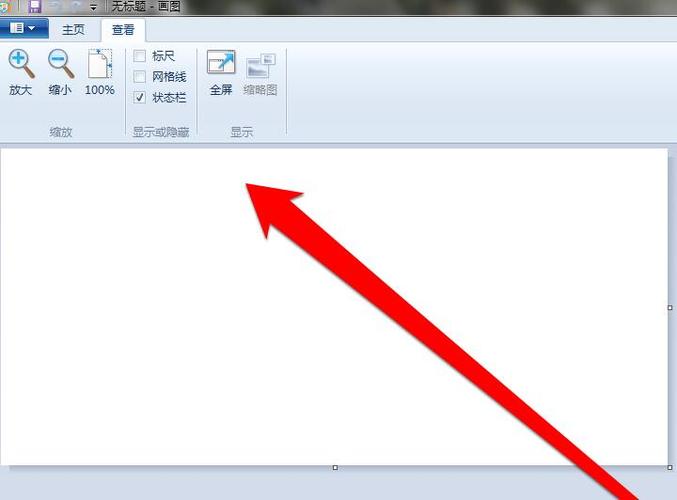
- 查看: 用于调整画布的缩放比例和显示网格线等。
- 画布: 你的绘图区域,也就是白色的部分。
- 状态栏: 位于窗口最下方,显示当前鼠标坐标和缩放比例。
第二部分:核心功能详解
开始新绘图
- 打开画图应用。
- 点击左上角的“文件” > “新建”。
- 你也可以直接按快捷键
Ctrl + N。 - 在弹出的窗口中,你可以设置画布的“宽度”和“高度”,默认是屏幕大小,你可以根据需要修改。
打开和保存图片
- 打开: 点击“文件” > “打开”,或按
Ctrl + O,选择你想要编辑的图片文件。 - 保存: 点击“文件” > “保存”,或按
Ctrl + S,你可以选择不同的格式:- .png: 支持透明背景,适合保存图标、Logo等。
- .jpg: 最常见的图片格式,适合照片和复杂图像,但有损压缩。
- .bmp: 位图格式,无压缩,文件较大,但能保留原始质量。
- .gif: 支持动画和透明背景,适合简单动图。
- .tiff: 一种高质量的图像格式,常用于打印。
绘图工具
这些工具都在 “主页” 选项卡下。
| 工具图标 | 名称 | 功能与技巧 |
|---|---|---|
| 铅笔 | 自由绘制细线条,按住鼠标左键拖动即可。 | |
| 刷子 | 自由绘制,但可以选择不同的粗细和样式。 | |
| 填充 | 用纯色填充一个封闭区域,点击该区域即可填充。 | |
| 橡皮擦 | 擦除画布上的内容,可以调整橡皮擦大小。 | |
| 形状 | 绘制各种几何图形,如矩形、圆形、三角形、直线等。 | |
| A | 文本 | 在画布上添加文字,点击后可以输入文字,并选择字体、大小和颜色。 |
| 颜色选择 | 点击后可以打开颜色选择器,选择任意颜色。 | |
| 颜色 1 和 颜色 2 | 颜色1 是前景色(画笔/线条颜色),颜色2 是背景色(用于填充和形状),点击这两个色块可以分别设置。 |
调整画布
- 调整大小:
- 点击“主页”选项卡 > “画布” > “调整大小”。
- 在“调整大小和透明度”窗口中,你可以修改“宽度”和“高度”。
- 保持纵横比: 勾选此项,修改宽度时高度会按比例自动调整,反之亦然。
- 旋转和翻转:
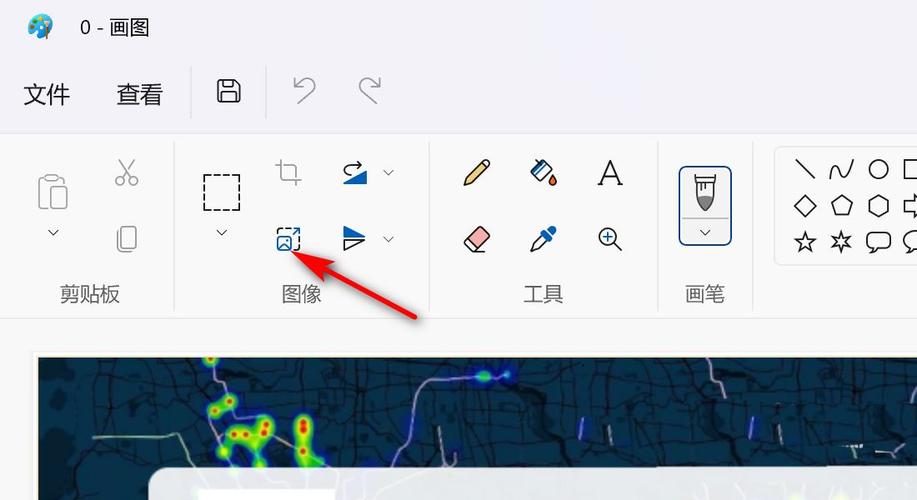
- 点击“主页”选项卡 > “图像” > “旋转”。
- 你可以将画布 旋转 90 度、旋转 180 度、旋转 270 度。
- 也可以 水平翻转(像照镜子一样)或 垂直翻转。
第三部分:实用技巧与进阶操作
技巧 1:如何使用形状工具绘制完美图形
- 在“形状”工具中选择你想要的图形(如矩形)。
- 在画布上按住鼠标左键,然后拖动。
- 按住
Shift键的同时拖动,可以绘制出正方形(而不是矩形)或正圆形(而不是椭圆),这是一个非常实用的技巧!
技巧 2:如何绘制直线
- 选择“形状”工具中的“直线”。
- 在画布上点击起点,然后拖动到终点。
- 按住
Shift键,可以绘制出水平、垂直或 45 度角的完美直线。
技巧 3:如何选择和移动部分图像
画图没有像 Photoshop 那样的“图层”概念,但有一个类似的选择工具。
- 在“主页”选项卡中,点击“选择”工具(通常是虚线矩形框)。
- 在画布上拖动鼠标,框选出你想要移动或编辑的区域。
- 移动: 将鼠标移动到选区内,当光标变成四向箭头时,按住左键拖动即可移动这部分内容。
- 复制: 选中区域后,按
Ctrl + C复制,然后按Ctrl + V粘贴,粘贴的内容会出现在画布的左上角,你可以再把它移动到想要的位置。 - 删除: 选中区域后,直接按
Delete键即可删除。 - 裁剪: 选中区域后,点击“图像” > “裁剪”,画布会自动缩小到选区的大小。
技巧 4:如何更改图片背景色
- 打开一张图片。
- 点击“主页” > “选择” > “全选”(或按
Ctrl + A),你会看到图片周围出现虚线框。 - 点击“主页” > “图像” > “选择” > “透明选择”。
- 点击“主页” > “颜色 2”,选择你想要的新背景色。
- 再次点击“主页” > “图像” > “选择” > “选择”。
- 点击“主页” > “图像” > “翻转” > 垂直翻转,然后再次点击“翻转” > 水平翻转,这个操作会将选中的部分(也就是图片本身)移开,露出下面的“颜色 2”作为背景。
注意:此方法不适用于背景复杂的图片,对于有复杂背景的图片,使用 Photoshop 或其他专业软件的“抠图”功能效果更好。
(图片来源网络,侵删)
技巧 5:如何为图片添加水印
- 打开你想要添加水印的图片。
- 点击“插入” > “文本”。
- 在图片上点击并输入你的水印文字,版权所有”或你的名字。
- 在“主页”选项卡的“字体”区域,选择一个合适的字体和大小。
- 调整颜色: 通常水印颜色是灰色,点击“颜色 1”,选择一种灰色。
- 设置透明度: 选中文字,点击“主页” > “颜色” > “透明度”,拖动滑块,将透明度调高,让水印变得半透明。
- 拖动文字到合适的位置即可。
第四部分:常见问题与解决
问:我想画一条虚线,怎么办? 答:目前画图应用本身没有直接提供虚线工具,一个变通的方法是:
- 用“直线”工具画一条直线。
- 用“选择”工具框住这条直线。
- 按住
Ctrl键,用鼠标拖动选中的直线,可以复制出一条新的直线。 - 重复此操作,将多条直线错开排列,模拟出虚线效果。
问:撤销操作太少了,画图只支持撤销3次,怎么办? 答:这是一个常见的限制,你可以采取以下策略:
- 频繁保存: 在进行关键步骤前,手动按
Ctrl + S保存。 - 利用历史版本: 如果你是在“图片”应用中打开并编辑的图片,可以右键点击文件 > “属性” > “先前版本”,有时可以恢复到编辑前的状态。
- 接受限制: 对于复杂的编辑任务,画图可能不是最佳选择,可以考虑使用更强大的免费软件,如 Paint.NET 或 GIMP。
Windows 画图 虽然简单,但对于快速、简单的图片处理任务来说,它非常够用且方便,掌握了以上功能,你就可以轻松完成:
- 为截图添加文字说明和箭头。
- 制作简单的表情包或头像。
- 标记和编辑图片。
- 绘制简单的流程图或示意图。
希望这份教程对你有帮助!祝你玩得开心!
(图片来源网络,侵删)