- 核心概念:什么是编译?
- 手动编译:使用
javac命令 - 自动化编译:使用构建工具 (Maven/Gradle)
- IDE(集成开发环境)中的编译
- 深入理解:
.class文件到底是什么?
核心概念:什么是编译?
在 Java 中,编译是一个将人类可读的 Java 源代码(.java 文件) 转换成 Java 虚拟机(JVM)可理解的 字节码(.class 文件) 的过程。
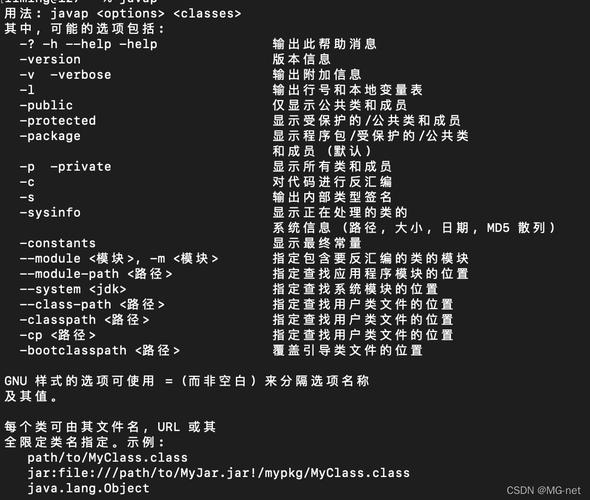
- 源代码: 你用 Java 语言编写的文本文件,包含了你的程序逻辑、变量、方法等。
- 编译器: 负责翻译的工具,在 Java 中,这个工具叫做
javac。 - 字节码 (Bytecode): 这是一种与平台无关的中间代码,它不是针对某个特定操作系统(如 Windows 或 Linux)或 CPU 的机器码,而是针对 JVM 的指令集。
.class文件就是这些字节码的载体。 - JVM (Java Virtual Machine): 运行
.class文件的程序,JVM 会将字节码解释或即时编译(JIT)成当前操作系统能够执行的本地机器码。
为什么要有这个中间步骤?
这个设计是 Java “一次编写,到处运行”的关键,你只需要把 .java 文件编译成 .class 文件,这个 .class 文件就可以在任何安装了相应 JVM 的平台上运行,而无需重新编译。
手动编译:使用 javac 命令
这是最基础、最直接的编译方式,能让你清楚地看到编译的每一步。
步骤 1:编写一个简单的 Java 文件
假设我们有一个名为 HelloWorld.java 的文件,内容如下:
// HelloWorld.java
public class HelloWorld {
    public static void main(String[] args) {
        System.out.println("Hello, World!");
    }
}
重要提示:

- 文件名必须与
public类的名称完全一致,包括大小写,这里是HelloWorld.java对应public class HelloWorld。 - 一个
.java文件中可以有多个类,但只能有一个public类。
步骤 2:打开终端/命令行
- Windows: 打开
cmd或PowerShell。 - macOS / Linux: 打开
Terminal。
步骤 3:导航到 Java 文件所在目录
使用 cd (change directory) 命令切换到 HelloWorld.java 文件所在的路径。
如果你的文件在 D:\java_projects 目录下:
cd D:\java_projects
步骤 4:执行 javac 命令进行编译
在终端中,输入以下命令并按回车:
javac HelloWorld.java
javac: 这是 Java Compiler 的命令。HelloWorld.java: 这是你要编译的源文件。
如果编译成功,你会在同一目录下看到一个新文件:HelloWorld.class,这个文件就是编译后的字节码文件,你可以用任何文本编辑器打开它,会看到一堆乱码,因为它是二进制格式的。
步骤 5:运行编译后的 .class 文件
编译完成后,你可以使用 java 命令来运行它。
java HelloWorld
注意:这里你只需要类名 HelloWorld,不需要加上 .class 后缀。java 命令会启动 JVM,JVM 会去加载当前目录下的 HelloWorld.class 文件并执行其中的 main 方法。
你将在终端看到输出:
Hello, World!自动化编译:使用构建工具
在实际的项目开发中,手动编译几乎是不可能的,项目通常包含成百上千个文件,并且有复杂的依赖关系,这时就需要构建工具来自动化管理编译过程,最常用的是 Maven 和 Gradle。
它们的核心功能包括:
- 依赖管理: 自动下载和管理项目所需的外部库(JAR 包)。
- 编译管理: 自动调用
javac编译所有源文件。 - 打包管理: 将编译后的
.class文件和资源文件打包成可分发的格式(如 JAR、WAR)。 - 生命周期管理: 提供一套标准化的构建流程(如
clean,compile,test,package,install)。
以 Maven 为例
-
项目结构: Maven 项目有标准的目录结构,源代码通常放在
src/main/java目录下。 -
执行编译: 在项目根目录(有
pom.xml文件的目录)下,打开终端,运行以下命令:mvn compile
Maven 会自动:
- 读取
pom.xml文件,了解项目配置和依赖。 - 找到
src/main/java目录下的所有.java文件。 - 调用
javac编译它们。 - 将生成的所有
.class文件输出到target/classes目录下。
如果你想直接打包成可运行的 JAR 文件,可以使用:
mvn package
编译后的 .class 文件会被打包到 target/your-project-name.jar 中。
IDE(集成开发环境)中的编译
像 IntelliJ IDEA, Eclipse, VS Code 这样的 IDE 已经将编译过程完全自动化,你几乎感觉不到它的存在。
- 增量编译: IDE 会在你保存代码时自动编译被修改的文件,而不是每次都编译整个项目,这大大提高了开发效率。
- 即时反馈: 如果你的代码有语法错误,IDE 会在你编写时就用红色下划线标示出来,这就是编译器在后台工作的结果。
- 一键构建: IDE 内部集成了 Maven 或 Gradle,你可以通过点击一个按钮(通常是 "Build Project" 或 "Maven -> install")来执行完整的构建流程,包括编译、测试、打包等。
对于开发者来说,你只需要写代码,IDE 会处理好所有繁琐的编译细节。
深入理解:.class 文件到底是什么?
.class 文件是 JVM 的“机器指令”,它是一种 二进制、平台无关 的文件格式,它不仅仅包含代码,还包含了很多元数据(metadata),描述了类的完整信息。
一个 .class 文件内部结构大致如下(使用十六进制编辑器查看):
CAFEBABE 00 00 00 3A  // 魔数 (0xCAFEBABE) 和次/主版本号
...                    // 常量池
0A                     // 访问标志 (public, super)
00 03                  // 当前类名 (在常量池中的索引)
00 04                  // 父类名 (在常量池中的索引)
...                    // 接口
...                    // 字段
...                    // 方法
...                    // 属性
.class 文件包含的关键信息:
- 魔数: 文件开头的
0xCAFEBABE,用于标识这是一个.class文件,就像文件头的签名一样。 - 版本号: 指明这个文件能被哪个版本的 JVM 运行。
- 常量池: 一个巨大的表,包含了所有字符串常量、类名、字段名、方法名和数字常量,它是
.class文件中最重要的部分之一,提供了符号引用。 - 访问标志: 使用位掩码来表示类的访问权限,如
public,final,super等。 - 类索引、父类索引、接口索引: 描述了类的继承关系和实现的接口。
- 字段表: 描述类中声明的所有字段(变量),包括它们的名称、类型、修饰符(
public,static,private等)。 - 方法表: 描述类中声明的所有方法,包括方法的名称、返回类型、参数列表(描述符)、修饰符,以及最重要的——字节码指令。
- 属性表: 存放额外的附加信息,如源文件名、行号表(用于调试)、Code 属性(存放方法的具体字节码指令)等。
从 .java 到 .class 的过程,javac 编译器读取你的源代码,进行词法分析、语法分析、语义分析,然后生成一个符合 JVM 规范的、包含完整类元数据和字节码指令的二进制文件,这个文件是连接你的代码和不同平台 JVM 的桥梁,也是 Java 能够实现跨平台的核心所在。