- 准备工作:安装前需要什么。
- 安装 VirtualBox:在 Ubuntu 系统上安装虚拟机软件。
- 创建并安装 Ubuntu 虚拟机:创建新虚拟机并为其安装 Ubuntu 系统。
- 安装增强功能:让虚拟机和你的主机系统无缝协作(非常重要!)。
第一部分:准备工作
在开始之前,请确保你已准备好以下几样东西:
- 一台可以正常运行的 Ubuntu 主机:无论是桌面版还是服务器版都可以,但桌面版操作更直观。
- 足够的硬件资源:
- CPU:支持虚拟化技术(VT-x 或 AMD-V),现在绝大多数 CPU 都支持,但需要在 BIOS/UEFI 中开启,如果不确定,可以跳过,安装时会提示。
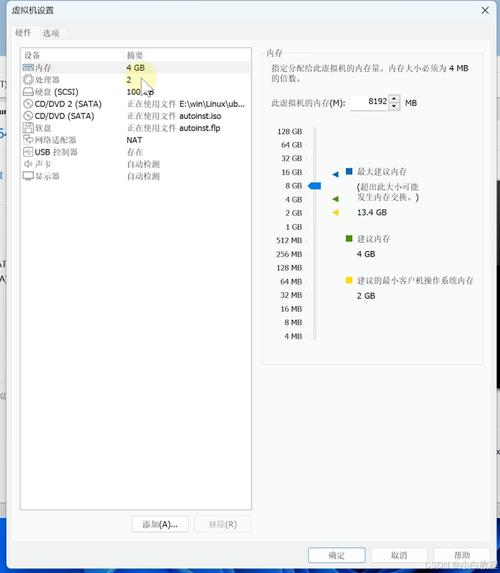
- 内存:建议至少 8GB,你需要为主机系统和虚拟机系统都分配内存,主机留 4GB 给自己,虚拟机分配 4GB 是一个比较合理的起点。
- 硬盘空间:建议至少有 50GB 的可用空间,虚拟机的硬盘文件会动态增长,但预留足够空间可以避免以后麻烦。
- Ubuntu 的镜像文件 (ISO 文件):
- 这是 Ubuntu 的安装程序,你需要从官方网站下载。
- 访问 Ubuntu 官方下载页面。
- 选择你想要的版本(如最新的 LTS 版本 22.04 或 24.04),下载 "Desktop" 版本的 ISO 文件。
- 下载完成后,请记住它的存放位置(在
~/Downloads/文件夹下)。
第二部分:安装 VirtualBox
VirtualBox 是一款开源、免费的虚拟机软件,非常适合个人使用。
使用 Ubuntu 软件中心(最简单)
- 打开你的 Ubuntu 主机,进入“软件”应用商店。
- 在搜索框中输入
VirtualBox。 - 找到由 "Oracle Corporation" 发布的 "Oracle VM VirtualBox",点击“安装”按钮。
- 系统会提示你输入密码,输入后等待安装完成。
使用命令行(推荐,能获得最新版本)
使用命令行安装可以确保你安装的是与当前 Ubuntu 版本最兼容的 VirtualBox。
-
更新软件包列表: 打开终端(快捷键
Ctrl+Alt+T),运行以下命令:sudo apt update
-
添加 VirtualBox 的官方仓库: Oracle 提供了一个 APT 仓库,可以方便地安装和更新 VirtualBox,我们需要添加这个仓库的密钥和源。
 (图片来源网络,侵删)
# 添加 Oracle 密钥环 sudo apt install wget -y wget -q https://www.virtualbox.org/download/oracle_vbox_2025.asc -O- | sudo apt-key add - wget -q https://www.virtualbox.org/download/oracle_vbox.asc -O- | sudo apt-key add - # 添加 VirtualBox 源 (以 Ubuntu 22.04 为例) # 如果你使用的是 20.04, 请将 jammy 改为 focal echo "deb [arch=amd64] http://download.virtualbox.org/virtualbox/debian jammy contrib" | sudo tee /etc/apt/sources.list.d/virtualbox.list
-
安装 VirtualBox 和扩展包:
virtualbox-7.0:这是 VirtualBox 主程序。virtualbox-ext-pack:这是扩展包,提供 USB 2.0/3.0 支持、RDP 远程桌面等高级功能。强烈建议安装!sudo apt update sudo apt install virtualbox-7.0 virtualbox-ext-pack
安装扩展包时,会出现许可协议窗口,按
Tab键选中<Yes>,然后按Enter键确认。
-
安装 VirtualBox DKMS: 这个工具可以在内核更新时自动重新编译 VirtualBox 所需的内核模块,避免虚拟机无法启动。
sudo apt install dkms
安装完成后,你可以在应用程序菜单中找到 "Oracle VM VirtualBox" 并启动它。
第三部分:创建并安装 Ubuntu 虚拟机
现在我们有了 VirtualBox,可以开始创建我们的第一个虚拟机了。
步骤 1:创建新虚拟机
-
打开 VirtualBox,点击主界面的“新建”按钮。
-
名称和操作系统:
- 名称:给你的虚拟机起个名字,
Ubuntu-VM-22.04。 - 类型:选择
Linux。 - 版本:选择
Ubuntu (64-bit)。 - 点击“下一步”。
- 名称:给你的虚拟机起个名字,
-
分配内存大小:
- 拖动滑块,为虚拟机分配内存,建议至少 4096 MB (4 GB)。
- 注意:不要分配超过你物理内存总量的一半,否则会影响主机的运行速度。
- 点击“下一步”。
-
创建虚拟硬盘:
- 选择“Create a Virtual Hard Disk Now”。
- 磁盘大小:设置虚拟硬盘的大小,建议至少 25 GB,你可以根据需要调整。
- 硬盘文件类型:默认的
VDI (VirtualBox Disk Image)就很好。 - 存储在物理硬盘上:选择“动态分配”,这意味着虚拟硬盘文件一开始很小,会随着你在里面存储东西而逐渐增长,节省空间,选择“固定大小”则一开始就占用全部指定空间。
- 点击“创建”。
一个没有操作系统的“裸机”虚拟机就创建好了。
步骤 2:安装 Ubuntu 系统到虚拟机
-
在 VirtualBox 主机列表中,选中你刚刚创建的虚拟机(如
Ubuntu-VM-22.04)。 -
点击“启动”按钮。
-
选择安装镜像:
- 虚拟机启动后,会弹出一个窗口要求你选择一个虚拟光盘文件。
- 点击文件夹图标,浏览并选择你之前下载好的 Ubuntu ISO 文件。
- 选择后,虚拟机会重启,并从这个 ISO 文件启动,进入 Ubuntu 的安装界面。
-
开始安装 Ubuntu:
- 你会看到熟悉的 Ubuntu 安装界面,选择 "Install Ubuntu"。
- 按照屏幕提示进行操作:
- 键盘布局:通常默认即可。
- 更新和其他软件:建议勾选“正常安装”和“为图形或无线硬件,以及MP3等媒体格式安装第三方软件”。
- 安装类型:这是最关键的一步!
- 选择 “清除整个磁盘并安装 Ubuntu”,这会清空我们刚才创建的虚拟硬盘,并安装系统,对于虚拟机来说,这是最安全、最简单的选择。
- 时区设置:选择你所在的时区。
- 创建用户:设置你的用户名、密码和计算机名称,请务必记住密码!
-
等待安装完成: 安装过程会持续一段时间,请耐心等待,完成后,系统会提示你“现在可以重启计算机了”。
-
移除安装介质:
- 虚拟机会自动重启,重启时,它会再次尝试从 ISO 文件启动。
- 在重启后,立即关闭虚拟机电源。
- 回到 VirtualBox 主界面,选中你的虚拟机,点击“设置” -> “存储”。
- 在“存储树”中,点击光盘图标,右侧的“光盘”下拉菜单中选择“移除磁盘”。
- 点击“确定”。
- 重新启动虚拟机,这次它就会从你安装好的虚拟硬盘启动了。
第四部分:安装 VirtualBox 增强功能
这是至关重要的一步! 安装增强功能后,你的虚拟机将获得以下强大功能:
- 自动调整分辨率:虚拟机窗口大小改变时,分辨率会自动适应。
- 共享剪贴板:可以在主机和虚拟机之间直接复制粘贴文本。
- 文件拖放:可以直接从主机拖拽文件到虚拟机,或反之。
- 共享文件夹:可以轻松地在主机和虚拟机之间共享文件夹。
- 更好的鼠标集成:鼠标在虚拟机和主机之间移动时无需按特殊键切换。
安装步骤:
-
启动虚拟机并登录:进入你刚刚安装好的 Ubuntu 虚拟机系统。
-
挂载增强功能光盘:
- 在虚拟机窗口的顶部菜单栏,点击“设备” -> “安装增强功能...”。
- 虚拟机会自动加载一个虚拟光盘,你桌面上会出现一个光盘图标,名为 "VBoxLinuxAdditions"。
-
运行安装脚本:
- 打开终端(可以在桌面按
Ctrl+Alt+T)。 - 进入光盘目录:
cd /media/your_username/VBoxLinuxAdditions-amd64/(注意your_username要替换成你自己的用户名)。 - 给安装脚本添加执行权限:
sudo chmod +x VBoxLinuxAdditions.run - 运行安装脚本:
sudo ./VBoxLinuxAdditions.run
- 打开终端(可以在桌面按
-
重启虚拟机:
- 安装过程很快,完成后会提示你重启系统。
- 在终端中输入
sudo reboot。 - 重启后,增强功能就生效了!
验证增强功能是否成功:
- 调整分辨率:拖动虚拟机窗口,看看桌面分辨率是否随之改变。
- 测试共享剪贴板:在主机上复制一段文字,到虚拟机中粘贴;在虚拟机中复制,到主机中粘贴。
常用操作技巧
- 全屏模式:在虚拟机窗口中按
Host键(通常是右边的Ctrl键)+F,可以进入全屏模式,再按一次Host+F可退出。 - 释放鼠标:如果鼠标被“困”在虚拟机里,按
Host键可以释放鼠标,回到主机控制。 - 快照:在进行重要操作(如更新系统、安装软件)前,可以在 VirtualBox 中为虚拟机创建一个“快照”,如果操作失败,可以快速恢复到快照时的状态,这是一个非常强大的功能!
恭喜你!现在你已经成功在 Ubuntu 上安装并运行了一个功能完善的 Ubuntu 虚拟机了,你可以安心地在里面进行实验,而不用担心会搞坏你的主系统。