Moldflow 安装全攻略 (Autodesk Moldflow 2025/2025 版本为例)
在开始安装之前,请务必仔细阅读本教程,确保您的系统环境满足要求,这可以避免 90% 以上的安装问题。
第一部分:安装前准备工作
这是最关键的一步,准备不充分是安装失败的主要原因。
确认系统要求
请务必访问 Autodesk 官网,查询您计划安装的 Moldflow 特定版本 的官方系统要求,不同版本要求可能略有不同,以下以 Moldflow 2025 为例:
| 组件 | 最低要求 | 推荐要求 | 备注 |
|---|---|---|---|
| 操作系统 | Windows 10 (64-bit) | Windows 11 (64-bit) | 必须为 64 位系统,不支持家庭版(部分旧版可能不支持)。 |
| 处理器 | 0 GHz 或更高 | 0 GHz 或更高,多核心 (如 8 核以上) | CPU 性能直接影响分析计算速度。 |
| 内存 | 16 GB | 32 GB 或更高 | 至关重要! 分析大型模型时内存消耗巨大,内存不足会导致分析失败或极其缓慢。 |
| 显卡 | DirectX 11 兼容,4 GB 显存 | NVIDIA Quadro / AMD Radeon Pro 专业显卡,8 GB 显存或更高 | 专业显卡在 3D 渲染、结果显示方面有优化,稳定性更好,游戏卡也可用,但可能不稳定。 |
| 硬盘空间 | 20 GB 可用空间 | 50 GB 或更多 SSD (固态硬盘) | 必须使用 SSD! 硬盘读写速度是软件启动、模型加载和分析效率的瓶颈。 |
| 显示器 | 1920x1080 分辨率 | 2560x1440 或更高 | 高分辨率和更大屏幕能提供更好的工作体验。 |
| 网络 | 需要稳定的互联网连接 | 用于激活软件和下载更新。 |
下载安装文件
-
获取安装包:
- 订阅用户:登录 Autodesk 账户,进入 “我的账户” -> “我的软件”,找到 Autodesk Moldflow 并下载对应的安装包。
- 试用用户:在 Autodesk 官网找到 Moldflow 产品页面,点击“免费试用”并按照提示下载。
- 下载版本:通常会下载一个
.exe文件(如Moldflow_2025_English_Win_64bit_dlm.sfx.exe)。
-
下载语言包 (可选):
 (图片来源网络,侵删)
- 如果需要中文界面,请同时下载对应的中文语言包(通常也是一个
.exe文件)。
- 如果需要中文界面,请同时下载对应的中文语言包(通常也是一个
关闭杀毒软件和防火墙
为了防止安装文件被误删或阻止,暂时禁用 您的第三方杀毒软件(如 360、火绒、McAfee、Norton 等)和 Windows Defender 防火墙,安装完成后再重新开启。
准备许可证
这是企业用户和部分个人用户需要注意的关键点。
- 网络许可证:需要确保您的许可证服务器已正确配置并运行,并且您的电脑网络可以访问到该服务器,在安装过程中需要输入服务器名称和端口号。
- 单机许可证:需要提前从 Autodesk 账户中下载许可文件(通常是一个
.lic文件),安装时可以选择“我将手动配置许可证”,然后指定这个.lic文件的路径。 - Autodesk 账户激活:对于新用户或试用版,通常可以直接通过 Autodesk 账户在线激活。
第二部分:详细安装步骤
以下以安装 Moldflow_2025_English_Win_64bit_dlm.exe 为例。
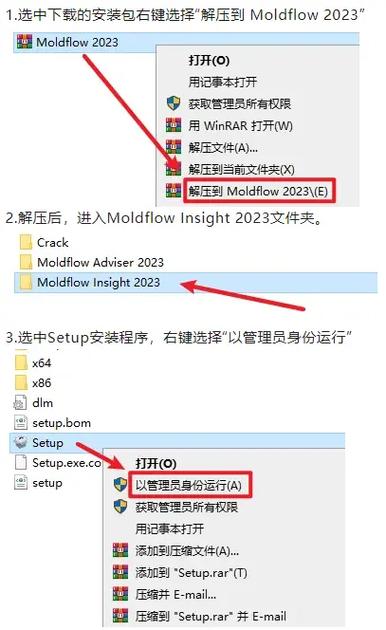
步骤 1:解压安装文件
- 双击下载的
.exe安装文件。 - 此时它会自动进行解压,而不是直接开始安装,它会弹出一个窗口,让你选择解压路径。
- 建议:不要解压到
C:\Program Files或桌面等特殊位置,最好解压到一个简单、无空格、无中英文的路径,D:\Moldflow_2025_Install。 - 点击 “Extract” 开始解压,等待解压完成,完成后会自动打开解压后的文件夹。
步骤 2:运行安装程序
在解压后的文件夹中,找到名为 Setup.exe 的文件,右键点击它,选择 “以管理员身份运行”。
为什么要以管理员身份运行? 这是为了确保安装程序有足够的权限在系统目录中创建文件和注册表项,避免因权限不足而导致的安装失败或组件缺失。
步骤 3:同意许可协议
- 安装程序启动后,会首先弹出 Autodesk 许可协议。
- 仔细阅读(通常可以勾选 "I accept..."),然后点击 “Next”。
步骤 4:选择安装类型
- Install (安装):这是标准选项,会安装所有核心组件。对于绝大多数用户,请选择此项。
- Add or Remove Components (添加或删除组件):如果已经安装过,可以使用此选项来添加新组件或移除旧组件。
- Uninstall (卸载):用于卸载 Moldflow。
选择 “Install”,然后点击 “Next”。
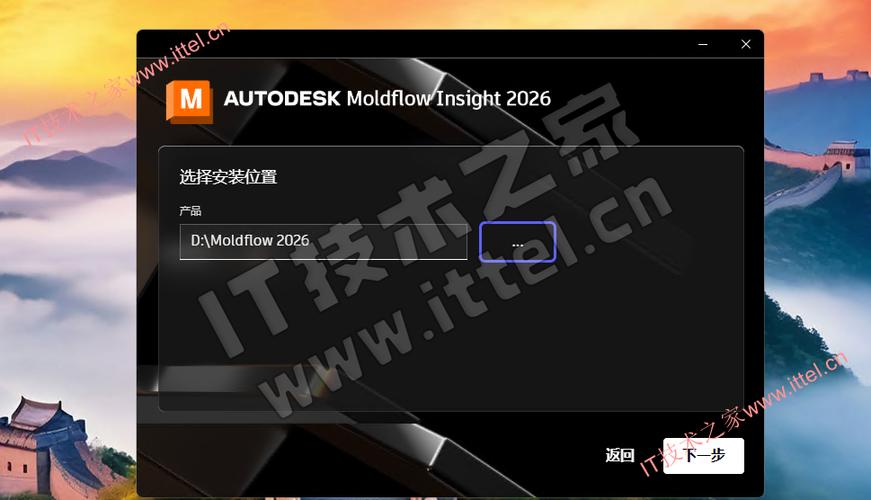
步骤 5:配置安装路径
- 产品安装路径:选择您想要安装 Moldflow 主程序的路径。建议不要安装在 C 盘,除非 C 盘是 SSD 且空间充足。
D:\Autodesk\Moldflow Synergy 2025。 - 共享安装路径:这是存放共享组件(如材质库等)的路径,保持默认即可。
- 点击 “Next”。
步骤 6:配置许可证
这是整个安装过程中最核心的一步,根据您的许可证类型选择正确的配置方式。
-
Autodesk 账户激活 (最简单)
- 如果您有有效的 Autodesk 账户且该账户拥有 Moldflow 的许可,选择此选项。
- 点击 “Sign In”,登录您的账户,安装程序会自动验证并激活许可证。
-
网络许可证 (企业用户常用)
- 如果您的公司使用许可证服务器,选择此选项。
- 在 “Server Name” 中输入服务器的计算机名或 IP 地址。
- 在 “Port Number” 中输入端口号(默认是
27000或27001,请咨询您的 IT 人员)。 - 点击 “Next”。
-
单机许可证 (离线激活)
- 如果您下载了
.lic许可文件,选择此选项。 - 点击 “Browse...”,找到并选择您下载的
.lic文件。 - 点击 “Next”。
- 如果您下载了
步骤 7:选择安装的语言
- 在语言列表中,勾选您需要安装的语言。请务必勾选 “Simplified Chinese (简体中文)”,否则界面将是英文的。
- 您可以同时勾选多种语言,软件会在安装后提供语言切换选项。
- 点击 “Next”。
步骤 8:开始安装
- 安装程序会显示一个摘要,包括安装路径、许可证类型、语言等,请再次检查是否正确。
- 确认无误后,点击 “Install” 开始正式安装。
- 安装过程会持续一段时间,请耐心等待,不要关闭窗口或进行其他操作。
步骤 9:完成安装
- 当看到 “Installation Complete” (安装完成) 的提示时,说明软件已成功安装。
- 强烈建议:勾选 “Launch Autodesk Moldflow Synergy 2025” 和 “View Readme”。
- 点击 “Finish”。
第三部分:安装后配置与问题排查
首次启动与激活
- 如果您在最后一步勾选了启动,软件会自动打开,否则,从开始菜单找到 “Autodesk” -> “Moldflow Synergy 2025” 启动。
- 如果您选择的是账户激活,此时可能会要求您再次登录以完成最终激活。
- 如果一切顺利,您将看到 Moldflow 的主界面。
安装语言包
如果您下载了语言包(如 Moldflow_2025_SimplifiedChinese_Win_64bit_dlm.exe),安装步骤类似:
- 双击语言包文件,它会自动解压。
- 在解压后的文件夹中,找到
Setup.exe,右键 -> 以管理员身份运行。 - 它会检测到您已安装的 Moldflow 版本,并提示您进行语言安装,按照向导完成即可。
常见问题与解决方案
-
问题 1:安装过程中提示 “.NET Framework 版本过低” 或 “缺少 Visual C++ Redistributable”。
- 解决方案:这是最常见的问题,请返回 Autodesk 官方系统要求页面,下载并安装所有 必需的组件(通常是 .NET 4.8 和对应版本的 Visual C++ Redistributable x64),安装完这些组件后,再重新运行 Moldflow 的安装程序。
-
问题 2:安装失败,提示权限不足或无法创建文件。
- 解决方案:
- 确保您是 管理员 用户。
- 右键点击
Setup.exe选择 “以管理员身份运行”。 - 暂时关闭杀毒软件和防火墙。
- 尝试将安装文件解压到
C:\盘根目录下再运行,排除路径权限问题。
- 解决方案:
-
问题 3:启动软件时提示 “许可证错误” 或 “无法连接到许可证服务器”。
- 解决方案:
- 网络许可证:检查电脑网络是否通畅,能否
ping通许可证服务器,检查防火墙是否阻止了相关端口(默认 27000)。 - 单机许可证:确认
.lic文件路径是否正确,文件是否损坏。 - 联系您的 IT 管理员或 Autodesk 技术支持。
- 网络许可证:检查电脑网络是否通畅,能否
- 解决方案:
-
问题 4:软件界面显示为英文,无法切换到中文。
- 解决方案:说明您在安装时没有安装中文语言包,请按照本教程 “安装后配置” 部分的步骤,单独安装简体中文语言包。
第四部分:给不同用户的建议
-
对于学生和个人学习者:
- 优先使用 Autodesk 账户激活 的方式,最简单方便。
- 电脑配置尽量满足推荐要求,特别是 内存和 SSD,这直接影响学习体验。
- 可以利用学校提供的教育版许可证。
-
对于企业用户:
- 提前规划:在安装前,与 IT 部门沟通,准备好网络许可证服务器的信息。
- 标准化部署:考虑使用 Autodesk 的部署工具进行批量部署,以确保所有工程师的软件环境一致。
- 权限管理:确保用户账户具有管理员权限,或者 IT 部门已通过组策略等方式为软件安装做好了权限配置。
希望这份详细的教程能帮助您顺利完成 Moldflow 的安装!如果在安装过程中遇到任何无法解决的问题,建议查阅 Autodesk 官方帮助文档或寻求其技术支持。