iPad Air 使用教程:从新手到高手
iPad Air 是一款功能强大的平板电脑,无论是学习、工作还是娱乐,都能给你带来出色的体验,本教程将带你一步步探索它的全部潜力。
(图片来源网络,侵删)
第一部分:初次见面 - 开箱与基础设置
开箱与首次开机
- 包装清单:iPad Air 主机、USB-C 充电线(通常为 1 米)、20W USB-C 电源适配器。
- 开机:长按机身侧边的 顶部按钮,直到看到 Apple 标志。
- “你好”界面:按照屏幕上的提示,选择语言、国家/地区,然后连接 Wi-Fi,如果附近有其他 Apple 设备,可以使用 快速设置 功能,通过蓝牙自动同步你的账号、网络和关键设置,这会快很多。
激活与设置 Apple ID
- Apple ID:这是你使用所有 Apple 服务的核心账户,如果你已有 Apple ID,请输入密码登录,如果没有,可以免费创建一个。
- iCloud 云备份:强烈建议开启! 这会将你的所有数据(照片、备忘录、健康数据等)安全地备份到云端,即使 iPad 丢失或损坏,你的数据也不会丢失。
- 面容 ID / 触控 ID:按照提示设置面容 ID(iPad Air 4/5 代)或触控 ID(iPad Air 3 代及更早),这是解锁 iPad、Apple Pay 和验证购买的最快捷方式。
- “App 与数据”:这里有几个重要选项:
- 从 iCloud 云备份恢复:如果你之前有备份,这是最好的选择。
- 从 Mac 或 PC 恢复:通过 iTunes 或 Finder 恢复备份。
- 作为新 iPad 设置:如果你是第一次使用 Apple 设备,或者想重新开始,选择此项。
认识主屏幕与基本手势
- 主屏幕:这是你所有 App 的家,屏幕下方有一排小圆点,代表当前有多少页屏幕。
- 核心手势:
- 返回上一级:从屏幕左侧或右侧边缘向内滑动并稍作停留。
- 回到主屏幕:从屏幕底部向上轻扫并松开。
- 打开多任务处理界面:从屏幕底部向上轻扫并稍作停留,然后松开。
- 切换 App:在多任务界面左右滑动,或使用四指或三指左右滑动。
- 调用控制中心:从屏幕右上角向下轻扫。
- 调用通知中心与小组件:从屏幕左上角向下轻扫。
第二部分:核心功能详解
App 与小组件
- App:iPad 上的应用程序,可以从主屏幕上的 App Store 下载。
- 小组件:可以显示信息(如天气、日程、电量)的小窗口,让你无需打开 App 就能快速获取信息。
- 添加小组件:长按主屏幕空白处进入“抖动模式”,点击屏幕左上角的 号,或直接在主屏幕上从左向右轻扫。
- 自定义小组件:长按一个小组件,选择“编辑小组件”,可以调整大小、样式和显示内容。
多任务处理
iPad Air 的分屏功能是其生产力核心。
- 分屏浏览:
- 打开一个 App(如备忘录)。
- 从屏幕底部向上轻扫并稍作停留,打开多任务界面。
- 将你想要打开的第二个 App 的图标拖拽到屏幕左侧或右侧的边缘。
- 松手后,屏幕会分成两部分,你可以同时使用两个 App。
- 分屏与悬浮窗口:
- 打开一个 App(如 Safari 浏览器)。
- 从屏幕底部向上轻扫并稍作停留,将其拖拽到屏幕中央。
- 松手后,这个 App 会变成一个悬浮窗口,你可以调整它的大小,并同时在背景使用另一个 App。
- App 切换器:从屏幕底部向上轻扫并稍作停留,左右滑动可以在最近使用的 App 间快速切换。
文件管理
- “文件”App:这是 iPad 的“资源管理器”,你可以在这里管理所有文件。
- iCloud 云盘:所有存储在 iCloud 中的文件都会出现在这里,并且可以在你的所有 Apple 设备上同步访问。
- 外部存储:通过 USB-C 接口,你可以直接连接 U 盘、移动硬盘或 SD 卡来传输文件,也可以购买支持闪电接口或 USB-C 接口的 U 盘。
Apple Pencil (手写笔)
如果你的 iPad Air 支持 Apple Pencil(第 2 代),它会彻底改变你的使用方式。
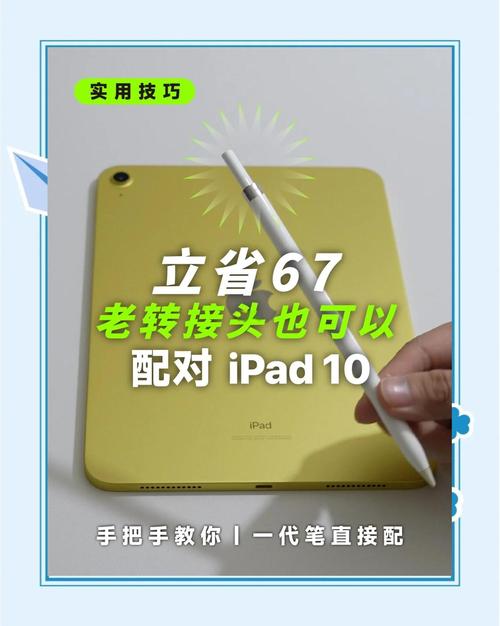
- 配对与充电:将 Apple Pencil 磁吸在 iPad 的侧边,它会自动配对并无线充电。
- 手写:在任何支持文本输入的地方(如备忘录、邮件),用 Apple Pencil 直接书写,iPad 会自动将手写体转换为文本,长按手指在屏幕上可以打开手写模式输入。
- 标记:在任何界面用 Apple Pencil 双击,可以快速打开标记工具,对截图、网页等进行圈点、批注。
- 绘图与创作:使用 Procreate、Notability 等专业 App,可以进行专业级的绘画、笔记和设计。
键盘与输入法
- 外接键盘:连接 Apple 键盘或其他蓝牙键盘,可以像在电脑上一样高效打字。
- 自带键盘:
- 浮动键盘:将键盘从底部向上拖拽,可以缩小并移动到屏幕任意位置。
- 拆分键盘:将键盘从中间向两侧滑动,可以分成两部分,方便双手在横屏时打字。
- 语音输入:点击键盘上的麦克风图标,可以直接用语音输入文字,识别率非常高。
第三部分:实用技巧与效率提升
个性化你的 iPad
- 更换壁纸:前往“设置” > “壁纸” > “添加新壁纸”。
- 调整主屏幕布局:长按 App 图标,选择“整理 App”,可以按类别自动整理,或手动拖动排列。
- 专注模式:在“设置” > “专注模式”中,可以设置在特定时间或场景下(如工作、驾驶、睡眠),只接收特定联系人和 App 的通知,减少干扰。
连接与共享
- 隔空投送:在“照片”或“文件”中,点击“分享”按钮,选择“隔空投送”,可以快速将文件、照片、视频无线发送给附近的 Apple 设备。(重要:请务必在“设置” > “通用” > “隔空投送”中设置为“仅联系人”或“关闭”,以防陌生人骚扰。)
- 通用控制:如果你的 Mac 和 iPad 靠近,可以在它们之间共用一套键盘和鼠标/触控板,实现无缝工作流。
- 接力:在 Mac 上浏览网页或写邮件,拿起 iPad 可以在相同的位置继续,反之亦然。
辅助功能
- 旁白:为视力障碍用户设计的屏幕朗读功能。
- 缩放:可以放大屏幕上的任何部分。
- 辅助触控:在屏幕上创建一个虚拟按钮,可以替代物理按键,实现更多自定义操作(如锁定屏幕、截图、返回主屏幕等)。
第四部分:常见问题与注意事项
如何截屏?
- 同时按下顶部按钮 + 音量上调按钮,然后快速松开,截图会出现在屏幕左下角,可以点击进行标记、分享或删除。
- 使用 Apple Pencil:在屏幕左下角或右上角,用 Apple Pencil 从边缘向内滑动。
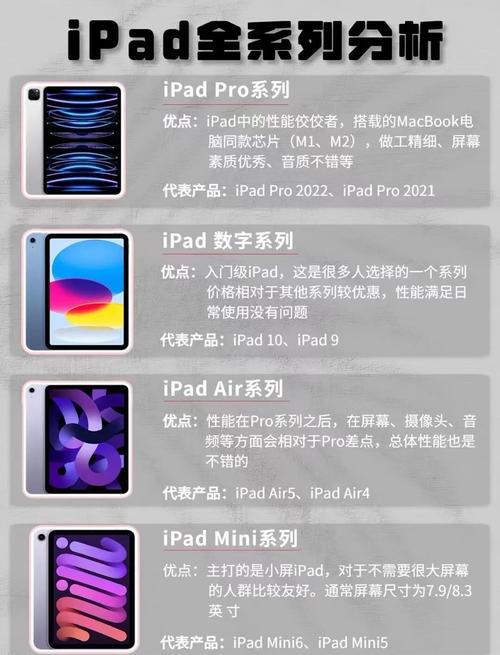
iPad Air 和 iPad Pro 有什么区别?
- 屏幕:Pro 使用 ProMotion 自适应刷新率屏幕(最高 120Hz),滑动和书写更流畅,Air 是 60Hz。
- 芯片:Pro 拥有更强大的 M 系列芯片,性能更强,适合视频剪辑、3D 建模等专业任务,Air 的 M 系列芯片同样强大,足以应对绝大多数日常和创意工作。
- 摄像头:Pro 配备激光雷达扫描仪,对焦更快,支持更强大的 AR(增强现实)功能。
- 扬声器:Pro 通常有四扬声器,Air 是双扬声器。
- 对于绝大多数用户,iPad Air 的性能和功能已经绰绰有余,iPad Pro 则是为追求极致性能和专业体验的用户准备的。
如何管理存储空间?
- 前往“设置” > “通用” > “iPad 储存空间”,你可以看到每个 App 占用的空间。
- 点击 App 名称,可以选择“卸载 App”(保留文档数据)或“删除 App”(完全删除)。
- 开启“iCloud 云照片”和“卸载未使用的 App”,可以节省本地空间。
如何保养电池?
- 尽量避免将电量完全耗尽。
- 长期不用时,保持电量在 50% 左右。
- 避免在高温或低温环境下使用和充电。
- iPad 的“优化电池充电”功能会学习你的使用习惯,在充电到 80% 后暂缓充电,直到你需要使用时再充满,以减缓电池老化。
iPad Air 是一款极其灵活和多才多艺的设备,希望这份教程能帮助你快速上手,最好的学习方式就是多探索、多尝试,大胆地去拖拽图标、尝试新功能,你会发现它远比你想象的更强大。
祝你使用愉快!
(图片来源网络,侵删)
(图片来源网络,侵删)