Particular 插件全面教程
Particular 是什么?为什么需要它?
Particular 是由 Red Giant 公司出品的一款业界顶尖的 3D 粒子特效插件,主要用于 Adobe After Effects (AE) 和 Adobe Premiere Pro (Pr) 中。

(图片来源网络,侵删)
你可以把它想象成一个在 AE 里的“虚拟粒子发射器”,它能够模拟现实世界中几乎所有的粒子效果,
- 自然现象:烟、火、雾、雨、雪、灰尘、爆炸
- 科幻效果:光束、能量球、传送门、魔法特效、太空飞船尾焰
- 抽象图形:动态文字破碎、几何图形阵列、流体线条
- UI/动效:界面元素、加载动画、背景光效
核心优势:
- 高度可控:几乎所有参数都可以调节,从粒子的形状、大小、颜色到运动、旋转、生命周期等。
- 3D 空间:完全在 AE 的 3D 空间中工作,可以与摄像机、灯光和 3D 图层完美配合。
- 预设丰富:自带大量高质量预设,可以快速上手并作为灵感来源。
- 性能优异:在大量粒子渲染下,依然能保持较好的性能。
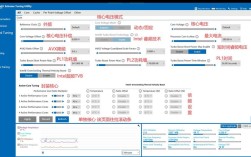
界面初识:三大核心面板
安装 Particular 后,在 AE 中创建一个 固态层,然后应用 Effect > Red Giant Universe > Particular 效果,你会看到它主要由三个面板构成:
- Emitter (发射器):粒子的“源头”,控制粒子从哪里发射、发射速率、发射形状等。
- Particle (粒子):定义粒子本身的“样貌”,控制粒子的形状、大小、颜色、不透明度等。
- Physics (物理):控制粒子的“行为”,包括重力、风、阻力、旋转、碰撞等。
理解这三个面板的关系,就掌握了 Particular 的核心逻辑。
(图片来源网络,侵删)
基础入门:创建你的第一个粒子效果
让我们从一个最简单的例子开始:从屏幕中心向上发射一堆小圆点。
步骤 1:设置场景
- 在 AE 中新建一个 1920x1080 的合成。
- 新建一个 黑色固态层,尺寸与合成相同。
- 选中这个固态层,应用
Effect > Red Giant Universe > Particular。
步骤 2:配置发射器
- 在 Emitter 面板中:
- Emitter Type (发射器类型):选择
Point(点),粒子会从一个点发射。 - Emitter X/Y/Z (发射器位置):保持默认
(0, 0),这正好是屏幕中心。 - Rate (发射速率):设置为
100,意思是每秒发射 100 个粒子。
- Emitter Type (发射器类型):选择
步骤 3:定义粒子外观
- 在 Particle 面板中:
- Particle Type (粒子类型):选择
Sphere(球体),这是最基础的粒子形状。 - Birth Size (出生大小) 和 Death Size (死亡大小):都设置为
5,这样粒子从生到死大小不变。 - Birth Color (出生颜色):点击色块,选择一个你喜欢的颜色,比如亮蓝色。
- Death Color (死亡颜色):也选择一个颜色,比如深蓝色,这样粒子会有一个渐变效果。
- Particle Type (粒子类型):选择
步骤 4:控制粒子运动
- 在 Physics 面板中:
- Physics Model (物理模型):选择
Newton(牛顿),这是最简单的模型,只受重力影响。 - Gravity (重力):将
Y值设置为-200,在 AE 中,Y 轴向下为正,所以负值代表向上的力。 - Air (空气阻力):保持默认
0。
- Physics Model (物理模型):选择
预览效果: 现在按空格键预览,你应该能看到粒子从屏幕中心向上发射,然后受到重力影响慢慢下落,最终消失。
恭喜!你已经完成了 Particular 的第一个基本效果!
进阶技巧:打造炫酷效果
现在我们来探索一些更强大的功能,让效果更上一层楼。
技巧 1:发射器形状
粒子不一定只能从一个点发射,试试不同的发射器形状:
- Line (线):从一条线上发射。
- Box (盒子):从一个盒子表面发射。
- Sphere (球体):从一个球体表面发射。
- Layer Emitter (图层发射器):这是最强大的功能之一! 粒子可以从你 AE 时间线上的任意图层(比如文字、形状、图片)的轮廓或内部发射。
示例:文字粒子化
- 在合成中输入文字,"PARTICULAR"。
- 在 Particular 的发射器设置中,将 Emitter Type 改为
Layer Emitter。 - 在 Layer Emitter Options 中,点击
Layer旁边的None,然后选择你的文字图层。 - 你还可以调整
Layer Emitter Sampling(采样方式)为Outline Edges,让粒子只从文字边缘发射。
技巧 2:粒子生命周期与运动
- Life [sec] (生命):控制粒子从“出生”到“死亡”的时间,数值越大,粒子存活越久,飞得越远。
- Velocity (速度):控制粒子发射时的初始速度。
- Gravity (重力):模拟重力方向和强度。
- Turbulence Field (湍流场):为粒子添加随机、混乱的运动,模拟烟雾、火焰的飘动效果,增加
Amount和Size值可以看更明显的变化。
技巧 3:粒子物理模型
- Newton:经典物理学,只受重力和空气阻力影响。
- Fluid:流体动力学,模拟水、油等液体效果,可以设置
Viscosity(粘稠度) 和Buoyancy(浮力)。 - Chaotic:混沌系统,创建非常随机、不可预测的运动,常用于魔法、能量效果。
技巧 4:粒子运动模糊
为了增强动感,一定要开启运动模糊!
- 在 Particular 效果的顶部,勾选 Motion Blur 选项。
- 在 AE 合成设置中,确保 Motion Blur 和 Override Shutter Angle 也是开启的。
- 调整 Shutter Angle (快门角度) 值,数值越大,拖尾越长。
技巧 5:使用图层作为粒子
这比使用内置的球体、方形等更灵活。
- 在 Particle 面板中,将 Particle Type 设置为
Sprite。 - 在 Sprite Options 中,点击
None选择一个图层(比如一张 PNG 图片,或者一个小的合成)。 - 你还可以让粒子在运动中旋转,勾选
Rotate并设置Speed。
技巧 6:关键帧动画
让一切动起来!
- 发射速率动画:将时间指针移到不同位置,修改 Rate 的值,可以创建粒子时多时少的效果。
- 发射器位置动画:为 Emitter X/Y/Z 设置关键帧,可以让发射器在 3D 空间中移动。
- 重力方向动画:为 Gravity 的
X或Y值设置关键帧,可以模拟风吹动烟尘的效果。
实战案例:制作一个“魔法传送门”
结合以上技巧,我们来做一个简单的魔法传送门效果。
- 准备素材:找一个带有透明背景的魔法符文或光效的 PNG 图片。
- 创建合成和固态层:新建一个深色背景的合成,创建一个固态层并添加 Particular 效果。
- 设置发射器:
- Emitter Type:
Sphere。 - Sphere Radius:
50(发射源是一个小球)。 - Position: Z 轴设置为
0。 - Rate: 设置一个较高的值,
500。
- Emitter Type:
- 设置粒子:
- Particle Type:
Sprite。 - 选择你的魔法符文图片。
- Birth Size:
20,Death Size:0(粒子会逐渐变小消失)。 - Birth Color: 设置为亮白色或亮蓝色。
- Death Color: 设置为透明。
- Particle Type:
- 设置物理:
- Physics Model:
Newton。 - Gravity:
Y设为0,Z设为100(让粒子向屏幕外飞出)。 - Air:
Resistance设为2(让粒子飞得慢一些,有堆积感)。 - Turbulence Field:
Amount设为30,Size设为50,增加随机性。
- Physics Model:
- 添加摄像机:
- 新建一个摄像机图层。
- 为摄像机的
Position和Z Rotation(绕Z轴旋转) 设置关键帧,让镜头缓慢旋转,增加 3D 纵深感。
- 添加灯光:
- 新建一个
Spot(聚光灯)。 - 调整灯光位置和颜色,照亮粒子,增加立体感。
- 新建一个
- 添加光晕:
- 在 Particular 效果的 Particle 面板中,找到
Additive Blending(叠加混合) 选项,并勾选它,这会让粒子更亮。 - 你还可以在
Glow(发光) 选项中增加发光强度。
- 在 Particular 效果的 Particle 面板中,找到
最终效果:一个由魔法符文粒子组成的、缓慢旋转的、向外喷射的传送门。
学习资源与提示
- 官方文档:Red Giant 的官网有详细的文档。
- 视频教程:在 YouTube、Bilibili 上搜索 "Particular Tutorial",有海量的免费视频,从入门到精通应有尽有。
- 预设库:多研究 Particular 自带的预设,看看别人是如何设置参数的,这是最快的学习方法。
- 耐心与实验:Particular 的参数非常多,不要害怕尝试,随机调整一些数值,看看会发生什么,你会惊喜地发现很多意想不到的效果。
- 性能优化:当粒子数量巨大时(比如几十万),预览和渲染会变卡,可以适当降低粒子的
Longest Visible(最长可见距离) 或在最终渲染时再使用高质量设置。
希望这份教程能帮助你开启 Particular 的奇妙世界!祝你创作愉快!