- 第一部分:准备工作 - 环境搭建与项目创建
- 第二部分:原理图设计 - Capture CIS
- 第三部分:PCB 设计 - Layout Plus
- 第四部分:进阶技巧与注意事项
- 第五部分:学习资源
第一部分:准备工作 - 环境搭建与项目创建
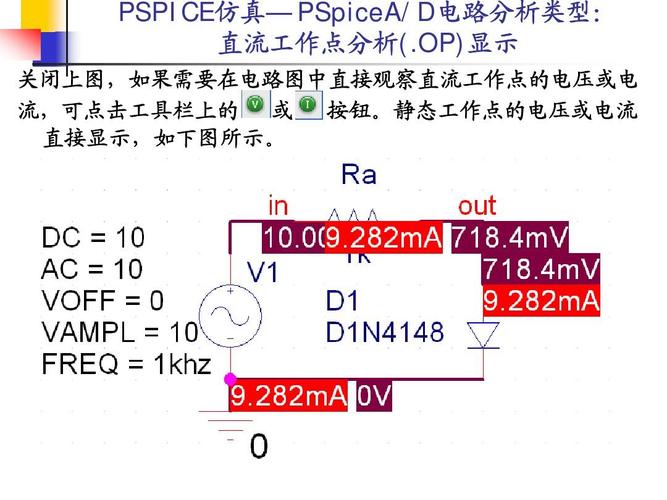
在开始之前,请确保你已经安装好了 OrCAD 16.3 软件。
(图片来源网络,侵删)
熟悉界面
打开 OrCAD Capture CIS,你会看到主界面,主要由以下几个部分组成:
- 菜单栏: File, Edit, View, Place, etc. 所有命令的入口。
- 工具栏: 常用命令的快捷按钮。
- 项目管理器: 这是设计的核心,管理着你的整个项目,包括原理图、库文件、网络表等。
- 绘图区: 你进行原理图设计的地方。
- 状态栏: 显示光标坐标、当前命令等信息。
创建新项目
这是设计的第一步,所有设计文件都必须放在一个项目下。
- 启动 OrCAD Capture CIS。
- 点击菜单栏
File->New->Project...。 - 在弹出的对话框中:
- Name: 给你的项目起一个名字,
MyFirstProject。 - Location: 选择项目文件存放的路径。
- Create a blank project: 勾选此项,创建一个空白项目。
- Tool: 确保
Analog or Mixed-Signal Circuit(模拟或混合信号电路) 被选中。
- Name: 给你的项目起一个名字,
- 点击
OK。 - 接下来会弹出一个
Create PSpice Project对话框,询问是否创建 PSpice 仿真文件,对于纯PCB设计,选择Create a blank project然后点击Finish即可。 - 现在你会在项目管理器中看到一个名为
MyFirstProject.opj的项目文件,以及一个默认的PAGE1.DSN原理图文件。
第二部分:原理图设计 - Capture CIS
原理图设计是电路设计的蓝图,你需要在这里定义所有的元器件和它们之间的连接关系。
添加元器件
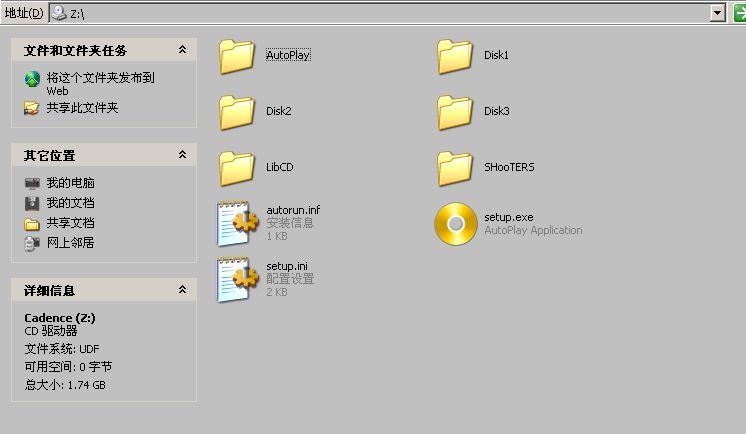
OrCAD 的元器件都存储在“库文件”中,你需要从库中找到并放置它们。
(图片来源网络,侵删)
- 打开原理图页面: 在项目管理器中双击
PAGE1.DSN,打开原理图绘图区。 - 放置元器件:
- 方法一(推荐):点击右侧工具栏的
Place Part按钮 (一个类似电阻的图标)。 - 菜单栏
Place->Part...。
- 方法一(推荐):点击右侧工具栏的
- 添加库文件:
- 在弹出的
Place Part对话框中,点击Add Library...按钮。 - OrCAD 16.3 的库文件通常在安装目录下的
tools/capture/library文件夹中。 - 常用库文件:
analog.olb: 模拟器件,如运放、电压源等。capacitor.olb: 电容。resistor.olb: 电阻。source.olb: 电源、地、信号源等。eval.olb: 一些厂商的评估板常用器件。
- 选择你需要的库文件(按住
Ctrl可以多选),然后点击Open。 - 这些库会出现在
Libraries列表中。
- 在弹出的
- 搜索和放置元器件:
- 在
Part搜索框中输入元器件的关键字(R代表电阻,C代表电容,VDC代表直流电压源)。 - 下方的
Part List会列出所有匹配的元器件。 - 选中你需要的元器件(
R),点击OK。 - 鼠标光标上就会“抓取”这个元器件,在绘图区点击一下,元器件就被放置了。
- 可以继续点击放置多个,或者右键点击
End Mode结束放置。 - 放置电源和地:
Place Part-> 在Part搜索框中输入GND(地) 或VDC(直流电源),然后放置。GND最好使用0这个符号。
- 在
连接线路
元器件放置好后,需要用导线将它们连接起来。
- 启动连线模式:
- 点击右侧工具栏的
Wire按钮 (一个带连线的图标)。 - 或者菜单栏
Place->Wire。
- 点击右侧工具栏的
- 绘制导线:
- 鼠标光标会变成一个十字。
- 将十字移动到元器件的引脚上,当引脚高亮显示时,单击,开始画线。
- 拖动鼠标到下一个需要连接的引脚或导线节点上,再次单击,完成一段导线。
- 可以继续拖动鼠标画下一段线。
- 右键点击
End Wire结束本次连线。 - 技巧: 在画线过程中,可以按
Space键切换导线的拐角模式(90度、45度、任意角度)。
添加网络标号
对于远距离连接或总线连接,使用导线会显得杂乱,网络标号可以给网络(连接在一起的导线)起一个名字,所有同名标号的导线在电气上是连接在一起的。
- 放置网络标号:
- 点击右侧工具栏的
Net Alias按钮 (一个带N的图标)。 - 或者菜单栏
Place->Net Alias。
- 点击右侧工具栏的
- 输入标号:
- 在弹出的对话框中输入你的网络名称,
VCC或DATA0。 - 点击
OK。
- 在弹出的对话框中输入你的网络名称,
- 放置标号:
- 将标号放置在你希望命名的导线上(或元器件引脚上)。
- 当标号的虚线框与导线交叉时,单击即可放置。
添加文本和注释
为了让原理图更清晰,可以添加一些说明文字。
- 放置文本:
- 点击右侧工具栏的
Text按钮 (一个带T的图标)。 - 输入文字,点击
OK,然后在图纸上放置。
- 点击右侧工具栏的
元器件属性编辑
双击任何一个元器件,都会弹出属性编辑窗口,这是最重要的操作之一。
(图片来源网络,侵删)
- Reference Designator (参考标号): 如 R1, C1, U1,必须是唯一的。
- Value (值): 如 10k, 100nF, LM358,这是元器件的实际参数。
- PCB Footprint (PCB 封装): 极其重要! 这里必须填写元器件在PCB上对应的封装名称,
0805、DIP8等,如果这里为空,后续将无法导入到PCB设计软件中。
设计规则检查
在完成原理图后,必须进行DRC,检查是否有电气错误(如悬空引脚、多个输出并联等)。
- 点击菜单栏
Tools->Design Rules Check (DRC)...。 - 在弹出的对话框中,你可以设置检查规则,对于初学者,保持默认设置即可。
- 点击
OK,DRC会运行并生成一个.rpt报告文件。 - 务必仔细阅读报告文件,确保没有任何错误,如果有错误,返回原理图修改。
第三部分:PCB 设计 - Layout Plus
原理图设计完成后,就可以将设计数据导入到 PCB 设计工具中,进行物理布局布线。
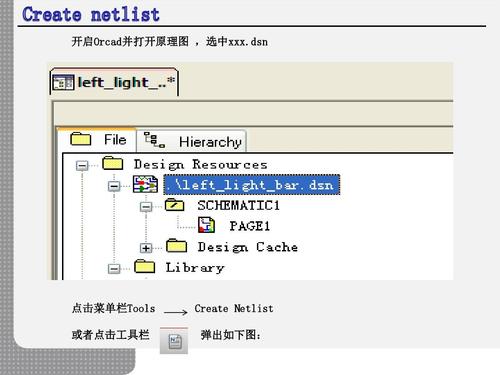
创建网络表
网络表是连接原理图和PCB的桥梁,它描述了所有元器件的封装以及它们之间的连接关系。
- 在 Capture CIS 中,确保项目管理器中选中了你的项目。
- 点击菜单栏
Tools->Create Netlist...。 - 在弹出的对话框中:
- Format: 选择
PCB Editor。 - Output directory: 选择一个输出目录,默认即可。
- Trace the design through hierarchy: 勾选此项。
- Format: 选择
- 点击
OK,程序会生成一个.net网络表文件。
启动 Layout Plus 并导入网络表
- 启动 Layout Plus: 开始菜单 ->
OrCAD Family->PCB Editor->Layout Plus。 - 创建新的PCB文件:
- 在 Layout Plus 中,点击
File->New。 - 设置板的尺寸、层数等,可以先使用默认设置,后面再修改。
- 在 Layout Plus 中,点击
- 导入网络表:
- 点击菜单
File->Import->Netlist...。 - 在
Import Netlist对话框中,点击Browse,找到刚刚在 Capture 中生成的.net文件。 - 点击
Import。
- 点击菜单
- 检查导入结果:
- 成功导入后,元器件会以“飞线”(表示电气连接的线)的形式出现在PCB画布上。
- 在
Status窗口中,检查是否有No Footprint或Unconnected Pins的错误,如果有,必须回到 Capture 中修改元器件属性。
元器件布局
这是PCB设计中最具创造性和挑战性的步骤。
- 移动元器件:
- 点击工具栏的
Select按钮 (一个箭头图标)。 - 单击一个元器件,然后按住鼠标左键拖动它到合适的位置。
- 点击工具栏的
- 布局原则:
- 功能模块化: 将属于同一功能模块的元器件放在一起。
- 信号流向: 尽量按照信号的流向布局,减少信号线的交叉和绕行。
- 接口优先: 将连接器、USB、电源接口等放在板子的边缘。
- 散热考虑: 发热大的元器件(如稳压芯片)要留出足够空间,并考虑散热片。
- 飞线最短化: 布局的目标是让飞线尽可能短、尽可能不交叉。
布线
布局完成后,就可以开始将飞线变成实际的铜箔导线了。
- 设置设计规则:
- 点击
Setup->Design Rules...。 - Routing Constraints: 在这里设置线宽、间距、过孔大小等。
- 重要设置:
Clearance: 导线与导线、导线与焊盘之间的安全距离。Width: 电源和地线通常要设置得比信号线宽(20mil),信号线可以细一些(8-10mil)。
- 点击
- 开始布线:
- 点击工具栏的
Route按钮 (一个带导线的图标)。 - 点击一个元器件的焊盘,开始布线。
- 拖动鼠标,系统会自动吸附到网格点上。
- 点击鼠标左键放置拐点。
- 布线过程中,可以按
Tab键实时修改当前线宽。 - 到达目标焊盘后,单击完成布线。
- 点击工具栏的
- 布线技巧:
- 手动布线: 完全由人工控制,适合关键信号。
- 自动布线: 点击
Auto->Route...可以让软件自动完成布线,但自动布线的效果通常不如手动布线美观和可靠,建议只用于预布线或辅助布线。 - 顶层和底层: Layout Plus 是双面板设计,布线时,软件会自动添加过孔 来切换层,你可以按
数字键 1或2来快速切换到顶层或底层。
敷铜
敷铜是为了提高电源和地的稳定性,并作为屏蔽。
- 设置网络:
- 点击
Setup->Polygon...。 - 在
Net Name中,选择你要敷铜的网络,通常是GND。
- 点击
- 绘制敷铜区域:
- 用鼠标在板框内部绘制一个闭合的区域,将整个板子或需要的地方包围起来。
- 右键点击
Done。
- 生成敷铜:
- 点击
Edit->Repour->All。 - 软件会自动生成敷铜。
- 点击
设计规则检查
与原理图DRC一样,PCB也需要DRC。
- 点击
Tools->Design Rule Check...。 - 运行DRC,检查是否有线间距过小、短路等问题。
- 修复所有错误。
第四部分:进阶技巧与注意事项
- 封装管理: 封装是原理图和PCB之间的桥梁,确保你的库文件中包含了常用、正确的封装,可以自己创建和编辑封装库。
- 原理图符号与封装的关联: 在 Capture 的
Part属性中,Footprint字段必须填写正确。 - 网格设置: 在 Capture 和 Layout 中,合理设置网格(Grid)可以让你对齐元器件和布线变得非常容易。
- 备份: 经常保存你的项目,并创建备份,OrCAD项目文件较大,操作复杂,容易出错。
- 学习路径: 先从简单的电路开始,比如一个LED闪烁电路或一个简单的稳压电源,不要一开始就挑战复杂的高速数字板。
第五部分:学习资源
- 官方文档: OrCAD 16.3 安装目录下通常有
PDF格式的用户手册和教程,这是最权威的资料。 - 视频教程: 在 Bilibili、YouTube 等视频网站上搜索 "OrCAD 教程" 或 "OrCAD 16.3",有很多中文和英文的入门视频,可以跟着操作。
- 社区论坛:
- EDA365: 国内非常活跃的电子设计论坛,有专门的 OrCAD 板块,可以提问和交流。
- EEVblog Forum: 国际知名的电子工程师论坛。
- 书籍: 虽然针对 OrCAD 16.3 的书可能比较旧,但很多经典的电路设计书籍会以 OrCAD 为例进行讲解,其基本思想是通用的。
希望这份详细的教程能帮助你顺利入门 OrCAD 16.3!祝你学习愉快!