(H1):Python安装Happybase保姆级教程:从环境配置到实战,一篇搞定!
Meta描述: 遇到Python安装Happybase报错?本文手把手教你如何在Windows/Linux/macOS上成功安装Happybase,涵盖环境准备、依赖安装、常见问题排查及HBase连接实战代码,让你轻松搞定Python与HBase的集成。
引言:为什么Python开发者需要Happybase?(H2)
在大数据时代,HBase作为Hadoop生态系统中的NoSQL数据库,以其高可靠性、高性能和面向列的存储能力,成为了海量数据存储和实时查询的利器,而Python,凭借其简洁的语法和强大的数据科学生态,成为了数据工程师和分析师的首选语言。
当Python遇上HBase,我们就需要一个“桥梁”来让二者高效通信。Happybase正是这样一款优秀的Python库,它为HBase提供了一个简洁、轻量级的Thrift API接口,通过Happybase,你可以用熟悉的Python代码轻松地对HBase进行增删改查操作,而无需关心底层的Thrift协议细节。
本文将是一份详尽的安装与入门指南,无论你是刚接触HBase的新手,还是遇到了安装难题的老手,相信都能在这里找到答案。
前置准备:安装Happybase前,你必须检查这些(H2)
在直接安装Happybase之前,确保你的系统已经准备好了以下“基石”,这是避免绝大多数安装问题的前提。

Python环境(H3)
Happybase是Python库,因此Python是必需的。
- 版本要求: Happybase 1.0+版本推荐使用Python 3.6+,为了兼容性和最佳实践,我们强烈建议你使用 Python 3.8或更高版本。
- 如何检查: 打开你的终端或命令提示符,输入以下命令:
python --version
# 或
python3 --version
如果没有安装或版本过低,请先前往 Python官网 下载并安装。
HBase服务(H3)
Happybase本身不提供HBase服务,它是一个客户端,这意味着你必须已经有一个正在运行的HBase服务。
- 如何验证: 你可以通过HBase的Web UI界面来检查服务是否正常运行,默认情况下,HBase Master的Web UI地址是
http://<your-hbase-server-hostname>:16010,如果你能成功访问这个页面,说明HBase服务已经就绪。 - 重要提示: 确保你的开发/运行环境能够网络访问到你HBase服务的Thrift端口(默认为9090),如果是在同一台机器上,则通常没有问题。
HBase Thrift服务(H3)
Happybase通过Thrift协议与HBase通信,因此HBase的Thrift服务必须启动。
- 如何启动: 在你的HBase服务器节点上,进入HBase安装目录的
bin文件夹,执行以下命令:./start-thrift.sh
- 如何验证: 启动后,你可以使用
netstat或ss命令检查9090端口是否被监听:# Linux/macOS netstat -an | grep 9090 # 或 ss -an | grep 9090
如果看到
LISTEN状态,说明Thrift服务已经成功启动。
核心步骤:Python安装Happybase(H2)
环境准备就绪,现在我们正式进入安装环节,这里提供两种主流的安装方式,推荐使用第一种。
使用pip(最推荐)(H3)
pip 是Python的官方包管理器,也是最简单、最标准的安装方式。
打开终端/命令提示符
- Windows: 打开
cmd或PowerShell。 - Linux/macOS: 打开
Terminal。
执行安装命令 在终端中,输入以下命令:
pip install happybase
如果你使用的是Python 3,并且系统中同时存在Python 2,为了避免冲突,建议使用 pip3:
pip3 install happybase
验证安装 安装完成后,输入以下命令进行验证:
python -c "import happybase; print(happybase.__version__)"
如果成功打印出版本号(2.0),则说明Happybase已经成功安装!
从源码安装(H3)
在某些特殊情况下(如网络限制、需要定制化版本),你可能需要从源码编译安装。
安装编译依赖 Happybase是一个纯Python库,理论上不需要编译,但如果它依赖的其他C扩展库需要编译,你可能需要安装编译工具。
- Debian/Ubuntu:
sudo apt-get update
sudo apt-get install python3-dev build-essential
- CentOS/RHEL/Fedora:
sudo yum install python3-devel gcc
- macOS (使用Homebrew):
brew install python
下载源码
从Happybase的 GitHub仓库 下载最新的源码包,或者使用 git 克隆:
git clone https://github.com/wbolster/happybase.git
cd happybase
安装
使用 pip 从本地目录安装:
pip install .
同样,验证安装是否成功。
实战演练:连接HBase并进行简单操作(H2)
安装只是开始,如何使用才是关键,下面我们通过一个完整的例子,展示如何使用Happybase连接到HBase,并创建一个表、插入数据、查询数据。
前提: 确保你的HBase Thrift服务正在运行。
示例代码 (hbase_example.py):
import happybase
# 1. 连接到HBase Thrift服务器
# host是运行Thrift服务的机器IP,如果是本地则为'localhost'
# port是Thrift服务的端口,默认为9090
connection = happybase.Connection('localhost', port=9090)
print("成功连接到HBase!")
# 2. 创建一个新表
# 表名是'users'
# 列族是'info'和'account'
# 注意:在HBase中,表和列族创建后不能轻易修改,请谨慎操作
try:
    connection.create_table(
        'users',
        families={
            'info': dict(),  # 默认配置
            'account': dict() # 默认配置
        }
    )
    print("表 'users' 创建成功!")
except Exception as e:
    print(f"表可能已存在,创建失败: {e}")
# 3. 获取表对象并进行数据操作
table = connection.table('users')
# 4. 插入数据 (put操作)
# 第一个参数是行键
# 第二个参数是一个字典,键是'列族:列名',值是数据
# 注意:数据必须是字节串(bytes)
table.put('user_001', {
    'info:name': b'Alice',
    'info:email': b'alice@example.com',
    'account:balance': str(1000).encode('utf-8') # 数字需要转为字符串再编码
})
table.put('user_002', {
    'info:name': b'Bob',
    'info:email': b'bob@example.com',
    'account:balance': str(2500).encode('utf-8')
})
print("数据插入成功!")
# 5. 查询单行数据 (get操作)
row = table.row('user_001')
print(f"查询 user_001 的数据: {row}")
# 6. 扫描多行数据 (scan操作)
# 遍历表中的所有行
print("\n扫描表中的所有数据:")
for key, data in table.scan():
    print(f"行键: {key.decode('utf-8')}, 数据: {data}")
# 7. 删除数据 (delete操作)
# 删除指定行的某一列
table.delete('user_002', columns=['info:email'])
print("\n已删除 user_002 的 email 信息。")
# 8. 关闭连接
# 这是一个好习惯,可以释放资源
connection.close()
print("连接已关闭。")
如何运行:
将以上代码保存为 hbase_example.py,然后在终端中执行:
python hbase_example.py
如果一切顺利,你将看到程序的输出,证明你已经完全掌握了Happybase的基本使用!
常见问题与解决方案(FAQ)(H2)
在安装和使用过程中,你可能会遇到一些“拦路虎”,这里列出几个最常见的问题及其解决方法。
Q1: pip install happybase 时报错 Could not find a version that satisfies the requirement happybase 或 No matching distribution found for happybase
- 原因分析:
- 网络问题,无法连接到PyPI。
- Python环境问题,
pip版本过低或与当前Python环境不匹配。
- 解决方案:
- 检查网络: 确保你的机器可以访问外网。
- 升级pip: 执行
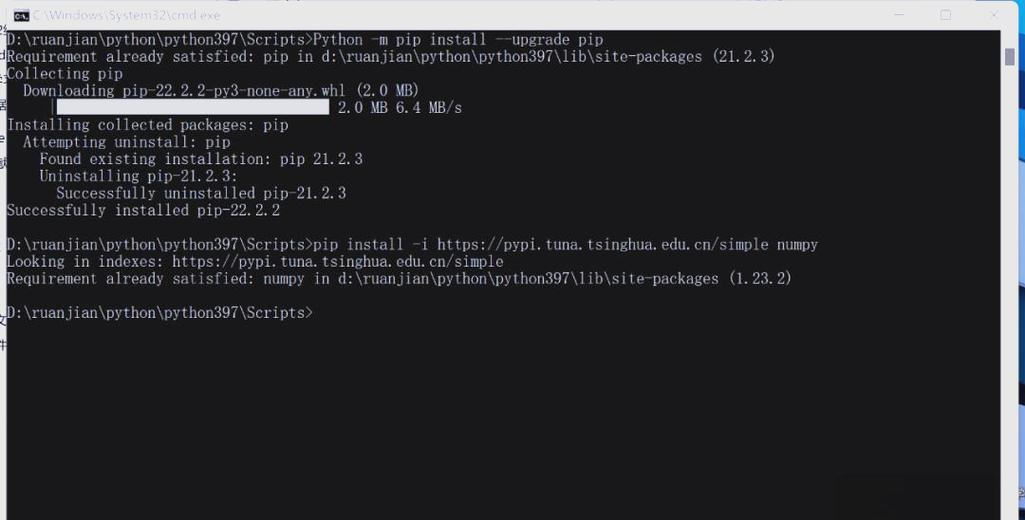
pip install --upgrade pip来升级pip到最新版本。 - 使用国内镜像: 如果访问PyPI较慢,可以使用国内镜像源。
pip install -i https://pypi.tuna.tsinghua.edu.cn/simple happybase
Q2: 运行Python脚本时报错 thrift.Thrift.TException: TTransportException: Could not connect to localhost:9090
- 原因分析: 这是最常见的错误,原因很简单:你的Python脚本无法连接到HBase的Thrift服务。
- 解决方案:
- 确认Thrift服务已启动: 回到第二部分,确保HBase的Thrift服务正在运行。
- 检查IP和端口: 确认代码中的
Connection()参数host和port与你的Thrift服务配置完全一致,如果不是本机,请替换为HBase服务器的正确IP地址。 - 检查防火墙: 如果HBase服务器和你的Python脚本不在同一台机器上,请检查服务器的防火墙是否允许9090端口的入站连接。
Q3: 运行脚本时报错 ModuleNotFoundError: No module named 'thrift'
- 原因分析: Happybase依赖于
thrift库来处理Thrift协议,但该库没有被自动安装。 - 解决方案:
手动安装
thrift库即可。pip install thrift
安装后,再次运行你的Python脚本。
总结与展望(H2)
恭喜你!如果你已经跟随本文完成了所有步骤,那么你已经成功地为你的Python环境安装并配置了Happybase,并掌握了与HBase进行基本交互的能力。
Happybase为你打开了一扇通往HBase世界的大门,你可以去探索更高级的功能,
- 批量操作 (
batch): 使用batch()上下文管理器来高效地执行大量数据写入操作。 - 计数器 (
counter): 利用HBase原子的计数器功能。 - 过滤器 (
filters): 在服务端进行复杂的数据过滤,减少网络传输。
希望这篇保姆级的教程能真正帮到你,如果在实践中遇到新的问题,欢迎在评论区交流讨论,持续学习,不断探索,你将成为更优秀的开发者!