⚠️ 重要警告:在开始之前,请务必阅读!
- 失去保修: Root 过程会修改系统分区,几乎肯定会让你的手机官方保修失效。
- 变砖风险: 尽管现代方法非常安全,但任何不正确的操作都可能导致手机无法启动(俗称“变砖”),虽然通常可以救回,但这仍是存在的风险。
- 安全风险: Root 会获得系统的最高权限,这意味着恶意软件一旦获得 Root 权限,可能会对你的手机造成更大的破坏,请务必从官方应用商店下载应用,并谨慎授予 Root 权限。
- 支付问题: 一些银行、支付应用(如支付宝、微信支付)以及流媒体服务(如 Netflix、Spotify)会检测 Root 状态,可能会限制其功能。
- 系统更新困难: Root 后,你可能无法接收或安装官方的 OTA(空中下载)系统更新,强行更新可能会导致系统不稳定或直接变砖,需要手动刷入官方更新包。
如果你能接受以上所有风险,并且清楚 Root 的利弊,那么我们可以继续。
第一部分:准备工作 - 成功的基石
准备工作做得越充分,Root 过程就越顺利,成功率也越高。
确认你的设备型号
这是最最最重要的一步!不同型号、不同系统的手机,Root 方法千差万别。
- 在哪里找? 前往
设置>关于手机>型号名称或状态信息,请准确记录下这个型号名称,SM-G991B(Galaxy S21) 或SM-F711B(Galaxy Z Fold3)。
解锁 Bootloader (Bootloader Unlock)
这是 Root 的前提条件,三星从 Android 10 开始,对国行、美版、日版等大部分机型锁定了 Bootloader,解锁 Bootloader会清除手机内部所有存储数据,使其恢复到最原始的“纯净”状态。
-
注意:
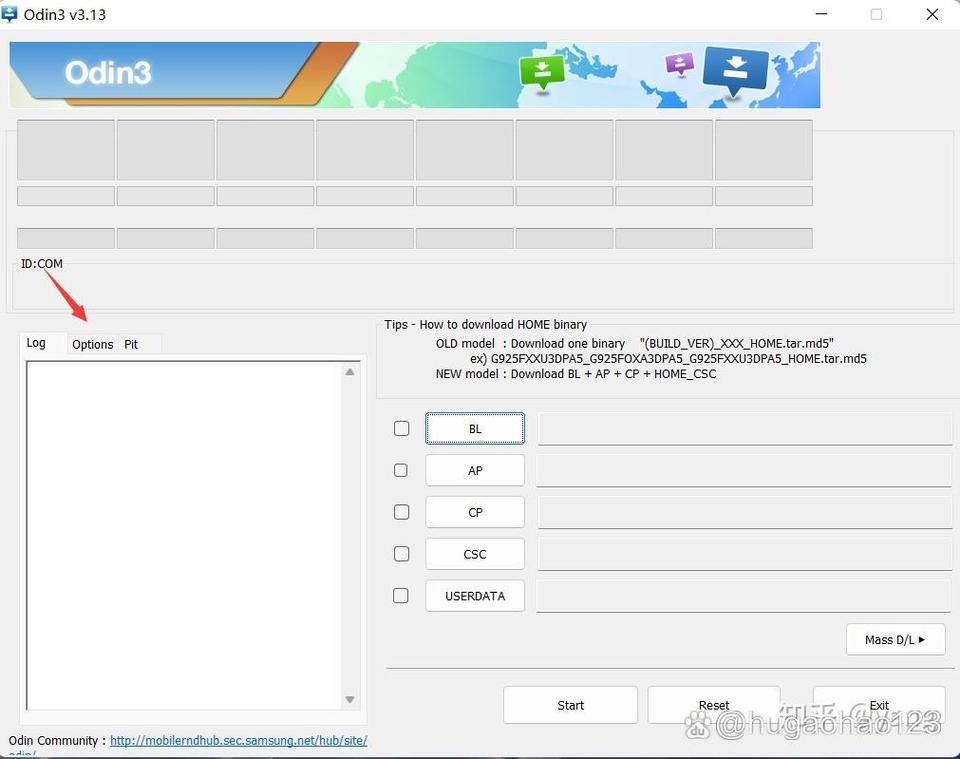 (图片来源网络,侵删)
- 解锁 Bootloader 会使保修失效。
- 部分运营商定制机(如国行)的 Bootloader 可能无法解锁,或者解锁流程极其复杂。
- 三星官方不提供解锁工具,通常需要借助社区开发的工具(如
SamFwTool或Odin配合特定固件)。
-
解锁流程概览:
- 启用 OEM 解锁: 进入
设置>关于手机,连续点击“版本号”7次,直到提示“您已处于开发者模式”,然后返回设置>开发者选项,找到并启用“OEM 解锁”和“USB 调试”。 - 获取解锁码: 这是最复杂的一步,你需要访问特定的社区论坛(如 XDA Developers、C4EVA Forum 等),根据你的机型查找解锁教程和工具,通常需要下载特定的固件包,使用 Odin 刷入临时系统,然后获取解锁码。
- 使用工具解锁: 获取解锁码后,使用
Odin等工具连接电脑,按照教程进行最终解锁。
- 启用 OEM 解锁: 进入
备份!备份!备份!
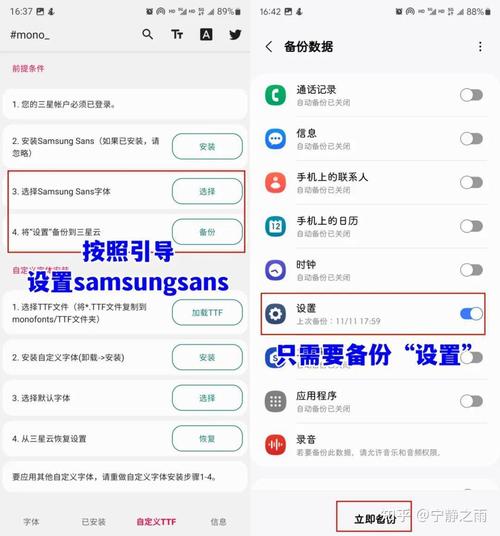
Bootloader 解锁和 Root 过程都会清除数据,请务必备份所有重要信息。
- 云备份: 推荐使用三星 Smart Switch、Google 云端硬盘(联系人、照片、文档)进行备份。
- 本地备份: 对于聊天记录(微信、WhatsApp)等重要数据,使用官方工具进行本地备份。
- 照片和视频: 确保已全部复制到电脑或云端。
下载必要的工具和文件
你需要为你的特定机型下载以下内容,请务必从可信来源下载,避免病毒。
- USB 驱动程序: 安装 Samsung USB Driver for Mobile Phones,确保电脑能正确识别你的手机。
- Odin 下载工具: Root 过程中最常用的刷机工具,下载最新稳定版。
- TWRP Recovery (可选但推荐): Team Win Recovery Project 是一个强大的第三方恢复模式,可以安全地刷入 Root 权限和 Magisk。请根据你的手机型号下载对应的 TWRP 镜像文件。
- Magisk 安装包: 目前最主流、最安全的 Root 工具,下载
.apk安装包和.zip刷机包两个版本。- 下载地址: 官方 GitHub Releases 页面
- 对应机型的官方固件 (强烈推荐): 在 Root 出问题时,可以用它将手机恢复到未 Root 的官方状态,在 SamMobile 等网站可以下载。
设置手机
- 启用 USB 调试:
设置>开发者选项> 开启“USB 调试”。 - 关闭“查找我的手机”和“三星 Knox”: 这些功能可能会干扰刷机过程。
- 关闭电脑上的杀毒软件和防火墙: 防止它们误判 Odin/TWRP 等工具为病毒而阻止其运行。
第二部分:Root 方法详解 (以 Magisk + TWRP 为例)
这是目前最流行、最安全、也最容易后续维护的方法。
通过 TWRP Recovery 刷入 Magisk (推荐)
这种方法更稳定,也方便后续通过 TWRP 管理或更新 Magisk。
步骤 1: 刷入 TWRP Recovery
- 将下载好的 TWRP 镜像文件(通常是
.img或.tar格式)和 Odin 工具放到电脑同一文件夹下。 - 完全关闭手机。
- 进入 Download 模式: 同时按住
音量下键 +Bixby/电源键,直到看到蓝色的 Android 机器人界面和“Downloading...”字样。 - 打开 Odin 软件,如果电脑能正确识别手机,Odin 左上角会显示一个蓝色的
Added字样和COM:端口号。 - 在 Odin 界面,点击
AP或PIT按钮(取决于你的 TWRP 文件格式,.tar文件放在AP槽位),选择你下载好的 TWRP 文件。 - 确保只勾选了
F. Reset Time,其他所有选项都不要勾选! - 点击
Start按钮,等待几秒钟,当看到 Odin 界面显示PASS!并且手机自动重启时,表示 TWRP 刷入成功。
步骤 2: 使用 TWRP 刷入 Magisk
- 手机重启后,会自动进入 TWRP 恢复模式,如果进入了系统,请手动关机,然后同时按住
音量上键 +电源键进入 Recovery。 - 在 TWRP 主界面,点击
Wipe(清除)。 - 滑动底部按钮进行格式化,但只格式化
Data和Cache分区。千万不要擦除System分区! 擦除System会导致变砖。 - 返回主界面,点击
Install(安装)。 - 找到并选择你下载好的
Magisk.zip刷机包(不是.apk文件)。 - 滑动底部按钮开始刷入,完成后会返回 TWRP 主界面。
- 点击
Reboot System(重启系统),第一次重启会比较慢,请耐心等待,开机后,你会看到 Magisk 的欢迎界面,表示 Root 成功!
通过 Magisk App 直接安装 (备用方法)
如果你的手机已经解锁 Bootloader,但暂时不想刷入 TWRP,可以尝试此方法。
- 将手机重启至 Recovery 模式 (同方法一的步骤1)。
- 在 Recovery 模式中,选择
Apply update>Apply from ADB。 - 在电脑上,打开命令提示符 或 PowerShell,输入以下命令:
adb sideload Magisk-vXX.X.X.zip
(请将
Magisk-vXX.X.X.zip替换成你下载的 Magisk.zip文件名) - 等待刷入完成,然后选择
Reboot system now重启手机。 - 开机后,安装并打开你下载的
Magisk.apk,授予它 Root 权限,然后点击Install,选择Select and patch a file,选择手机存储中的官方完整固件包(.zip文件),生成一个magisk_patched-xxxxx.zip文件。 - 再次重启手机至 Recovery 模式,选择
Apply update>Apply from storage,然后选择刚刚生成的magisk_patched-xxxxx.zip文件进行刷入。 - 重启手机,Root 完成。
第三部分:Root 后的验证与管理
如何验证是否 Root 成功?
- 安装 Magisk App: 这是最权威的验证方式,打开 Magisk App,如果显示“安全”或“设备状态: 已安装”,则说明 Root 成功。
- 使用 Root 检测 App: 在 Google Play 商店搜索 "Root Checker",安装后运行,它会检测并告知你是否拥有 Root 权限。
如何管理 Root 权限?
- Magisk App: 这是你的“Root 控制中心”。
- 模块: 你可以在这里安装各种模块,来增强手机功能(如修改系统UI、更换字体、增强性能等),模块社区非常强大。
- 隐藏: 如果你想使用银行等不支持 Root 的 App,可以尝试使用 Magisk 的“隐藏”功能,它通过欺骗系统来让 App 认为你没有 Root。
- SU 授权: 当一个 App 第一次请求 Root 权限时,Magisk 会弹窗询问你是否授权,你可以选择“授予”、“拒绝”或“仅本次授予”。
如何卸载 Root?
- 方法一 (推荐): 进入 TWRP Recovery,点击
Uninstall>Uninstall Magisk,然后滑动确认。Reboot System。 - 方法二: 如果系统还能正常进入,打开 Magisk App,点击
Uninstall,然后滑动确认重启。 - 恢复官方状态: 如果想完全恢复到未 Root 的状态,需要使用 Odin 刷入你之前下载的官方完整固件包,这是最彻底的恢复方法。
常见问题与故障排除
-
Q: 刷入 TWRP 后重启又进入官方 Recovery,怎么办?
- A: 这是正常的,三星的官方 Recovery 会自动覆盖 TWRP,你需要再次进入 TWRP,然后刷入一个叫
Keep TWRP或类似名称的模块,或者修改recovery-from-boot.p文件来防止被覆盖。
- A: 这是正常的,三星的官方 Recovery 会自动覆盖 TWRP,你需要再次进入 TWRP,然后刷入一个叫
-
Q: Root 后手机不断重启(进入无限循环)?
- A: 很可能是 Magisk 版本与你的系统不兼容,尝试进入 TWRP,Wipe 掉
Cache和Data,然后刷入一个更旧或更新版本的 Magisk.zip。
- A: 很可能是 Magisk 版本与你的系统不兼容,尝试进入 TWRP,Wipe 掉
-
Q: 无法安装某些 App 或游戏?
A: 这些 App 可能使用了 Google Play 的 SafetyNet 检测,你可以在 Magisk App 中尝试开启“安全模式”或安装 MagiskHide Props Config 模块来伪造设备信息,通过检测。
-
Q: 忘记给某个 App Root 权限了,怎么撤销?
- A: 打开 Magisk App,进入
Superuser(或SU) 菜单,找到那个 App,点击它,然后选择“撤销”或“拒绝”。
- A: 打开 Magisk App,进入
Root 一台 Galaxy 手机是一个技术活,需要耐心和细心,记住这个流程:
确认型号 → 解锁 Bootloader (清除数据) → 备份 → 下载工具 → 刷入 TWRP → 通过 TWRP 刷入 Magisk → 验证与管理。
祝你好运!如果在过程中遇到任何问题,请务必去你手机型号对应的社区论坛(如 XDA)寻求帮助,那里有大量和你一样的爱好者和专家。