- 如何关闭/退出正在运行的 Python 程序? (最常见)
- 如何彻底禁用/卸载 Python?
下面我将针对这两种情况,提供详细的解答。
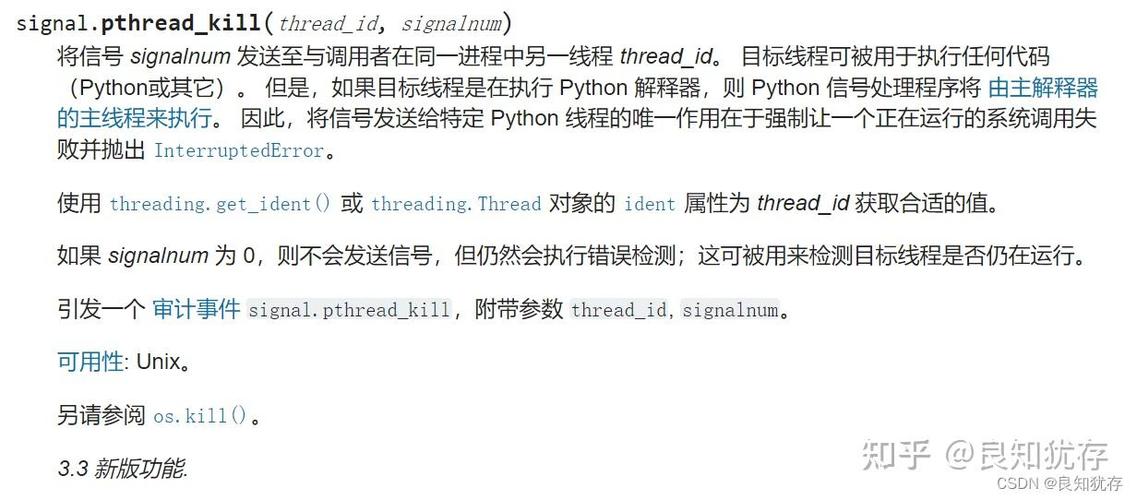
如何关闭/退出一个正在运行的 Python 程序?
这是最常见的情况,当你运行了一个 Python 脚本(比如一个无限循环的程序),想要停止它时,可以采用以下方法,方法取决于你运行程序的环境。
方法 1:使用快捷键(最常用、最快捷)
这是在任何终端或命令行界面中通用的方法。
-
Windows 系统:
- 按
Ctrl + C - 如果不起作用,可以尝试
Ctrl + Break(有些键盘上Break键需要配合Fn键使用)
- 按
-
macOS / Linux 系统:
 (图片来源网络,侵删)
- 按
Ctrl + C
- 按
原理:
Ctrl + C 会向当前正在运行的 Python 进程发送一个 SIGINT (Interrupt) 信号,Python 的默认行为是捕获这个信号并引发一个 KeyboardInterrupt 异常,如果你的代码没有捕获这个异常,程序就会立即停止并退出。
示例:
假设你有一个 infinite_loop.py 文件,内容如下:
# infinite_loop.py
import time
print("程序开始运行,按 Ctrl+C 停止...")
while True:
    print("程序正在运行中...")
    time.sleep(1)
在终端中运行它:
python infinite_loop.py
你会看到终端不断打印 "程序正在运行中..."。
按下 Ctrl + C,你会看到类似下面的输出,然后程序会停止:
程序开始运行,按 Ctrl+C 停止...
程序正在运行中...
程序正在运行中...
^CTraceback (most recent call last):
  File "infinite_loop.py", line 6, in <module>
    while True:
KeyboardInterrupt
^C Ctrl+C 的显示,KeyboardInterrupt 就是异常信息。
方法 2:强制关闭(当 Ctrl+C 无效时)
如果程序卡死,或者 Ctrl+C 没有反应,你可以强制终止整个进程,这相当于直接“杀死”程序,不会进行任何清理工作。
-
Windows 系统:
- 打开 任务管理器 (快捷键
Ctrl + Shift + Esc)。 - 在“进程”或“详细信息”选项卡中,找到名为
python.exe或pythonw.exe的进程。 - 选中它,然后点击右下角的“结束任务”按钮。
- 打开 任务管理器 (快捷键
-
macOS / Linux 系统:
- 找到 Python 进程的 ID (PID),在终端运行:
ps aux | grep python
你会看到类似这样的输出,找到你想要关闭的那个进程的 PID(第二列的数字)。
user 12345 0.0 0.1 12345 6780 pts/0 S+ 10:00 0:00 python my_script.py user 12399 0.0 0.0 999 888 pts/1 S+ 10:01 0:00 grep --color=auto python - 使用
kill命令终止进程:kill 12345 # 将 12345 替换为你的 PID
kill无效(比如进程处于 uninterruptible sleep 状态),可以使用强制终止命令kill -9:kill -9 12345
警告:
kill -9是强制终止,可能会导致数据丢失或文件损坏,应谨慎使用。
- 找到 Python 进程的 ID (PID),在终端运行:
方法 3:从代码层面优雅地退出(高级用法)
如果你想让程序在特定条件下自己“决定”退出,而不是等待用户干预,可以在代码中使用以下方法:
-
使用
sys.exit()这会引发一个SystemExit异常,可以正常退出程序,并且你可以在try...except块中捕获它。import sys import time print("程序开始运行...") for i in range(5): print(f"循环次数: {i+1}") if i == 2: print("条件满足,程序即将退出。") sys.exit() # 优雅地退出 time.sleep(1) print("这行代码不会被执行。") -
使用
raise SystemExit效果和sys.exit()一样。 -
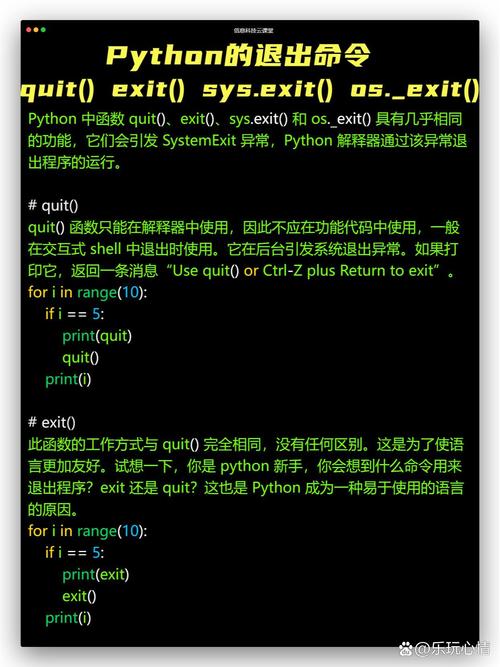
在交互式环境 (IDLE, IPython) 中
- 直接按
Ctrl + D即可退出。 - 也可以输入
exit()或quit()然后按回车。
- 直接按
如何彻底禁用/卸载 Python?
如果你是想从电脑上完全移除 Python 环境,那么你需要执行卸载操作。
步骤 1:卸载 Python 安装包
-
Windows:
- 打开 设置 -> 应用 -> 应用和功能。
- 在应用列表中找到 "Python X.X.X" (X.X.X 是版本号)。
- 点击它,然后选择“卸载”,按照提示完成卸载。
-
macOS (使用 Homebrew 安装的): 如果你是用 Homebrew 安装的,卸载非常简单:
brew uninstall python
-
Linux (使用包管理器安装的): 大多数 Linux 发行版都使用
apt(Debian/Ubuntu) 或yum/dnf(CentOS/Fedora)。- 对于 Debian/Ubuntu:
sudo apt-get remove --purge python3.x # python3.9
--purge选项会同时删除配置文件。 - 对于 CentOS/Fedora:
sudo yum remove python3.x  # python3
# 或者使用 dnf
sudo dnf remove python3.x
- 对于 Debian/Ubuntu:
步骤 2:清理环境变量(非常重要!)
卸载程序通常不会自动删除环境变量,这可能导致你以后在终端输入 python 或 pip 时仍然指向一个不存在的路径,从而出错。
你需要手动检查并修改系统的环境变量:
-
Windows:
- 在搜索栏中搜索“编辑系统环境变量”,并打开它。
- 点击“环境变量...”按钮。
- 在“系统变量”部分,找到名为
Path的变量,选中它并点击“编辑”。 - 仔细检查列表中的每一项,删除所有与 Python 相关的路径,
C:\Python39\C:\Python39\Scripts\C:\Users\你的用户名\AppData\Local\Programs\Python\Python39\
- 点击“确定”保存所有更改。重启电脑以确保所有更改生效。
-
macOS / Linux: 环境变量通常在 shell 配置文件中定义,如
~/.bash_profile,~/.zshrc(对于 macOS Catalina 及以后版本),~/.bashrc等。- 打开对应的配置文件,例如使用
vim:vim ~/.zshrc
- 查找类似下面这样的行并删除它们:
export PATH="/usr/local/bin/python:$PATH"
export PATH="/usr/local/bin:$PATH"
- 保存文件后,在终端运行
source ~/.zshrc(或你修改的文件名) 来使更改立即生效,或者重启终端。
- 打开对应的配置文件,例如使用
步骤 3:删除残留的包管理器(可选)
如果你使用过 pip 安装了大量第三方包,卸载 Python 后,这些包文件仍然可能留在你的电脑上(通常在 ~/.local/lib/pythonX.X/site-packages 目录下),如果你想彻底清理,可以手动删除这些目录。
| 你的需求 | 推荐方法 |
|---|---|
| 我想停止正在运行的 Python 脚本 | 首选 Ctrl + C,如果无效,则使用任务管理器或 kill 命令强制关闭。 |
| 我想从电脑上彻底删除 Python | 通过系统设置或包管理器卸载 Python。 手动清理环境变量 Path。(可选) 手动删除残留的包文件。 |
希望这个详细的解答能帮助你解决问题!