- 准备工作:界面介绍与基本设置
- 第一课:绘制你的第一个图形(二维基础)
- 第二课:精确绘图(坐标与辅助工具)
- 第三课:图形的修改与编辑
- 第四课:图层管理
- 第五课:尺寸标注
- 第六课:打印与输出
- 学习资源与进阶建议
准备工作:界面介绍与基本设置
认识 AutoCAD 2010 界面
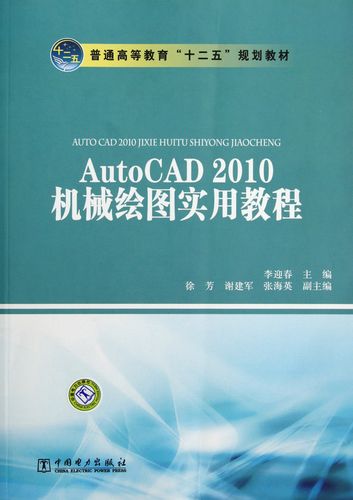
启动 AutoCAD 2010 后,你会看到一个复杂的界面,别担心,我们先认识几个最重要的区域:
(图片来源网络,侵删)
- 应用程序菜单: 界面左上角的大 "A" 图标,这里是文件操作(新建、打开、保存、打印)和选项设置的中心。
- 快速访问工具栏: 位于应用程序菜单右侧,默认包含新建、打开、保存、打印等最常用命令,你可以右键点击它来自定义。
- 功能区: 界面上方最大的区域,按选项卡(如“常用”、“插入”、“注释”)和面板(如“绘图”、“修改”、“图层”)组织命令,这是你绘制和编辑图形的主要工具区。
- 绘图区: 屏幕中央的大片空白区域,是你的画布。
- 命令行: 位于绘图区下方,是 AutoCAD 的灵魂,你可以在这里输入命令的英文全称或快捷键,也可以看到命令的提示信息。新手一定要养成看命令行的习惯!
- 状态栏: 位于界面最底部,显示光标的坐标,并提供各种绘图辅助工具的开关(如正交、对象捕捉、栅格显示等)。
工作空间设置
AutoCAD 2010 提供了不同的工作空间,对于初学者,“AutoCAD 经典” 是最熟悉、最高效的布局,因为它将工具栏和菜单栏都显示了出来。
- 如何切换: 在状态栏右侧找到“切换工作空间”下拉菜单,选择“AutoCAD 经典”。
单位设置
在开始绘图前,必须先设置好单位。
- 操作: 点击
应用程序菜单>图形实用工具>单位。 - 设置:
- 长度类型: 选择“小数”。
- 长度精度: 根据需要选择,如“0.00”表示保留两位小数。
- 角度类型: 选择“十进制度数”。
- 角度精度: 如“0.0”。
- 插入时的缩放单位: 选择“毫米”。(这是国内工程制图的常用单位)
第一课:绘制你的第一个图形(二维基础)
我们将画一个简单的矩形和圆形。
绘制矩形
- 方法一(功能区): 切换到“常用”选项卡 > 在“绘图”面板中点击“矩形”图标。
- 方法二(命令行): 在命令行输入
REC然后按回车。REC是RECTANG命令的快捷键。
命令行操作:
(图片来源网络,侵删)
命令: _rectang
指定第一个角点或 [倒角/标高/圆角/厚度/宽度]: (在屏幕上点击一下,确定矩形的一个角)
指定另一个角点或 [面积/尺寸/旋转]: @100,50 (按回车)- 解释:
@100,50是一个相对坐标,表示“从刚才点击的点,向右(X轴正方向)100个单位,向上(Y轴正方向)50个单位”,这样就画出了一个 100x50 的矩形。
绘制圆
- 方法一(功能区): “常用”选项卡 > “绘图”面板 > “圆”图标。
- 方法二(命令行): 在命令行输入
C然后按回车。C是CIRCLE命令的快捷键。
命令行操作:
命令: _circle
指定圆的圆心或 [三点/两点/相切、相切、半径]: (在矩形内部点击一下,作为圆心)
指定圆的半径或 [直径]: 25 (按回车)- 解释: 直接输入半径值
25,画一个半径为 25 的圆。
第二课:精确绘图(坐标与辅助工具)
用手点击画图不精确,我们需要工具来辅助。
坐标系统
- 绝对坐标:
X,Y。0,0是原点,100,50是 X=100, Y=50 的点。 - 相对坐标:
@X,Y。@50,30表示“从当前点,向右 50,向上 30”。
辅助工具(状态栏开关)
- 正交模式: 按下
F8或点击状态栏的“正交”按钮,开启后,你画的线或移动的对象只能水平或垂直。 - 对象捕捉: 极其重要! 按下
F3或点击状态栏的“对象捕捉”按钮,开启后,光标会自动“吸附”到对象的特殊点,如端点、中点、圆心等。- 设置捕捉点: 右键点击“对象捕捉”按钮 > “设置”,在弹出的对话框中,勾选你需要的捕捉点,如“端点”、“中点”、“圆心”、“交点”等。
第三课:图形的修改与编辑
画错了怎么办?用修改工具!
- 移动: 将对象从一个位置移动到另一个位置。
- 命令:
M(MOVE) - 操作: 输入
M-> 选择要移动的对象(可以框选)-> 按回车 -> 指定基点(移动的起点)-> 指定第二个点(移动的终点)。
- 命令:
- 复制: 复制对象。
- 命令:
CO或CP(COPY) - 操作: 输入
CO-> 选择对象 -> 指定基点 -> 指定第二个点(复制的目标位置),可以多次指定,复制多个。
- 命令:
- 旋转: 旋转对象。
- 命令:
RO(ROTATE) - 操作: 输入
RO-> 选择对象 -> 指定基点(旋转的中心)-> 输入旋转角度(如 90)或拖动。
- 命令:
- 修剪: 剪掉多余的部分。
- 命令:
TR(TRIM) - 操作: 输入
TR-> 直接按回车(选择所有对象作为剪切边界) -> 点击要剪掉的部分。
- 命令:
- 延伸: 将对象延伸到指定的边界。
- 命令:
EX(EXTEND) - 操作: 输入
EX-> 直接按回车 -> 点击要延伸到的边界 -> 点击要延伸的对象。
- 命令:
第四课:图层管理
图层是 AutoCAD 的核心概念,就像一张张透明的硫酸纸,你可以在不同的“纸”上画不同的内容,最后叠加在一起。
(图片来源网络,侵删)
- 为什么用图层?
- 分类管理: 将墙体、门窗、家具、尺寸标注等放在不同图层。
- 控制显示: 可以轻松地开关、冻结或锁定某个图层,方便查看和编辑。
- 统一控制: 可以一次性修改某个图层上所有对象的属性(如颜色、线型)。
如何创建和使用图层?
- 打开图层特性管理器: 点击“常用”选项卡 > “图层”面板 > “图层特性”图标(看起来像一张展开的图纸)。
- 创建新图层: 在弹出的对话框中,点击“新建图层”按钮(一个闪电图标),会创建一个名为“图层1”的新层,你可以双击它来重命名,如“墙体”。
- 设置图层属性:
- 颜色: 点击“颜色”下的“白”色,可以为该图层设置一种颜色,以后在该图层上画的所有对象都会是这个颜色。
- 线型: 点击“线型”下的“Continuous”,可以加载不同的线型(如虚线
ACAD_ISO02W100)。 - 线宽: 点击“线宽”下的“— 默认”,可以设置线的粗细。
- 切换当前图层: 在图层列表中,点击某个图层,然后点击“置为当前”按钮(一个绿色的勾),之后你画的所有新图形都会在这个图层上。
第五课:尺寸标注
一张图纸必须有尺寸才能指导生产。
- 标注工具: 在“常用”选项卡 > “注释”面板中可以找到各种标注工具。
- 线性标注: 标注水平和垂直的尺寸。
- 对齐标注: 标注倾斜的尺寸。
- 半径/直径标注: 标注圆或圆弧。
标注样式设置(非常重要!)
在标注前,最好先设置好标注样式,使其符合你的标准(如国标)。
- 打开标注样式管理器: “注释”面板 > “标注样式”。
- 新建样式: 点击“新建”,给样式起个名字(如“我的标注”)。
- 修改关键参数:
- 线: 设置基线间距、超出尺寸线等。
- 符号和箭头: 设置箭头样式和大小。
- 文字: 设置文字样式、高度、颜色。
- 主单位: 设置单位格式、精度、小数分隔符等。
第六课:打印与输出
画完图后,需要把它打印出来或导出为 PDF。
模型空间与图纸空间
- 模型空间: 你画图的地方,按 1:1 的实际尺寸绘制。
- 图纸空间: 用于排版和打印,你可以在图纸空间创建多个“视口”,每个视口显示模型空间图形的不同部分和比例,最后像在 Word 里排版一样把它们组合起来。
对于初学者,我们先学习在模型空间直接打印。
打印设置
- 打开打印对话框: 点击
应用程序菜单>打印>打印,或按快捷键Ctrl+P。 - 关键设置:
- 打印机/绘图仪: 选择你的打印机或“DWG To PDF.pc3”(虚拟打印机,用于生成 PDF 文件)。
- 图纸尺寸: 选择你要使用的纸张大小,如 “A4”。
- 打印区域: 选择“窗口”,然后切换到绘图区,框选你想要打印的部分。
- 打印比例: 新手建议选择“布满图纸”,这样 AutoCAD 会自动调整比例,让你的图形完整地打印在选定的纸张上,如果你有特定要求(如 1:100),也可以手动设置。
- 打印偏移: 勾选“居中打印”。
- 预览并打印: 点击“预览”按钮,查看打印效果,确认无误后,右键点击选择“打印”。
学习资源与进阶建议
持续练习
- 抄图: 找一些简单的机械零件图或建筑平面图,尝试用 AutoCAD 画出来,这是最好的练习方法。
- 从简单到复杂: 先画二维图形,再学习三维建模。
寻求帮助
- F1 键: 随时按 F1,进入 AutoCAD 的官方帮助文档,里面有详细的命令说明。
- 命令行: 不记得命令时,输入 或
HELP可以获得帮助。
AutoCAD 2010 的特别提醒
- 版本老旧: AutoCAD 2010 非常古老,不支持新的文件格式(如 .dwg 2025 及以后),也无法在 Windows 10/11 的某些高版本上完美运行,建议你尽快升级到最新版本。
- 为什么还要学它? 因为 AutoCAD 的核心命令几十年未变,学会了 2010,你几乎可以无缝操作任何新版本,本教程建立的基础知识(命令、图层、坐标系、标注)是通用的。
- 升级建议: 如果条件允许,强烈建议你安装 AutoCAD 的最新订阅版或永久授权版(如 AutoCAD 2025/2025),新版界面更现代,性能更好,功能也更强大(如云协作、PDF Underlay 等)。
希望这份详细的教程能帮助你顺利入门 AutoCAD!祝你学习愉快!