重要声明:风险自负
在开始之前,请务必仔细阅读以下声明:
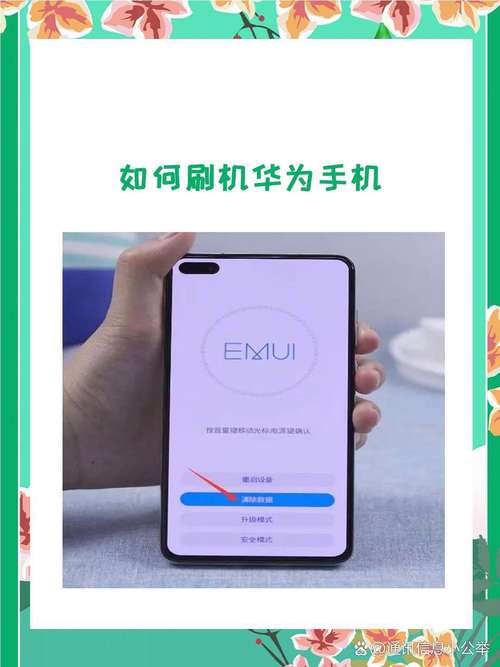
(图片来源网络,侵删)
- 数据丢失风险:刷机过程通常会清除手机内部存储的所有数据(照片、联系人、应用等)。请务必备份所有重要数据! 推荐使用华为云空间、电脑或第三方备份工具进行完整备份。
- 变砖风险:操作不当可能导致手机无法正常启动(俗称“变砖”),虽然大部分情况下可以救回,但存在极小概率导致硬件永久损坏。
- 保修失效:自行刷机会导致官方保修失效。
- 适用范围:本教程主要适用于未解锁Bootloader的华为手机(目前国内销售的绝大多数新机型都属于此类),对于已解锁Bootloader的海外版或特殊机型,刷入Recovery的方法完全不同,通常使用
fastboot flash recovery命令。 - 责任自负:所有操作都由您自己完成,请严格按照步骤执行,并对自己的操作负责。
第一部分:准备工作
在开始刷机之前,请准备好以下所有工具和条件:
必备工具
- 一台华为手机:确保电量在 50%以上,最好在80%以上,以防刷机过程中断电。
- 一台电脑:Windows系统(推荐)或 macOS。
- 数据线:确保是原装或质量可靠的数据线,用于连接手机和电脑。
- 华为手机助手/HiSuite:华为官方的PC端管理软件,这是最关键的工具之一。
- 下载地址:在电脑浏览器中访问 华为消费者业务官网,找到“支持和帮助” -> “手机助手” 下载并安装。
- Recovery镜像文件:你需要为你手机的具体型号下载正确的Recovery文件。
- 来源:请从 官方或信誉良好的第三方ROM论坛 下载。
- 酷安:搜索你的手机型号 + "Recovery",通常能找到开发者分享的版本。
- XDA Developers:如果你的手机是海外版,这里是主要资源站。
- 重要:务必确认文件名包含你的手机型号(如
ELS-NX9代表华为P50 Pro),下载错误的文件会导致严重问题。
- 文件格式:通常是
.zip或.img格式,对于未解锁Bootloader的手机,我们通常需要的是.zip格式的 完整Recovery包。
- 来源:请从 官方或信誉良好的第三方ROM论坛 下载。
关键设置(在手机上)
这是成功刷入Recovery最关键的一步,请务必完成!
-
开启USB调试模式:
- 前往
设置->关于手机。 - 连续点击
版本号7次左右,直到提示“您已处于开发者模式”。 - 返回
设置->系统和更新->开发者选项。 - 找到并开启
USB调试和USB调试(安全模式下)。
- 前往
-
允许电脑模拟点击:
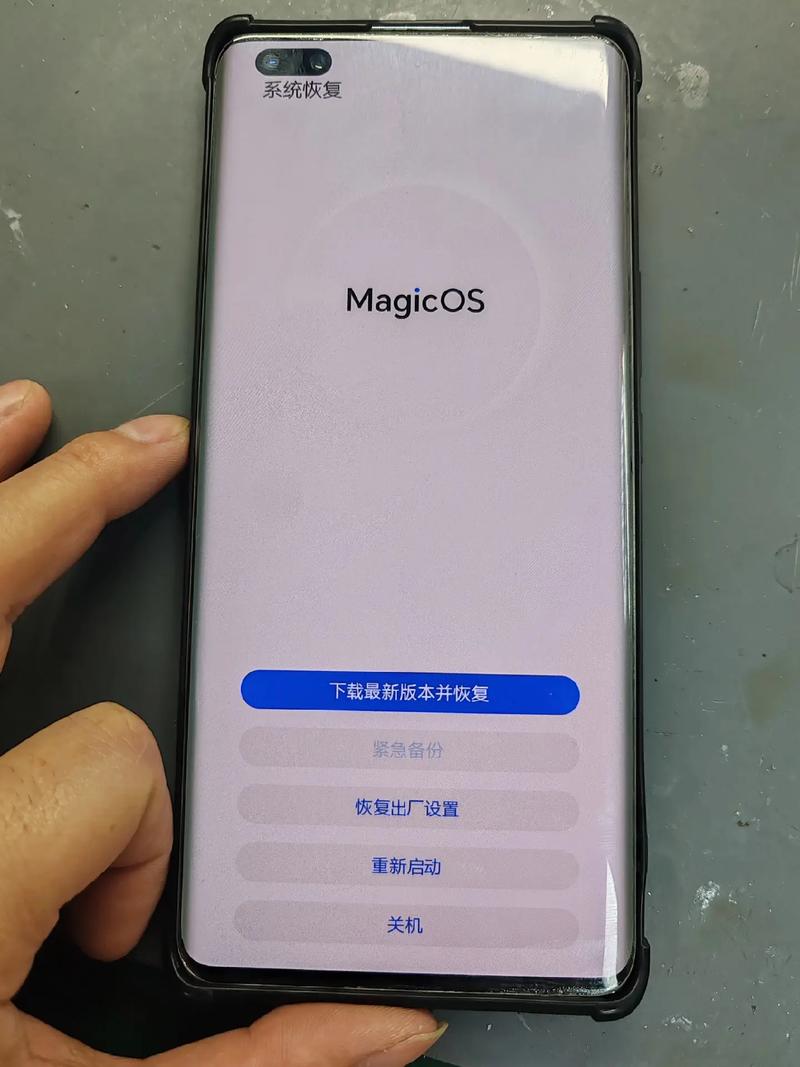 (图片来源网络,侵删)
- 在
开发者选项中,找到撤销 USB 配置权限或类似名称的选项(不同机型名称可能略有差异)。 - 点击它,会弹出一个窗口,询问是否允许
HiSuite或电脑模拟点击。请务必选择“允许”,这一步是让电脑能够帮你完成Recovery的刷入过程。
- 在
-
关闭查找设备(Find My Device):
- 前往
设置->安全和隐私->查找设备,暂时关闭它。
- 前往
第二部分:详细刷入步骤
请严格按照以下顺序操作:
步骤 1:连接手机与电脑
- 使用数据线将华为手机连接到电脑。
- 在手机上会弹出USB使用模式的对话框,请选择
传输文件或传输照片(MTP)模式。 - 电脑上会自动打开华为手机助手(HiSuite),如果没自动打开,请手动打开它,等待电脑识别并连接你的手机。
步骤 2:进入Recovery模式(通过电脑)
- 在电脑上打开的华为手机助手界面,通常会有一个
应用或工具箱选项。 - 在工具箱中,找到一个名为
Recovery或Recovery模式的功能。 - 点击它,软件会自动引导你的手机重启并进入Recovery模式。手机屏幕会显示华为的Logo,然后进入一个带有Android机器人标志的界面。
步骤 3:手动确认刷入(如果需要)
- 对于较新的机型,手机进入Recovery模式后,屏幕上会显示一个 “正在更新...” 的进度条,这个过程由电脑端的HiSuite自动完成,你无需干预。
- 对于一些旧机型或特定情况,手机进入Recovery后,屏幕上可能会显示几个选项(如
Reapply update、Wipe data/factory reset等)。不要进行任何手动操作,等待电脑端的HiSuite提示“刷入成功”或自动完成。
步骤 4:重启手机
- 当电脑端的HiSuite提示Recovery刷入成功后,它会自动引导手机重启。
- 手机会先重启进入Recovery模式,然后会再次自动重启,最终进入正常的开机动画并启动系统。
第三部分:验证与使用
如何进入新刷入的Recovery?
刷入成功后,你可以通过以下方式随时进入Recovery:
-
关机法(最常用):
 (图片来源网络,侵删)
- 将手机完全关机。
- 同时按住
电源键和音量上键,直到手机震动并出现华为Logo,然后松开,手机会直接进入Recovery模式。
-
重启法:
- 在开机状态下,同时按住
电源键和音量上键,直到手机重启并进入Recovery模式。
- 在开机状态下,同时按住
Recovery界面常用操作说明
进入Recovery后,屏幕上会显示一些选项,通过 音量键 上下选择,用 电源键 确认。
Apply update from ADB:从ADB(电脑)刷入zip包,用于刷入Magisk、模块等。Apply update from internal storage:从手机内部存储刷入zip包,用于刷入ROM、模块等。Wipe data/factory reset:清除数据/恢复出厂设置,刷机前通常需要执行此操作(会清空所有数据)。Wipe cache partition:清除缓存分区,刷机后建议执行一次,可以提升系统流畅度。Reboot system now:立即重启系统,这是最常用的选项。
常见问题与解决方法
-
Q1:手机连接电脑后,HiSuite提示“无法连接”或“需要解锁Bootloader”?
- A:请检查是否已正确开启
USB调试和撤销USB配置权限,如果确认无误,可能是驱动问题,尝试在设备管理器中更新驱动或重新插拔数据线。
- A:请检查是否已正确开启
-
Q2:在HiSuite里找不到Recovery工具选项?
- A:说明你的手机系统版本较旧或该功能被移除,可以尝试将手机系统更新到最新版本后再试,如果仍没有,可能需要寻找其他方法(如使用华为的eRecovery工具,但更复杂)。
-
Q3:刷入过程中断或失败怎么办?
- A:不要慌张,先不要重启手机,保持连接状态,重新打开HiSuite,看是否可以再次尝试刷入Recovery,如果多次失败,可能需要将手机拿到华为售后或寻找专业的维修点。
-
Q4:刷入Recovery后,重启时卡在开机动画或无限重启?
- A:这可能是刷入了不兼容的Recovery版本,请尝试再次进入Recovery,选择
Wipe data/factory reset和Wipe cache partition,然后重启,如果问题依旧,可能需要通过eRecovery功能将手机恢复到出厂状态,或刷入官方的完整固件包来救回。
- A:这可能是刷入了不兼容的Recovery版本,请尝试再次进入Recovery,选择
希望这份详细的教程能帮助你成功刷入Recovery!祝你刷机顺利!