第一部分:Office 2025 概览与入门
如果您是新手,从这里开始。
(图片来源网络,侵删)
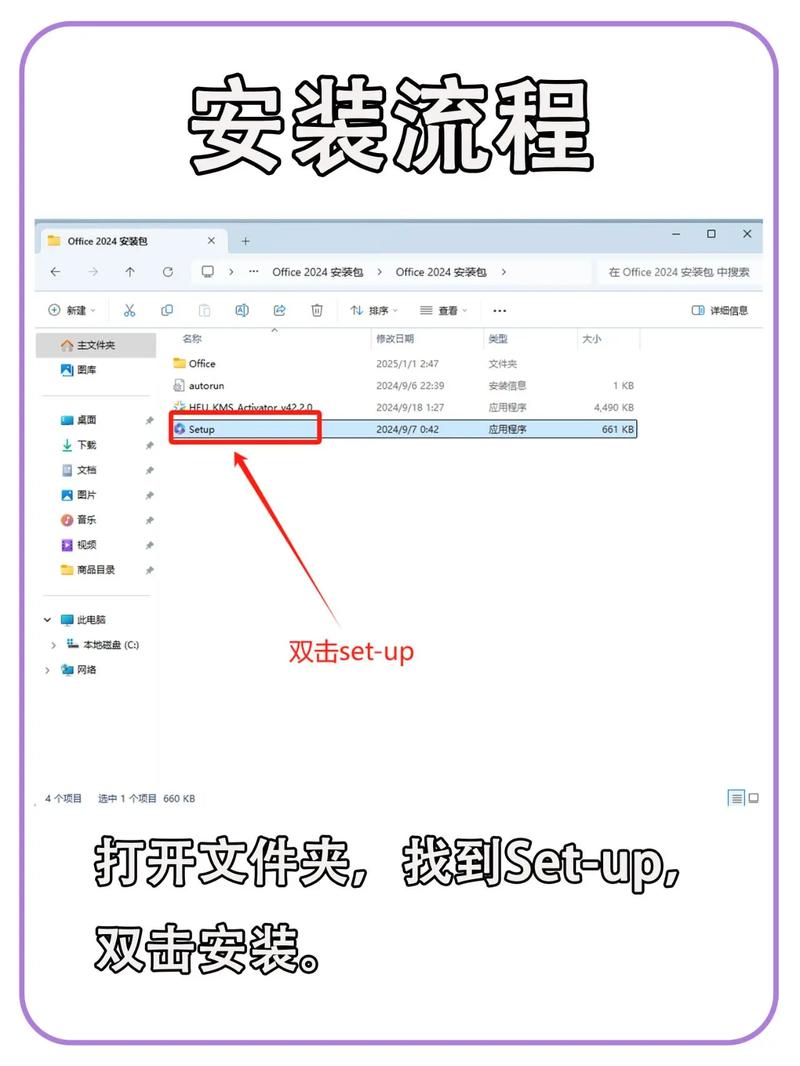
什么是 Office 2025?
Office 2025 是微软推出的桌面办公软件套件,主要包括以下核心组件:
- Word (文字处理):用于创建文档、报告、信件等。
- Excel (电子表格):用于数据分析、计算、图表制作和预算管理。
- PowerPoint (演示文稿):用于创建幻灯片,进行会议、教学演示。
- Outlook (邮件与日程管理):用于收发邮件、管理联系人、安排日程和任务。
- OneNote (数字笔记本):用于收集、整理和组织笔记、想法和信息。
Office 2025 的界面初探
打开任意一个 Office 程序(如 Word),您会看到一个熟悉的界面:
- 功能区:顶部是命令的集合,通过选项卡(如“开始”、“插入”、“页面布局”)分类。
- 快速访问工具栏:位于功能区上方,可自定义常用命令。
- 文件选项卡:最左侧的“文件”选项卡,用于打开、保存、打印和设置程序。
- 状态栏:位于窗口底部,显示页面信息、视图模式和缩放级别。
入门必备操作
这些是所有 Office 程通用的基础操作,必须掌握:
- 新建文件:启动程序后,会默认创建一个新文件,也可以通过“文件” > “新建”来选择模板。
- 打开文件:通过“文件” > “打开”浏览并打开您已有的文档。
- 保存文件:
- 首次保存:按
Ctrl + S或点击“文件” > “保存”,选择保存位置和文件名。 - 另存为:点击“文件” > “另存为”,可以将文件以不同的名称或格式(如 PDF)保存一份副本。
- 首次保存:按
- 撤销与重做:按
Ctrl + Z撤销上一步操作,按Ctrl + Y重做被撤销的操作。 - 打印:按
Ctrl + P或点击“文件” > “打印”,可以预览并打印文档。
第二部分:分组件详细教程
针对每个核心组件,这里提供核心功能的学习要点和资源链接。
(图片来源网络,侵删)
A. Word 2025 教程
核心功能学习路径:
- 文本编辑:输入、选择、复制 (
Ctrl+C)、剪切 (Ctrl+X)、粘贴 (Ctrl+V),使用“开始”选项卡的字体、段落工具设置格式。 - 样式与格式:学习使用“样式”库,一键应用统一的标题、正文格式,这是制作专业文档的关键。
- 插入对象:在“插入”选项卡中学习插入图片、表格、图表、形状和页眉页脚。
- 页面布局:使用“页面布局”选项卡设置页边距、纸张方向、大小和分栏。
- 目录与引用:为长文档自动生成目录,并插入脚注、尾注。
- 审阅与协作:使用“审阅”选项卡的“批注”功能进行审阅,以及“拼写和语法”检查。
推荐学习资源:
- Microsoft 官方教程:Word 2025 帮助和培训 - Microsoft 支持
- B站视频教程:搜索“Word 2025 从入门到精通”,有大量免费且详细的视频课程,李老师Office”、“秋叶PPT”等频道都有相关内容。
B. Excel 2025 教程
核心功能学习路径:
- 数据录入与单元格操作:学习在工作表中输入数据、选择、编辑单元格,以及填充柄的快速填充功能。
- 公式与函数:这是 Excel 的灵魂。
- 基础公式:
SUM(求和),AVERAGE(平均值),COUNT(计数)。 - 核心函数:
VLOOKUP(查找匹配),IF(条件判断),SUMIF(条件求和)。
- 基础公式:
- 数据格式化:设置数字格式(货币、百分比)、条件格式(用颜色突出显示数据)。
- 图表制作:选择数据,使用“插入” > “图表”创建直观的图表(柱形图、折线图、饼图等)。
- 数据排序与筛选:对数据进行升序/降序排列,或根据特定条件筛选数据。
- 数据透视表:强大的数据分析工具,可以快速汇总、分析大量数据。
推荐学习资源:
(图片来源网络,侵删)
- Microsoft 官方教程:Excel 2025 帮助和培训 - Microsoft 支持
- B站视频教程:搜索“Excel 2025 函数教程”或“Excel 2025 数据透视表”,有很多实战案例教学。
C. PowerPoint 2025 教程
核心功能学习路径:
- 创建幻灯片:使用“开始” > “新建幻灯片”来添加新的页面。
- 使用版式和占位符:理解不同版式(标题版式、内容版式)的作用,在占位符中输入文字和插入图片。
- 设计母版:通过“视图” > “幻灯片母版”统一设置整个演示文稿的字体、颜色、Logo 和背景,实现风格统一。
- 插入多媒体:在“插入”选项卡中插入图片、图表、SmartArt、屏幕录制和视频。
- 动画与切换效果:
- 动画:为幻灯片上的单个元素(文字、图片)添加进入、强调、退出效果。
- 切换:为幻灯片之间添加切换效果(如淡出、推入)。
- 放映与演示:学习使用“幻灯片放映”选项卡,设置放映方式、使用演讲者备注和激光笔。
推荐学习资源:
- Microsoft 官方教程:PowerPoint 2025 帮助和培训 - Microsoft 支持
- B站视频教程:搜索“PPT 2025 制作教程”,可以学到从设计理念到具体操作的全套知识。
第三部分:Office 2025 高级技巧与通用功能
这些技巧可以提升您在所有 Office 程序中的工作效率。
- 功能区自定义:可以右键单击功能区,选择“自定义功能区”,添加或删除命令,创建自己的选项卡。
- 快速访问工具栏:将最常用的命令(如“保存”、“打印”)添加到这里,实现一键访问。
- 实时协作功能:
- 共享文档:通过“文件” > “共享”,可以将文档链接发送给他人,让他们在线查看或编辑。
- 共同创作:多人可以同时在同一个 Word、Excel 或 PowerPoint 文档上工作,并看到彼此的更改。
- 插入在线图片和视频:在“插入”选项卡中,可以直接从 Bing 图片库或 OneDrive 中插入素材。
- Tell Me 搜索框:在 Office 2025 界面右上角有一个“告诉我你想要做什么”的搜索框,直接输入命令,如“插入表格”,Office 会直接引导你完成操作,非常方便。
- SmartArt:在 Word、Excel、PowerPoint 中都可以使用,用于快速创建流程图、组织结构图等,比手动绘制更美观、专业。
第四部分:学习路径建议
-
初学者/学生:
- 先掌握 Word 的基础排版和 Excel 的基本公式。
- 学习如何制作一份结构清晰、设计美观的 PPT。
- 探索 Tell Me 功能,养成用搜索框找命令的习惯。
-
职场人士:
- 精通 Excel:重点学习数据透视表、VLOOKUP、IF 等高级函数,这是数据分析的核心能力。
- 提升 PPT:学习母版设计、高级动画和视觉呈现技巧,让你的汇报更具说服力。
- 利用 Outlook:高效管理邮件和日程,设置规则自动分类邮件。
- 学习协作:掌握共享和共同创作功能,与团队无缝协作。
-
寻求效率的用户:
- 学习快捷键,如
Ctrl+S,Ctrl+C/V/X,Ctrl+P等。 - 自定义快速访问工具栏和功能区。
- 深入研究 Word 的样式和长文档管理功能。
- 学习快捷键,如
希望这份详细的教程指南能帮助您快速上手并精通 Office 2025!学习时,最好的方式就是边看边练,打开软件,跟着教程一步步操作,这样才能记得更牢。