第一部分:开箱与初始设置
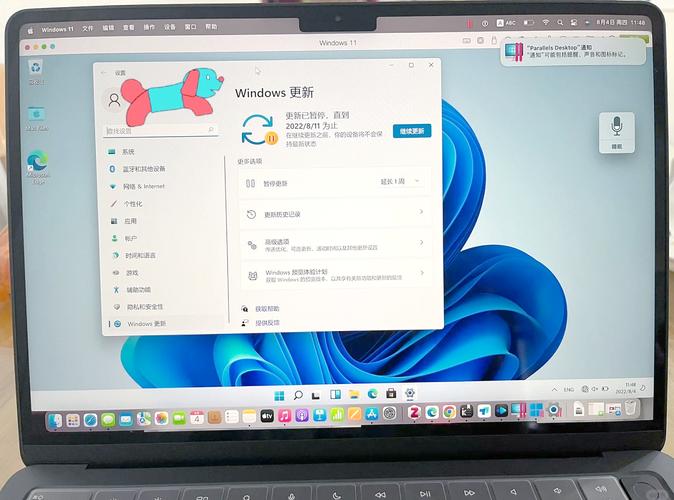
当你第一次打开 MacBook Air 时,它会自动进入初始设置流程,请按照屏幕上的提示操作。
(图片来源网络,侵删)
选择语言和地区
- 选择你熟悉的语言(如“简体中文”)和所在地区。
连接 Wi-Fi
- 选择你的家庭 Wi-Fi 网络,输入密码,连接到互联网,这一步很重要,因为后续的 Apple ID 激活和系统更新都需要网络。
传输或迁移数据 (可选但推荐)
- 这是 macOS 的一个强大功能,你可以将旧设备的数据无缝迁移到新 MacBook 上。
- 从另一台 Mac 迁移: 选择“从 Mac、Time 机器备份或启动磁盘迁移”,然后按照提示,用两台 Mac 通过 Wi-Fi 或网线直接连接,或使用 Time Machine 备份硬盘。
- 从 Windows PC 迁移: 选择“从 Windows PC 迁移”,苹果会提供专门的“迁移助理” App 下载到你的 Windows 电脑上,帮助你把文件、照片、联系人等迁移过来。
- 不迁移数据: 如果你是全新用户,可以选择“不传输任何信息”,稍后手动设置。
登录 Apple ID
(图片来源网络,侵删)
- 这是使用苹果生态系统的核心,如果你已有 Apple ID(如用于 iPhone 或 iPad),请直接登录。
- 如果没有,点击“没有或忘记 Apple ID?”,可以创建一个新 ID。
- 开启双重认证: 强烈建议开启!这能极大地保护你的账户安全。
设置触控 ID
- MacBook Air 的电源键也内置了指纹识别传感器。
- 按照提示,多次将你的手指放在传感器上,录入指纹,之后,你可以用指纹来解锁电脑、进行 Apple Pay 支付、授权 App Store 下载等,非常方便。
创建电脑密码
- 即使你设置了 Touch ID,也需要一个开机密码作为备用,建议设置一个强密码(字母+数字+符号)。
同步 iCloud 数据
- 登录 Apple ID 后,系统会询问你是否要同步照片、通讯录、日历、备忘录等数据到 iCloud,根据你的需求勾选即可,iCloud 可以让你的数据在所有苹果设备间同步。
隐私设置
(图片来源网络,侵删)
- 系统会询问你是否要发送匿名诊断数据给苹果,你可以选择“发送”或“不发送”,这有助于苹果改进系统,但如果你非常注重隐私,可以选择“不发送”。
读取条款与条件
- 浏览并同意苹果的服务条款。
创建电脑账户
- 为你的 Mac 创建一个管理员账户,输入你的姓名、用户名和密码,这个账户将是你日常使用的账户。
设置完成后,你将看到 macOS 的桌面,正式开始你的 Mac 之旅!
第二部分:认识 macOS 界面与核心操作
macOS 的界面设计直观优雅,但如果你习惯了 Windows,需要花一点时间适应。
桌面元素
- 菜单栏: 位于屏幕最顶端,这里显示当前活跃 App 的菜单(文件、编辑、显示等)、Wi-Fi、电池、声音、时间等系统图标。
- 程序坞: 位于屏幕底部,它存放着常用的 App、正在运行的程序、下载的文件和废纸篓。
- 访达: 相当于 Windows 的“此电脑”,用于管理文件、应用程序和外部设备,图标是一个蓝色的笑脸。
核心手势与快捷键 这是 Mac 使用的精髓,学会它们效率会大大提升。
-
触控板手势 (非常重要!):
- 单击: 选择文件或光标定位。
- 双击: 打开文件或文件夹。
- 双击并按住: 查看文件快速预览(Peek)。
- 三指拖动: 在“系统设置 > 触控板”中开启后,可以用三根手指拖动选中的文件或文本。
- 四指向上轻扫: 显示桌面。
- 四指左右轻扫: 切换当前打开的 App(相当于 Alt+Tab)。
- 双指轻扫: 在网页或文档中滚动。
- 双指轻点: 相当于鼠标右键,调出上下文菜单。
- 捏合: 放大或缩小图片、网页。
-
常用快捷键:
- Command (⌘) + 空格键: 打开“聚焦搜索”,可以快速搜索文件、App、设置等,是 Mac 上最强大的快捷键之一。
- Command (⌘) + C: 复制。
- Command (⌘) + V: 粘贴。
- Command (⌘) + X: 剪切。
- Command (⌘) + Z: 撤销。
- Command (⌘) + S: 保存。
- Command (⌘) + A: 全选。
- Command (⌘) + Tab: 在打开的 App 之间切换。
- Command (⌘) + Q: 退出当前 App。
- Command (⌘) + W: 关闭当前窗口。
- Command (⌘) + Option (⌥) + Esc: 强制退出卡死的 App。
第三部分:系统设置详解
点击屏幕左上角的 苹果菜单 ,选择“系统设置”,这里可以自定义你的 Mac。
个性化设置
- 壁纸: 选择一张你喜欢的桌面背景。
- 控制中心: 集中管理 Wi-Fi、蓝牙、亮度、音量、专注模式等,你可以自定义添加或移除快捷功能。
- 通知: 管理各个 App 发送通知的方式,可以选择“允许通知”、“静音”或“关闭”。
账户与安全
- 家长控制: 如果是给孩子用,可以在这里限制使用时间、内容访问和 App 使用。
- Touch ID 与密码: 管理你的指纹和开机密码。
网络与共享
- Wi-Fi: 连接和管理无线网络。
- 共享: 可以开启文件共享、屏幕共享等,让局域网内的其他设备访问你的 Mac。
辅助功能
- macOS 拥有无与伦比的辅助功能,如:
- 缩放: 放大屏幕特定区域。
- 声音识别: 将 spoken words 转化为文字。
- 切换控制: 用键盘、触控板或外设控制鼠标指针。
节能与电池
- 在这里可以查看电池使用情况,哪个 App 耗电最多,还可以设置“优化电池充电”,让 Mac 学习你的使用习惯,减缓电池老化。
第四部分:日常使用与管理
管理文件
- 访达: 这是你的文件管理中心,左侧边栏有“快捷访问”,包含“最近使用”、“iCloud 云盘”、“应用程序”等。
- iCloud 云盘: 类似于百度网盘或 OneDrive,将文件存储在云端,可以在所有苹果设备上访问,5GB 是免费的。
- 下载文件夹: 存放从网络上下载的所有文件。
- 废纸篓: 删除的文件会先在这里,清空前可以恢复,清空后则永久删除。
使用 App Store
- App Store 是下载和更新所有 Mac 软件的地方。
- 更新: 点击左下角的“更新”标签,可以更新所有已安装的 App 和 macOS 系统本身,保持系统更新很重要,因为它包含安全补丁。
- 购买与下载: 使用你的 Apple ID 即可购买或下载免费 App。
多任务处理
- 程序坞: 正在运行的 App 会在程序坞上显示一个点。
- Mission Control (任务控制): 在触控板上用三指向上轻扫,或按
Control + 上箭头,可以查看所有打开的窗口和桌面,方便你快速切换。 - 桌面空间: 你可以创建多个虚拟桌面,将不同类型的任务(如工作、娱乐)分开管理,在 Mission Control 界面右下角点击“+”号即可创建。
系统更新
- 定期检查系统更新非常重要,能让你获得新功能和最重要的安全修复。
- 路径:苹果菜单 > “系统设置” > “通用” > “软件更新”。
第五部分:实用技巧与常见问题
实用技巧
- 聚焦搜索: 忘了文件放哪了?按
⌘ + 空格键,输入文件名,秒速找到。 - 连续互通: 如果你的 iPhone 和 iPad 也登录了同一个 Apple ID,在 Mac 上可以直接接打电话、收发短信、复制粘贴(在 iPhone 上复制,在 Mac 上粘贴)。
- Spotlight 窗口: 在聚焦搜索结果中,按
Return键,可以打开一个更大的搜索窗口,可以进行更复杂的计算、单位换算、词典查询等。 - 快速预览: 在访达中选中一个文件(如图片、PDF、视频),按空格键,可以直接在当前窗口预览,无需打开 App。
常见问题
-
问题:我的鼠标/触控板不灵敏了怎么办?
- 解决: 进入“系统设置” > “触控板”或“鼠标”,检查灵敏度设置,或尝试“还原”触控板设置。
-
问题:某个 App 卡死不动了怎么办?
- 解决: 按
Command (⌘) + Option (⌥) + Esc,在弹出的窗口中选择卡死的 App,点击“强制退出”。
- 解决: 按
-
问题:如何彻底删除一个 App?
- 解决: 将 App 从“应用程序”文件夹拖到“废纸篓”即可,很多 App 还会留下一些缓存和偏好设置文件,如果你需要彻底清理,可以使用第三方工具如 AppCleaner。
-
问题:如何截屏?
- 全屏截图:
Command (⌘) + Shift + 3 - 区域截图:
Command (⌘) + Shift + 4,然后拖动鼠标选择区域。 - 特定窗口截图:
Command (⌘) + Shift + 4,然后按空格键,鼠标会变成相机,点击窗口即可。 - 截图会自动保存在桌面,按
Control键再按上述组合键,截图会直接复制到剪贴板。
- 全屏截图:
恭喜你!现在你已经掌握了 MacBook Air 的基本操作,macOS 是一个强大、稳定且优雅的操作系统,多用多练,你会发现它比想象中更符合直觉,不要害怕探索,多尝试菜单里的不同选项,你会发现很多能提升效率的小技巧。
享受你的 Mac 之旅吧!