狸窝QLV转MP4详细教程
QLV是腾讯视频的专属加密格式,无法直接播放或编辑,使用狸窝转换器可以将其解密并转换成通用的MP4格式。
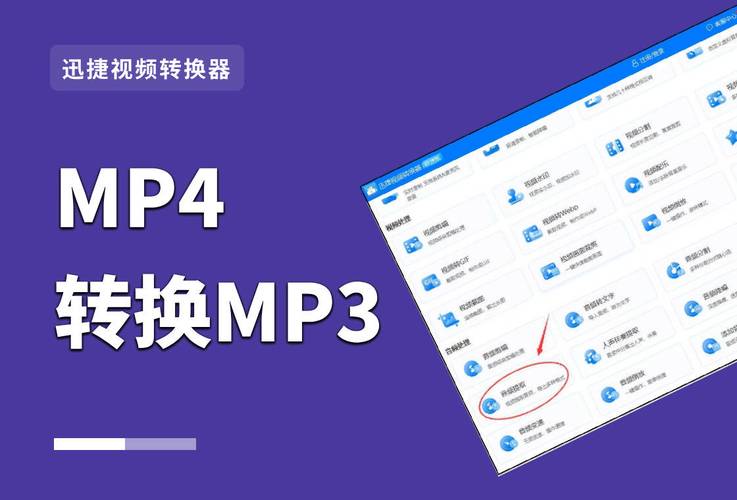
第一步:下载并安装狸窝视频转换器
- 搜索软件:在浏览器中搜索“狸窝视频转换器”或其英文名 “Leawo Video Converter”。
- 下载安装:从其官方网站或可信的软件下载站点下载安装包,下载后,双击安装包,按照提示完成安装,安装过程通常很简单,一路点击“下一步”即可。
温馨提示:安装时请注意,部分软件捆绑了其他推广软件,建议选择“自定义安装”,并取消勾选不需要的附加组件。
第二步:添加QLV视频文件
-
打开软件:安装完成后,启动“狸窝视频转换器”。
-
添加文件:
- 方法一(推荐):点击软件主界面左上角的 “添加视频” 按钮。
- 方法二:直接将你的QLV视频文件拖拽到软件窗口的中央区域。
- 方法三:点击左上角的 “文件” -> “添加视频”。
-
选择文件:在弹出的文件窗口中,找到并选中你想要转换的QLV文件,然后点击 “打开”。
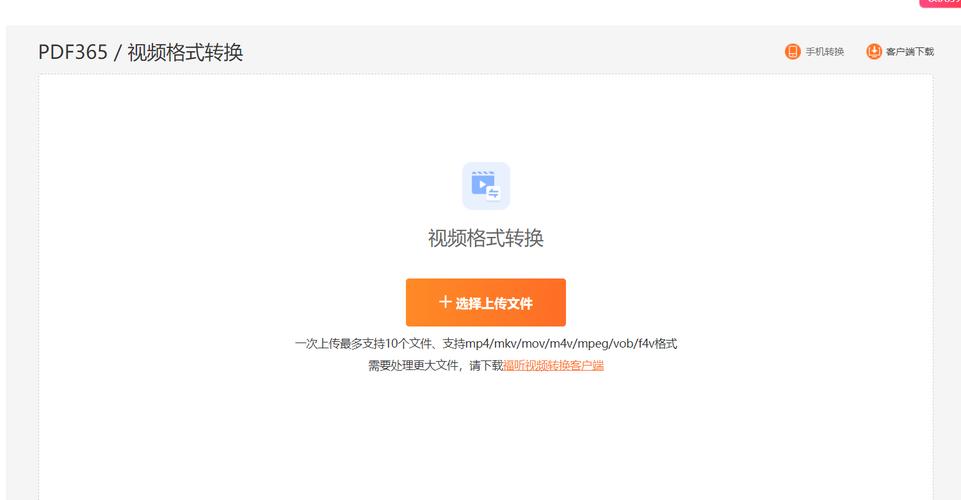 (图片来源网络,侵删)
你添加的视频会出现在软件的“转换列表”中。
第三步:选择输出格式为MP4
这是最关键的一步,决定了转换后的视频格式。
- 找到“输出格式”:在软件界面的下方,找到 “输出格式” 选项。
- 选择MP4:
- 点击“输出格式”右侧的下拉菜单。
- 在展开的列表中,选择 “通用视频” 分类。
- 在通用视频格式列表中,选择 *MP4 Video (.mp4)**。
第四步:设置输出路径(可选但推荐)
转换后的MP4文件将保存在哪里?建议提前设置好,方便查找。
- 找到“输出”:在“输出格式”的下方,是 “输出” 选项。
- 浏览文件夹:点击输出路径右侧的文件夹图标 “浏览...”。
- 选择位置:在弹出的窗口中选择一个你希望保存MP4文件的文件夹(例如桌面、D盘等),然后点击 “确定”。
第五步:开始转换
所有设置都完成后,就可以开始转换了。
- 点击转换按钮:在软件界面的右下角,找到一个硕大的绿色 “转换” 按钮,点击它。
- 等待进度:转换过程会自动开始,你可以在软件主界面看到转换的进度条、剩余时间和速度等信息。
重要提示:转换所需的时间取决于你的电脑性能(CPU、内存)和视频文件的大小,视频越大,转换时间越长,请耐心等待,不要关闭软件或中断电脑。
第六步:查找转换后的MP4文件
转换完成后,软件会自动弹出提示。
- 点击“打开文件夹”:在弹出的“转换完成”提示窗口中,直接点击 “打开文件夹” 按钮。
- 找到文件:系统会自动打开你之前设置的输出文件夹,里面就包含了转换好的MP4视频文件。
高级技巧与常见问题
技巧1:剪辑视频(只转换视频的一部分)
如果你只想转换QLV视频中的某个片段,可以使用狸窝的剪辑功能。
- 在转换列表中选中你的QLV视频。
- 点击工具栏上的 “编辑” 按钮(剪刀图标)。
- 在弹出的“视频编辑”窗口中,切换到 “截取” 选项卡。
- 通过拖动时间轴上的滑块,或直接在下方输入开始时间和结束时间,来精确选择你想要的片段。
- 点击 “确定” 保存设置,然后再点击“转换”按钮,这样转换的就只是你选中的部分了。
技巧2:调整视频质量(比特率)
如果你希望转换后的视频文件更小,可以降低比特率;如果希望画质更好,可以提高比特率。
- 在转换列表中选中视频。
- 点击工具栏上的 “编辑” 按钮。
- 在“视频编辑”窗口中,切换到 “效果” 选项卡。
- 在 “高级设置” 部分,找到 “比特率” 选项。
- 你可以选择“比特率越大,质量越好,文件越大”,然后拖动滑块调整数值,或者选择“自定义”,直接输入一个数值(1500 kbps)。
- 点击 “确定” 保存。
常见问题解答 (FAQ)
Q1:转换后的MP4视频没有声音怎么办? A1:这通常是因为音频编码器选择不当,请回到“输出格式”设置,在选择了MP4后,点击旁边的“编辑”小图标(或进入“编辑”->“效果”->“高级设置”),在“音频”编码器部分,尝试更换为 “aac” 或 “libfaac”,这通常能解决大部分无声问题。
Q2:转换速度非常慢,有没有办法加快? A2:是的,狸窝支持硬件加速转换,可以大大提高速度。
- 在软件主界面,点击右上角的 “选项” 按钮。
- 在弹出的设置窗口中,切换到 “硬件加速” 选项卡。
- 勾选 “启用硬件加速”,然后在下方的列表中选择你的显卡品牌,如 “NVIDIA CUDA”、“Intel Quick Sync” 或 “AMD APP”。
- 点击“确定”后重新转换,速度会明显提升。
Q3:狸窝是免费软件吗?有水印吗? A3:狸窝视频转换器有免费版和付费版。免费版通常会在转换后的视频开头或结尾添加一个“狸窝”的水印,如果你需要去除水印,就需要购买其付费版本。
使用狸窝视频转换器将QLV转为MP4的流程可以总结为: 安装软件 -> 添加QLV文件 -> 选择输出格式为MP4 -> 设置保存位置 -> 点击“转换” -> 完成后查找文件。
希望这份详细的教程能帮助你顺利完成转换!