- 准备工作:下载所需文件并准备好工具。
- 制作启动U盘:将U盘变成可引导的Windows 7安装盘。
- 设置电脑从U盘启动:让电脑能够从U盘启动并进入安装程序。
- 安装Windows 7系统:图形化界面的系统安装过程。
第一部分:准备工作
在开始之前,请务必完成以下所有准备工作,这能确保整个过程顺利无误。
下载Windows 7镜像文件
你需要一个合法的Windows 7 ISO镜像文件(.iso格式),由于Windows 7已停止官方支持,你可能需要从以下渠道获取:
- 微软官方档案库:微软提供了Windows 7的官方下载页面,但需要验证产品密钥,如果你有密钥,可以访问 微软官方下载页面。
- 第三方可信网站:一些知名的软件下载站(如MSDN、我告诉你等)也提供原版ISO文件下载。请务必选择信誉好的网站,避免下载到捆绑病毒或修改过的镜像。
推荐版本:Windows 7 旗舰版 SP1 x64 (64位) 或 x86 (32位),现在电脑普遍推荐使用64位系统。
准备一个U盘
- 容量:建议使用 8GB或以上 容量的U盘,因为Windows 7镜像文件本身就有3-4GB,制作启动盘后U盘数据会被全部清空。
- 数据:U盘中的所有数据将会被格式化,请提前备份重要文件!
下载制作工具
推荐使用微软官方的 Windows 7 USB/DVD Download Tool,或者更通用的 Rufus 工具。
-
微软官方工具 (推荐)
 (图片来源网络,侵删)
- 名称:
Windows 7 USB/DVD Download Tool - 下载地址:微软官方下载页面
- 优点:官方出品,稳定可靠。
- 缺点:仅支持制作Windows 7的U盘。
- 名称:
-
通用工具 Rufus (强烈推荐)
- 名称:
Rufus - 下载地址:Rufus 官方网站
- 优点:免费、小巧、速度快,支持制作各种系统的启动盘,功能强大。
- 缺点:界面选项较多,新手可能需要花点时间理解。
- 名称:
本教程将以功能更强大的 Rufus 为例进行讲解。
第二部分:制作启动U盘 (以 Rufus 为例)
-
插入U盘:将准备好的U盘插入你当前使用的电脑的USB接口。
-
打开Rufus:下载并运行
Rufus程序。 (图片来源网络,侵删)
 -
设置Rufus参数:
- 设备:下拉菜单中选择你的U盘(请务必选对,选错硬盘会导致数据丢失!)。
- 选择:点击右侧的 选择 按钮,浏览并选择你刚刚下载好的 Windows 7 ISO 镜像文件。
- 映像选项:
- 映像选项:选择 标准Windows安装。
- 分区方案:如果你的电脑是 较新的电脑(2025年后购买的),选择 GPT,如果你的电脑是 较老的电脑,选择 MBR。
- 目标系统:选择 UEFI 或 BIOS (或 UEFI-CSM),如果不确定,选择 BIOS (或 UEFI-CSM) 兼容性最好。
- 卷标:可以自定义,
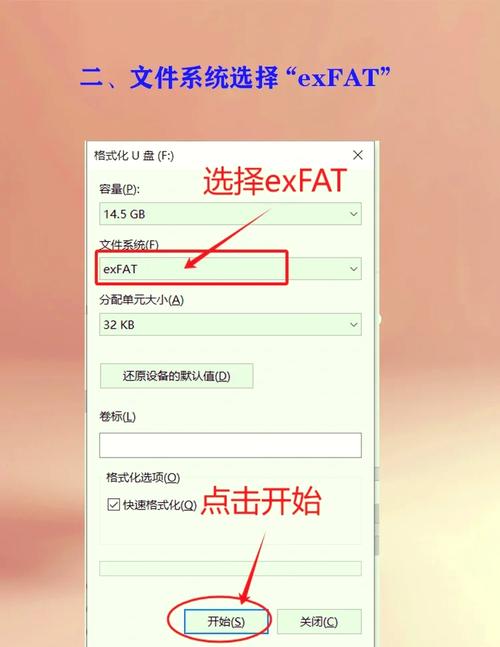
Win7_Install。 - 文件系统:会自动选择
NTFS,这是正确的选择。
-
开始制作:
- 检查所有设置无误后,点击 开始 按钮。
- 系统会弹出一个警告窗口,提示你U盘数据将被清空,点击 确定。
- 接下来会弹出第二个窗口,询问你是否要下载
wimboot文件,对于安装Windows 7,不需要,直接点击 取消 即可。 - Rufus 开始格式化U盘并写入镜像文件,这个过程大约需要10-20分钟,请耐心等待,不要进行任何操作或拔出U盘。
-
完成:当进度条走完,显示 “准备就绪” 时,U盘启动盘就制作成功了,关闭Rufus即可。
第三部分:设置电脑从U盘启动
这是最关键的一步,你需要告诉电脑在开机时不要从硬盘启动,而是从你刚刚制作的U盘启动。
-
插入U盘:将制作好的启动U盘插入需要安装系统的电脑的USB接口。
-
重启电脑:在电脑重启时,立刻、反复地按下特定的按键进入BIOS/UEFI设置界面,这个按键因电脑品牌而异,常见的有:
- DEL (大多数台式机和笔记本)
- F2 (很多笔记本,如联想、戴尔)
- F10 (惠普、部分索尼)
- F12 / ESC (开机启动菜单)
- 具体请参考你的电脑品牌开机画面上的提示。
-
进入BIOS/UEFI设置:
如果成功,你会看到一个蓝色的或黑色的界面,这就是BIOS/UEFI设置。
-
修改启动顺序:
-
通过传统BIOS设置
- 找到类似 "Boot" (启动) 或 "Boot Sequence" (启动顺序) 的选项卡。
- 在设备列表中,找到你的U盘,它通常显示为 "USB-HDD", "SanDisk" (品牌名) 或类似名称。
- 使用键盘的 键或 F5/F6 键,将U盘移动到列表的 第一位。
- 按 F10 键保存并退出,系统会提示你确认,选择 "是" 或 "OK"。
-
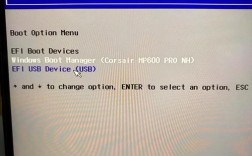
通过开机启动菜单 (更简单)
- 在电脑开机自检时,不要进入BIOS,而是直接按下特定的快捷键(如 F12, ESC, F8 等)。
- 这会弹出一个临时的启动设备选择菜单。
- 使用键盘方向键选择你的U盘,然后按 Enter 键。
-
-
开始安装:电脑会重启,并从U盘启动,你会看到Windows 7的加载界面,然后进入蓝色的“正在启动Windows...”界面,接着就会正式进入Windows 7安装程序。
第四部分:安装Windows 7系统
现在你进入了图形化的安装界面,按照以下步骤操作即可:
-
启动语言设置:
- 选择 “要安装的语言”、“时间和货币格式”、“键盘或输入法”,通常默认即可,点击 “下一步”。
-
点击“现在安装”:
- 在出现的窗口中,点击 “现在安装” 按钮。
-
输入产品密钥:
- 如果你有25位的产品密钥,现在就输入,如果没有,可以点击 “我没有产品密钥”,后续可以再激活(但可能会限制部分功能)。
-
选择要安装的操作系统版本:
- 选择 “Windows 7 旗舰版”,点击 “下一步”。
-
接受许可条款:
- 勾选 “我接受许可条款”,点击 “下一步”。
-
选择安装类型:
- 重要! 这里有两个选项:
- 升级:在当前系统(如Windows XP/Vista)上进行升级安装。不推荐,容易出现问题。
- 自定义(高级):强烈推荐选择此项,它会让你选择安装位置,可以全新安装,也可以格式化旧系统。
- 点击 “自定义(高级)”。
- 重要! 这里有两个选项:
-
分区和格式化硬盘 (全新安装的关键步骤):
- 系统会显示你电脑上的所有硬盘和分区,通常你会看到一个很大的分区(如C盘),这就是你原来的系统盘。
- 选中这个最大的分区,然后点击 “驱动器选项(高级)”。
- 格式化:在展开的选项中,点击 “格式”,系统会警告“如果此驱动器分区上有文件,格式化操作将会删除这些文件”,点击 “确定”,这一步会清空该分区,为纯净的安装做准备。
- 安装位置:格式化完成后,确保该分区仍处于选中状态,然后点击 “下一步”。
- 注意:如果你有多个硬盘或想进行分区管理,可以在这里进行新建、删除、格式化等操作。
-
开始安装:
- 点击“下一步”后,Windows 7的安装程序会自动开始复制文件、展开功能、安装更新和重启电脑,这个过程比较漫长,请耐心等待,期间电脑会自动重启数次,请不要在重启时拔掉U盘或进行任何操作。
-
首次设置:
- 安装完成后,系统会进入Windows 7的桌面,接下来是首次设置向导,包括:
- 设置国家/区域。
- 输入产品密钥(如果之前没输)。
- 设置计算机名称。
- 设置管理员密码。
- 选择Windows更新设置(建议选择“使用推荐设置”)。
- 设置时间。
- 选择计算机当前的网络位置(家庭、工作或公共网络)。
- 安装完成后,系统会进入Windows 7的桌面,接下来是首次设置向导,包括:
-
完成!:所有设置完成后,你就可以进入全新的Windows 7旗舰版桌面了。
最后的重要提醒
- 驱动程序:安装完系统后,很可能需要安装一些硬件的驱动程序,特别是网卡驱动,以便能连接上网,你可以去你电脑品牌的官方网站下载对应型号的Windows 7驱动程序。
- 激活:确保使用正版密钥激活系统,以获得全部功能和安全更新。
- 安全软件:由于Windows 7已停止支持,建议安装一款可靠的第三方杀毒软件来保护系统安全。
祝你安装顺利!