总览:运行一个 Java 程序的完整流程
- 创建 Java 项目:在 Eclipse 中创建一个新的工作空间。
- 创建 Java 类:在项目中创建一个包含
main方法的 Java 类。 - 编写代码:在类中编写你的 Java 代码。
- 运行程序:通过多种方式运行代码,并查看结果。
第一步:创建 Java 项目
-
打开 Eclipse IDE,如果你是第一次打开,它会提示你选择一个“工作空间”(Workspace),选择一个你喜欢的文件夹即可。
 (图片来源网络,侵删)
 -
在顶部菜单栏中,选择
File->New->Java Project。 -
在弹出的对话框中:
- Project name: 输入你的项目名称,
HelloWorld。 - Location: 通常默认即可,它会使用你工作空间下的一个同名文件夹作为项目根目录。
- JRE: 确保
Use an execution environment JRE:被选中,并选择一个版本(如 Java 11 或 Java 17),如果你已经安装了 JDK,也可以选择Use a project specific JRE并指向你的 JDK 安装路径。 - 其他选项可以暂时忽略,保持默认。
- Project name: 输入你的项目名称,
-
点击
Finish,左侧的Package Explorer视图中会出现你创建的HelloWorld项目。
第二步:创建 Java 类
-
在左侧的
Package Explorer中,右键点击你刚创建的HelloWorld项目。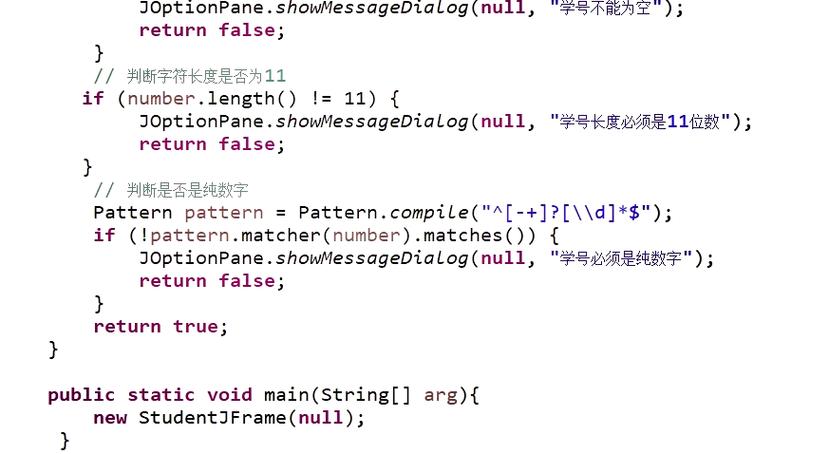 (图片来源网络,侵删)
 -
选择
New->Class。 -
在弹出的对话框中:
- Package (包名): 可以留空,这样类会直接创建在
src目录下,对于初学者,这最简单,如果你想使用包,可以输入com.example.hello。 - Name (类名): 输入你的类名,
MyFirstProgram。注意:类名的首字母必须大写。 public static void main(String[] args): 勾选这个选项! 这会自动为你生成程序的入口点main方法,没有它,程序将无法运行。
- Package (包名): 可以留空,这样类会直接创建在
-
点击
Finish,Eclipse 会自动打开你创建的MyFirstProgram.java文件,并填充好基本结构。
第三步:编写代码
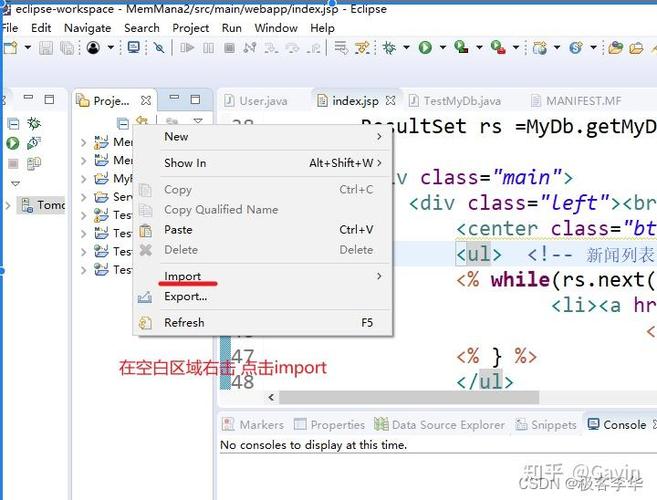
在打开的编辑器中,在 main 方法内部编写你的代码,我们让程序在控制台打印 "Hello, Eclipse!"。
public class MyFirstProgram {
    public static void main(String[] args) {
        // 这是我们的主方法,是程序执行的起点
        // 使用 System.out.println() 在控制台打印一行文本
        System.out.println("Hello, Eclipse! 欢迎来到 Java 世界!");
        // 也可以做一些简单的计算
        int a = 10;
        int b = 20;
        int sum = a + b;
        System.out.println("计算结果: " + sum);
    }
}
第四步:运行程序
有几种非常方便的方式可以运行你的程序。
使用工具栏的绿色运行按钮
这是最常用、最直观的方法。
-
在
Package Explorer中,确保你的 Java 文件(MyFirstProgram.java)是当前打开的编辑器页面。 -
找到 Eclipse 工具栏上那个绿色的、带有 "Play" 图标的按钮。
-
点击它,Eclipse 会自动编译并运行你当前激活的 Java 类。
右键点击编辑器或文件
- 在 Java 代码编辑器的空白处,或者左侧
Package Explorer中的.java文件上,点击鼠标右键。 - 在弹出的菜单中选择
Run As->Java Application。
使用快捷键
- Windows/Linux:
Ctrl + F11 - macOS:
Cmd + F11
按下快捷键后,Eclipse 会直接运行当前激活的 Java 类。
第五步:查看运行结果
当你运行程序后,Eclipse 会自动切换到 Console 视图(通常在 Eclipse 窗口的底部),你会在那里看到程序的输出。
Hello, Eclipse! 欢迎来到 Java 世界!
计算结果: 30如果程序有错误(比如语法错误),Console 视图会显示红色的错误信息,Problems 视图(通常在 Console 旁边)也会列出具体的错误,你可以根据提示去修改代码。
常见问题与解决方法
Q1: 我找不到 Console 视图怎么办?
A: Eclipse 的视图是可以关闭和切换的,你可以通过以下方式打开它:
- 点击顶部菜单栏的
Window->Show View->Console。 - 或者,直接点击 Eclipse 窗口底部状态栏上的
Console标签页。
Q2: 运行时提示 "Could not find the main class" 或 "The selection cannot be launched, and there are no recent launches."
A: 这个错误通常有几个原因:
- 没有勾选
main方法: 创建类时忘记勾选public static void main(String[] args)。 - 没有选中正确的文件: 你可能在
Package Explorer中选中了项目或包,而不是具体的.java文件,请确保选中你的 Java 类文件。 - 代码写错: 检查你的类名、方法名是否拼写正确,大小写是否匹配。
Q3: 如何停止正在运行的程序?
A:
- 在
Console视图上方,你会看到一个红色的 "Terminate" 按钮(一个正方形图标),点击它即可强制停止程序。 - 或者,在菜单栏选择
Run->Terminate。
Q4: 我想知道程序运行时变量的值,怎么办?
A: 这是调试程序的关键步骤。
- 在代码行号左侧的灰色区域双击,设置一个 断点,你会看到一个蓝色圆点。
- 以 Debug 模式运行程序(点击工具栏上的虫子图标,或者右键选择
Debug As->Java Application)。 - 程序会在断点处暂停,你可以:
- 使用 Step Over (F6): 执行当前行。
- 使用 Step Into (F5): 如果当前行是一个方法调用,进入该方法内部。
- 将鼠标悬停在变量上,查看其当前值。
- 在窗口右上角的 "Variables" 视图中查看所有变量的值。
- 调试完成后,点击工具栏上的 "Resume"(三角形)继续,或点击 "Terminate"(正方形)退出调试模式。
| 步骤 | 操作 | 关键点 |
|---|---|---|
| 创建项目 | File -> New -> Java Project |
输入项目名,选择合适的 JRE |
| 创建类 | 右键项目 -> New -> Class |
输入类名,务必勾选 main 方法 |
| 编写代码 | 在 main 方法内写 System.out.println(...) |
注意语法,分号不能少 |
| 运行程序 | 点击绿色 Run 按钮 或 右键 Run As -> Java Application |
确保选中了 .java 文件 |
| 查看结果 | 查看底部的 Console 视图 | 输出结果会显示在这里 |
希望这个详细的教程能帮助你顺利地在 Eclipse 中运行第一个 Java 程序!祝你编程愉快!