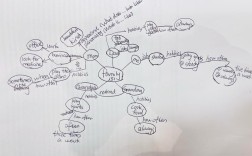
MindManager 完全教程:从入门到精通
目录
-
[第一部分:入门基础]
 (图片来源网络,侵删)
- 1 什么是 MindManager?为什么用它?
- 2 界面初探:核心区域详解
- 3 创建你的第一个思维导图
-
[第二部分:核心功能详解]
- 1 主题与分支:导图的骨架
- 2 样式与格式:让导图更美观
- 3 图标与标记:信息的视觉化标签
- 4 注释与附件:补充详细信息
- 5 关联与外框:建立联系与分组
-
[第三部分:高级应用与效率提升]
- 1 视图切换:多维度呈现信息
- 2 任务管理:从想法到行动
- 3 团队协作与分享
- 4 数据整合:连接其他工具
- 5 模板:快速启动标准化工作流
-
[第四部分:实用场景与案例]
- 1 学习与备考:知识体系构建
- 2 项目管理:计划、执行与复盘
- 3 会议与头脑风暴:高效协作
- 4 个人工作流:GTD 与任务规划
-
[第五部分:学习资源与技巧]
 (图片来源网络,侵删)
- 1 官方资源
- 2 进阶学习技巧
第一部分:入门基础
1 什么是 MindManager?为什么用它?
MindManager 是一款专业的思维导图软件,它将你的想法、信息和任务以可视化的方式组织起来。
核心优势:
- 结构化思考:将零散的、线性的想法,通过放射性结构(中心主题 -> 主分支 -> 子分支)进行整理,让逻辑关系一目了然。
- 提升效率:快速捕捉灵感,避免遗忘,将复杂的计划拆解为可执行的小步骤。
- 信息可视化:通过颜色、图标、图片等元素,让信息更生动、更易于理解和记忆。
- 驱动行动:内置强大的任务管理功能,可以直接将想法转化为待办事项、截止日期和负责人。
- 全局掌控:在一个页面上看到整个项目的全貌,同时又能深入细节,是“森林”与“树木”的完美结合。
2 界面初探:核心区域详解
打开 MindManager,你会看到一个熟悉的界面,主要由以下几个部分组成:
- 功能区:位于顶部,包含所有命令,按“主页”、“插入”、“视图”等选项卡分类,是操作的核心入口。
- 中心主题:导图的起点,是你思考的核心问题或主题。
- 分支:从中心主题延伸出去的线条,代表主要想法和子想法,可以无限层级添加。
- 格式窗格:通常位于右侧,用于调整选中主题的样式(颜色、形状、边框等)、添加图标和注释。
- 状态栏:位于底部,显示缩放级别、页面导航等信息。
- 快速访问工具栏:可自定义的常用命令快捷方式。
3 创建你的第一个思维导图
这是最简单的一步,让你立刻上手:
- 新建导图:打开软件,选择“文件” -> “新建”,或直接从模板库中选择一个空白模板。
- 编辑中心主题:双击“中心主题”文字,输入你的核心想法,我的假期计划”。
- 添加主分支:
- 方法一:选中中心主题,然后按键盘上的
Enter键。 - 方法二:在“主页”选项卡中,点击“主题”组里的“添加主题”。
- 输入分支内容,如“目的地”、“预算”、“交通”。
- 方法一:选中中心主题,然后按键盘上的
- 添加子分支:
- 选中一个主分支(如“目的地”),按键盘上的
Insert键。 - 输入子分支内容,如“日本”、“泰国”,你可以继续按
Insert添加更多子分支。
- 选中一个主分支(如“目的地”),按键盘上的
- 保存你的作品:按
Ctrl + S,或点击“文件” -> “保存”,为你的导图命名。
恭喜!你已经创建了你的第一张思维导图。
第二部分:核心功能详解
1 主题与分支:导图的骨架
- 移动主题:直接拖拽主题到想要的位置。
- 更改层级:选中主题,按
Tab键将其降级为子主题;按Shift + Tab键将其升级为父主题。 - 更改分支样式:选中分支,在“格式”窗格中可以更改其线条的粗细、颜色、样式(直线、曲线)。
- 折叠/展开:点击主题左侧的 号可以折叠其所有子分支,点击 号可以展开,这对于处理大型导图至关重要。
2 样式与格式:让导图更美观
一个美观的导图更容易阅读和激发灵感。
- 填充色:选中主题,在“格式”窗格的“填充”选项卡中,可以为单个主题或整个分支设置背景色。
- 线条颜色:同样在“格式”窗格中,可以更改分支线条的颜色。
- 主题形状:可以将方形的主题更改为圆形、云形、括号等,以突出重点或表示不同类别。
- 字体:可以像在 Word 中一样,更改选中主题的字体、大小、颜色和加粗/斜体。
3 图标与标记:信息的视觉化标签
图标是思维导图的“灵魂”,它能让信息状态一目了然。
- 添加图标:选中主题,在“主页”选项卡的“图标”组中选择一个图标(如:红旗表示优先级,灯泡表示想法,时钟表示截止日期,人物表示负责人)。
- 自定义图标集:你可以创建自己的图标集,方便快速标记常用信息。
- 使用标记:标记是带有数字或字母的小标签,常用于优先级(1-5)、状态(A/B/C)或编号,在“主页” -> “标记”中添加。
4 注释与附件:补充详细信息
有时主题上不能承载所有信息。
- 添加注释:右键点击主题 -> “注释”,或使用快捷键
Ctrl + Q,弹出的窗口中可以输入详细的文字说明,这些注释在导图默认视图中是隐藏的,保持界面清爽。 - 添加附件:可以插入本地文件(如 Word 文档、Excel 表格、PDF、图片)作为附件,右键点击主题 -> “附件” -> “从文件添加”,点击附件图标即可打开原文件。
5 关联与外框:建立联系与分组
- 关联:用于连接两个不直接相关的主题,表示它们之间的逻辑关系(如因果、影响)。
- 方法:在“插入”选项卡中点击“关联”,然后依次点击两个想要连接的主题。
- 应用:表示“问题”与“解决方案”之间的关系。
- 外框:将多个相关的主题用一个框圈起来,形成一个逻辑组。
- 方法:按住
Ctrl键选中多个主题,然后在“插入”选项卡中点击“外框”。 - 应用:将所有与“市场调研”相关的主题圈起来。
- 方法:按住
第三部分:高级应用与效率提升
1 视图切换:多维度呈现信息
MindManager 不仅仅是 2D 导图,它可以将你的数据以不同方式呈现。
- 甘特图:将带有任务信息的分支(如开始日期、截止日期、负责人)自动转换为项目甘特图,这是项目管理的核心功能,切换到“视图”选项卡,点击“任务管理” -> “甘特图”。
- 头脑风暴模式:全屏模式,专注于快速输入想法,不受格式干扰。
- 幻灯片演示:将导图的不同分支或部分制作成幻灯片,用于演示汇报,非常适合用导图做 PPT。
- _outline(大纲)视图:以传统的层级列表形式显示导图内容,方便快速编辑和检查逻辑。
2 任务管理:从想法到行动
这是 MindManager 区别于其他思维导图软件的关键。
- 添加任务信息:右键点击主题 -> “任务信息”,或使用快捷键
F2。- 在弹出的窗口中,你可以设置:
- 状态:未开始、进行中、已完成等。
- 优先级:高、中、低。
- 负责人:分配给团队成员。
- 开始/截止日期。
- 成本/工时。
- 在弹出的窗口中,你可以设置:
- 任务面板:在“视图”选项卡中打开“任务面板”,它会以列表形式汇总所有任务,并支持排序和筛选,就像一个轻量级的项目管理工具。
3 团队协作与分享
- 导出为通用格式:可以将导图导出为 PDF、Word、Excel、图片、PPT 等格式,方便与他人分享。
- MindManager Viewer:免费提供给没有安装软件的人查看你的
.mmap文件。 - 云端协作:通过 MindManager 的云服务(如 MindManager Connect),团队成员可以实时协作编辑同一个导图。
4 数据整合:连接其他工具
- 导入/导出:可以导入 Outlook 的邮件和任务、Excel 数据、Project 文件,也可以将导图数据导出到这些工具中。
- 链接:可以在主题上直接插入指向网页、本地文件或邮件的超链接。
5 模板:快速启动标准化工作流
不要每次都从零开始!MindManager 提供了大量模板,你也可以创建自己的模板。
- 官方模板库:软件内置了各种场景的模板,如 SWOT 分析、会议纪要、项目管理、读书笔记等。
- 创建个人模板:制作好一个标准的导图结构后,选择“文件” -> “另存为”,在“保存类型”中选择“MindManager 模板文件 (*.mmap)”,下次就可以一键启动你的标准化流程。
第四部分:实用场景与案例
1 学习与备考:知识体系构建
- 应用:用思维导图梳理一本书或一门学科的知识框架。
- 做法:
- 中心主题:书名/课程名。
- 主分支:各个章节或核心模块。
- 子分支:每个章节下的核心概念、定义、公式、案例。
- 使用图标标记重点(红旗)、已掌握(对勾)、疑问(问号)。
- 添加注释,记录详细解释或自己的理解。
2 项目管理:计划、执行与复盘
- 应用:制定项目计划、跟踪进度、召开项目会议。
- 做法:
- 计划阶段:
- 中心主题:项目名称。
- 主分支:项目目标、范围、时间线、资源、风险。
- 为每个任务分支添加“任务信息”(截止日期、负责人)。
- 切换到“甘特图”视图,查看项目时间线和依赖关系。
- 执行阶段:
- 在周会上,打开导图,更新任务状态和进度。
- 用图标和颜色标记当前状态。
- 复盘阶段:
添加“经验教训”分支,记录项目中的成功与不足。
- 计划阶段:
3 会议与头脑风暴:高效协作
- 应用:会前准备、会中记录、会后执行。
- 做法:
- 会前:用模板创建会议议程导图,并发送给与会者。
- 会中:将导图投射到屏幕,作为讨论的框架,实时记录讨论要点、决策和待办事项,并将其添加到相应的分支下。
- 会后:导出为 PDF 或直接发送
.mmap文件,所有信息和待办事项一目了然。
4 个人工作流:GTD 与任务规划
- 应用:使用 Getting Things Done 方法管理个人任务。
- 做法:
- 创建一个“GTD”中心导图。
- 主分支:
收件箱、项目、下一步行动、等待、也许。 - 所有新任务和想法先扔进“收件箱”。
- 定期清空“收件箱”,将任务分类:
- 如果需要多个步骤完成,则创建一个“项目”,并将具体的下一步行动放入“下一步行动”分支。
- 如果需要等待他人,放入“等待”分支并设置提醒。
- 每天只看“下一步行动”分支来安排工作。
第五部分:学习资源与技巧
1 官方资源
- 官方帮助中心:最权威的资料,包含详细的说明和教程。
- 官方博客与社区:有很多使用技巧、案例分享和用户讨论。
- 官方 YouTube 频道:提供大量视频教程,从入门到进阶。
2 进阶学习技巧
- 多用快捷键:
Enter(添加同级),Insert(添加下级),Tab/Shift+Tab(升降级),F2(编辑任务信息),Ctrl+Q(添加注释)。 - 建立自己的模板库:将常用的结构保存为模板,是提升效率最快的方法。
- 定期回顾与整理:像整理文件一样,定期整理你的思维导图,合并删除无用分支,保持其活力。
- 从“工具”到“习惯”:不要只在特定场合使用它,尝试将它融入你的日常工作流,比如每天早上用 5 分钟规划一天的任务。
希望这份详尽的教程能帮助你掌握 MindManager,让它成为你思考、规划和创造力的强大伙伴!祝你使用愉快!