MediaCoder 超详细教程:从入门到精通
什么是 MediaCoder?
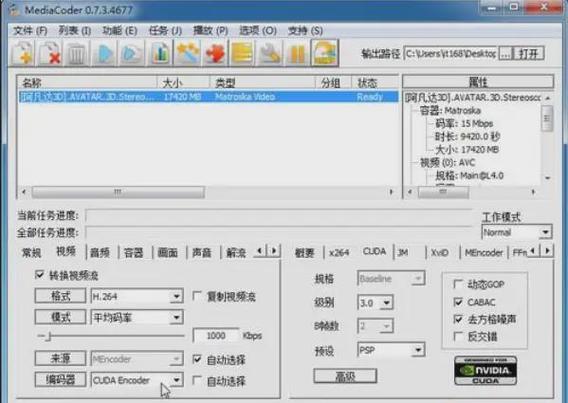
MediaCoder 是一款功能极其强大的免费、开源的万能音视频格式转换器,它不仅仅是一个简单的格式转换工具,更是一个集成了众多编解码器和工具的“瑞士军刀”,你可以用它来完成:
(图片来源网络,侵删)
- 格式转换:将视频/音频从一种格式(如 MP4, MKV, AVI)转换为另一种格式(如 MP4, MOV, FLV)。
- 设备适配:将视频转换成你的手机、平板、游戏机(如 PS5, Xbox)、智能电视等设备支持的特定格式。
- 视频编辑:进行裁剪、合并、添加水印、调整画面比例、添加字幕等操作。
- 视频压缩:在保持可接受画质的前提下,大幅减小视频文件的大小,方便上传和存储。
- 音频处理:提取视频中的音频、转换音频格式、调整音量、混音等。
核心优势:
- 免费且开源:没有任何功能限制或水印。
- 功能全面:集成了视频、音频、字幕、滤镜等多种处理功能。
- 高度可定制:提供海量的编码器和参数选项,满足高级用户的需求。
- 设备预设:内置了大量针对各种设备的优化预设,新手也能轻松上手。
下载与安装
-
下载:
- 访问 MediaCoder 官方网站:
http://www.mediacoderhq.com/ - 根据你的操作系统下载对应的版本(Windows, macOS, Linux)。
- 建议下载最新稳定版。
- 访问 MediaCoder 官方网站:
-
安装:
- Windows 版本:下载的是一个
.exe文件,双击运行,按照向导进行安装即可。 - 重要提示:在安装过程中,建议勾选所有可选组件,特别是编解码器包,这样可以确保软件能处理绝大多数格式的文件。
- 安装完成后首次启动,软件会进行一些初始化设置,请耐心等待。
- Windows 版本:下载的是一个
界面概览
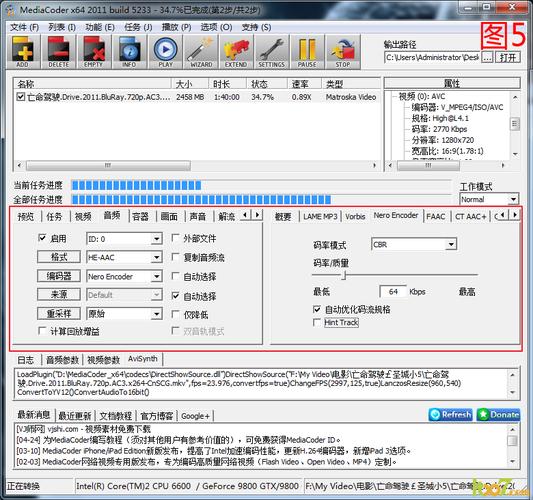
MediaCoder 的界面元素繁多,但核心区域可以分为几个部分:
(图片来源网络,侵删)
- 顶部工具栏:包含常用操作,如添加文件、开始编码、暂停、停止等。
- 左侧“源”面板:显示你添加的待处理文件列表。
- 中间“视频/音频/字幕”选项卡:这是核心设置区域,用于配置编码器、码率、分辨率等参数。
- 右侧“通用”选项卡:设置输出路径、文件名、格式等全局选项。
- 底部状态栏:显示当前任务状态、编码速度、剩余时间等信息。
基础使用流程(三步走)
这是最基本、最常用的操作流程,适合所有新手。
第一步:添加源文件
- 点击顶部工具栏的 “添加文件” 按钮,或直接将视频文件拖拽到软件窗口中。
- 你可以在左侧的“源”面板中看到已添加的文件列表,如果有多文件,可以调整它们的顺序,软件会按顺序处理。
第二步:选择输出格式和预设(最关键的一步)
- 切换到右侧的 “通用” 选项卡。
- 在 “通用” -> “格式” 下拉菜单中选择你想要的输出格式,
MP4 (MPEG-4 Part 14)或Matroska。 - 强烈推荐使用“设备预设”:
- 在 “通用” -> “设备” 下拉菜单中,选择你的目标设备,选择 “Apple” -> “iPhone 15 Pro”。
- 软件会自动设置好所有最佳参数(分辨率、码率、编码器、帧率等),你无需手动调整,这是最简单、最不容易出错的方法。
第三步:设置输出路径并开始编码
(图片来源网络,侵删)
- 在 “通用” -> “输出” 部分,设置好输出目录(转换后的文件保存到哪里)。
- 你可以修改输出文件名,软件支持使用变量,如
{source}(源文件名)、{title})等。 - 检查所有设置无误后,点击顶部工具栏的 “开始编码” 按钮(一个绿色的播放图标)。
- 等待进度条走完,转换完成!你可以在指定的输出目录找到新文件。
进阶设置详解
当你不再满足于简单的格式转换,需要更精细地控制视频质量时,就需要了解进阶设置。
视频设置
- 位置:切换到 “视频” 选项卡。
- 编码器:
- H.264 (x264):目前最主流、兼容性最好的视频编码器,在相同码率下画质最好,推荐首选。
- H.265 (x265):新一代编码器,压缩率比 H.264 高约 50%,但编码速度慢,对硬件要求高,适合在移动设备上播放或存储空间有限时使用。
- NVENC / AMF / QSV:这些是硬件编码器,分别利用 NVIDIA 显卡、AMD 显卡和 Intel CPU 的集成显卡进行编码,速度极快,功耗低,适合处理大量视频或直播推流。
- 码率控制:
- CRF (恒定质量):强烈推荐! 这是最智能的码率控制方式,你只需设置一个“质量值”(通常在 18-28 之间,值越小质量越高,文件越大),编码器会自动根据画面的复杂程度动态调整码率,以实现恒定的主观质量。新手直接用这个,设为 23 就是个不错的平衡点。
- 平均码率:设置一个目标平均码率,软件会尽量保证最终文件的平均码率接近该值,适合有严格文件大小限制的场景(如网络上传)。
- 双通道:结合了 CRF 和 ABR 的优点,先用 CRF 保证基础质量,再通过 ABR 控制文件大小上限,更高级,也更复杂。
- 分辨率:
- 尺寸:直接设置宽度和高度,也可以勾选“保持宽高比”。
- 分辨率缩放:可以设置一个缩放比例,或直接选择“720p”, “1080p”等预设。
- 帧率:通常保持与源视频一致即可,除非你需要制作慢动作或快进效果,否则不建议随意更改。
音频设置
- 位置:切换到 “音频” 选项卡。
- 编码器:
- AAC:目前最主流、兼容性最好的音频编码器,音质好,文件小。推荐首选。
- MP3:经典格式,兼容性无敌,但音质和压缩效率不如 AAC。
- AC3:常用于 DVD 和蓝光,多声道支持好。
- 码率/采样率:
- 码率:码率越高,音质越好,文件越大,一般 128kbps 即可满足日常需求,192kbps 以上音质就非常出色了。
- 采样率:通常保持 44100 Hz 即可,与 CD 音质相当。
高级功能
- 剪辑:在 “视频” 选项卡下,找到 “剪辑” 功能,你可以设置“开始时间”和“结束时间”,只转换视频的某一段。
- 添加水印:在 “视频” 选项卡下,找到 “叠加” -> “水印”,可以添加图片或文字水印,并设置其位置、大小、透明度。
- 添加字幕:在 “字幕” 选项卡中,可以加载外挂的字幕文件(如
.srt),并设置字幕的样式、位置等。 - 视频滤镜:在 “视频” 选项卡下,找到 “滤镜”,这里提供了丰富的画面处理功能,如降噪、锐化、色彩调整、画面旋转/裁剪等。
实用技巧与常见问题
技巧 1:批量处理
- 一次添加多个文件到“源”列表,设置好参数后点击“开始编码”,软件会自动依次处理所有文件。
技巧 2:保存/加载配置
- 当你手动调整好一套满意的参数后,可以在 “通用” -> “配置” 菜单中选择 “保存配置”,下次遇到类似需求时,直接 “加载配置” 即可,无需重复设置。
技巧 3:使用“队列”功能
- 添加多个任务后,不要立即开始编码,先点击 “加入队列”,所有任务会进入一个队列,你可以一次性启动所有任务,让软件在后台自动处理。
常见问题:
-
Q:MediaCoder 打开后是黑色的/没有反应?
A:这通常是软件初始化时加载编解码器失败,尝试重新安装,并在安装时确保勾选了所有组件,或者,你的系统可能缺少必要的运行库。
-
Q:转换速度非常慢?
- A:可能的原因:
- CPU 性能不足:视频编码非常消耗 CPU 资源。
- 软件未开启硬件加速:在“视频”选项卡的编码器中选择 x264 (NVIDIA NVENC)、x264 (AMD AMF) 或 Intel Quick Sync Video (QSV) 可以大幅提升速度。
- 源文件分辨率太高:4K 视频转换自然比 1080P 慢很多。
- A:可能的原因:
-
Q:转换后的视频/音频不同步?
- A:这是一个常见问题,尝试:
- 使用 “双通道” 码率控制模式。
- 在 “通用” -> “Muxer” 设置中,尝试更换不同的封装器选项(如
mp4换成mp4-muxer)。 - 更新你的 MediaCoder 到最新版本。
- A:这是一个常见问题,尝试:
-
Q:为什么我找不到某个编码器(如 HEVC/H.265)?
- A:因为 HEVC 是一项有专利的技术,操作系统或软件可能默认不包含其解码/授权,你需要手动安装相应的解码器包,例如来自 K-Lite Codec Pack 或 Windows Media Feature Pack 的组件。
MediaCoder 是一款功能极其强大的工具,虽然界面看起来复杂,但掌握了核心流程(添加文件 -> 选择预设/设置参数 -> 开始编码)后,你就能完成 90% 的日常需求。
- 新手:请大胆使用“设备预设”,这是 MediaCoder 最大的魅力所在。
- 进阶用户:请深入探索 CRF、硬件编码器、滤镜和队列功能,让 MediaCoder 成为你视频处理 workflow 中不可或缺的一环。
希望这份教程能帮助你快速上手 MediaCoder!祝你使用愉快!