“Render In” 教程:从零开始理解渲染
第一部分:什么是 "Render In"?
想象一下你正在用乐高积木搭建一个城市,你可以先搭好所有积木(模型),给它们涂上颜色(材质),再给城市配上路灯和阳光(灯光),但此时,这个城市还只是存在于你眼前的“半成品”。
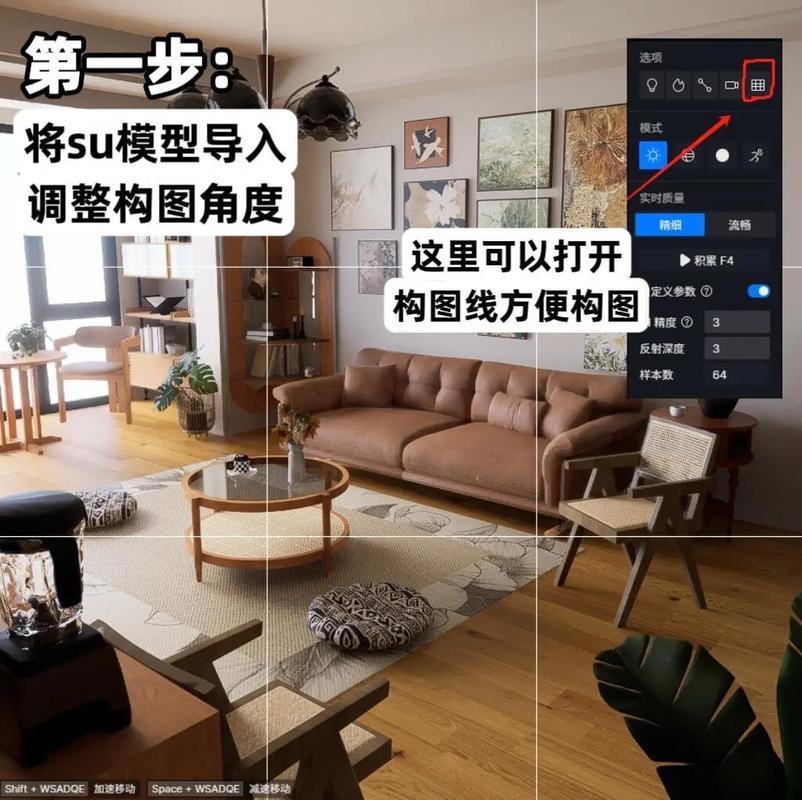
渲染 就是拿起一台神奇的“相机”,把你的乐高城市拍成一张最终的照片或一段电影,这张照片会包含所有的光影、色彩、纹理和细节,看起来非常逼真。
而 "Render In" 这个短语,通常不是一个具体的软件按钮名称,它是一个概念或指令,意思是:
“将这个场景/对象,使用指定的方式/引擎/软件,渲染出来。”
它可以被分解为几个核心要素:

- Render (渲染): 核心动作,即计算生成最终图像或视频的过程。
- In (在...之中): 指明了执行渲染的环境、工具或标准。
"Render in V-Ray" 就意味着“使用 V-Ray 这个渲染引擎来渲染场景”;"Render in Cycles" 意味着“使用 Blender 内置的 Cycles 渲染器来渲染”。
第二部分:渲染的核心原理
渲染过程就像一个极其复杂的数学计算,主要包含以下步骤:
- 建模: 创建物体的三维形状,就像捏泥人一样,这是你的“骨架”。
- 材质: 为模型表面赋予外观,比如木头、金属、玻璃的质感、颜色和粗糙度,这是给“骨架”穿上“皮肤”。
- 灯光: 设置场景中的光源,模拟太阳、灯泡等,用来照亮物体,产生阴影和氛围,这是给场景“打光”。
- 摄像机: 定义你的视角,也就是你最终“看到”画面的位置和角度。
- 渲染计算: 这是最关键的一步,计算机会模拟光线与物体的相互作用,进行海量计算,最终生成一张二维的像素图像,这个过程可能需要几秒钟,也可能需要几天,取决于场景的复杂程度和你的电脑性能。
第三部分:“Render In” 不同场景下的具体含义
"Render In" 的具体所指,完全取决于你正在使用的软件或讨论的上下文。
在 3D 软件中 (如 Blender, 3ds Max, Cinema 4D)
这是最常见的用法,这里的 "Render In" 指的是选择渲染引擎。
以 Blender 为例:
Blender 内置了两种主要的渲染引擎,你可以在 "Render Properties"(渲染属性)面板中选择它们。
-
Render in Eevee: Eevee 是一个实时渲染引擎。
- 特点: 速度快,像玩游戏一样,可以即时看到大致效果,适合用于预览、动画制作和游戏开发。
- 缺点: 在模拟复杂光线(如全局光照)方面不如 Cycles 真实,容易有瑕疵。
- 当你需要快速迭代、看动画效果时,你会说:“我先在 Eevee 里渲染一下看看效果。”
-
Render in Cycles: Cycles 是一个路径追踪渲染引擎。
- 特点: 极其逼真,能模拟真实世界的光线物理,照片级质量,是电影、广告、产品可视化的首选。
- 缺点: 速度非常慢,渲染一张图可能需要很长时间。
- 当你需要最终出图时,你会说:“好了,现在在 Cycles 里渲染最终版本。”
操作步骤 (Blender 示例):
- 创建一个简单的立方体。
- 按
F12键,默认会使用当前选择的渲染引擎进行渲染。 - 在右侧属性面板找到 "Render Properties"(相机图标)。
- 在 "Engine" 下拉菜单中,你可以在
Eevee和Cycles之间切换。 - 切换后,再次按
F12,你就会看到完全不同的渲染结果和渲染时间。
在 AI 绘画工具中 (如 Midjourney, Stable Diffusion)
在 AI 绘画领域,"Render In" 的概念被转化为了风格或模型的选择。
-
Render in a specific style: 意思是“用某种特定的艺术风格来生成图像”。
- 在 Midjourney 中,你可以在提示词后面加上
--style raw来获得更偏向摄影、更少 AI 主观干预的“渲染”效果。 - 或者,你可以指定
--niji,这相当于告诉 AI:“请用动漫风格来‘渲染’这张图。”
- 在 Midjourney 中,你可以在提示词后面加上
-
Render with a specific model: 意思是“使用某个特定的模型来生成图像”。
- 在 Stable Diffusion 中,你可以选择不同的 Checkpoint(基础模型),
Realistic Vision、DreamShaper等,选择不同的模型,就相当于选择了不同的“渲染引擎”,它们擅长生成不同风格的图片。
- 在 Stable Diffusion 中,你可以选择不同的 Checkpoint(基础模型),
提示词示例:
A beautiful landscape, render in the style of Van Gogh (用梵高的风格来“渲染”一幅美丽的风景画)。
在游戏开发中
在游戏引擎(如 Unreal Engine, Unity)中,"Render In" 通常指渲染路径或渲染管线。
- Render in Forward Rendering: 前向渲染,一种相对简单、性能较好的渲染方式。
- Render in Deferred Rendering: 延迟渲染,一种更复杂但能高效处理大量灯光的渲染方式,常用于大型 3A 游戏。
开发者会根据游戏的需求和目标平台,选择最合适的“渲染 in”方式。
第四部分:实践演练 - 在 Blender 中进行你的第一次渲染
让我们用一个简单的例子来感受一下 "Render In"。
目标: 渲染一个带金属材质和木地板的球体。
步骤 1:创建场景
- 打开 Blender。
- 删除默认的立方体(
A键全选,X键删除)。 - 在
Shift + A菜单中,添加一个 UV Sphere (UV球体)。 - 再添加一个 Plane (平面),并放大它作为地板。
步骤 2:设置材质
- 选中球体,按
Tab进入编辑模式,按A全选所有面。 - 按
N打开侧边栏,找到 "Material Properties"(材质属性,小球图标)。 - 点击 "New" 创建新材质。
- 在 "Surface" (表面) 部分,将
Base Color(基础颜色) 设为灰色,Metallic(金属度) 拖到 1.0,Roughness(粗糙度) 拖到 0.1,这样就有了光滑的金属质感。 - 选中平面,同样创建一个新材质。
Base Color设为棕色,Metallic设为 0,Roughness设为 0.8,这就是木地板。
步骤 3:设置灯光
- 按
Shift + A,添加一个 Area Light (区域光),把它放在球体斜上方。 - 在灯光的 "Material Properties" 中,调整
Strength(强度) 到 500 左右。
步骤 4:选择渲染引擎并渲染
- 在右侧面板,找到 "Render Properties"(相机图标)。
- 第一次尝试: 确保 "Engine" 是 Eevee,按
F12渲染,你会很快得到一张图像,光影效果可能比较生硬。 - 第二次尝试: 在 "Engine" 中,选择 Cycles。注意: 此时不要按
F12,因为 Cycles 默认是渲染动画。 - 在 "Render Properties" 面板上方,将
Samples(采样) 调整到100(数值越高,画面越干净,但越慢)。 - 按
F12开始渲染,你会看到渲染窗口右上角有一个进度条,这个过程会比 Eevee 慢很多,等待几秒或几十秒后,你将得到一张照片级逼真的图像。
恭喜! 你刚刚就完成了两次 "Render In" 的实践:一次在 Eevee 中,一次在 Cycles 中。
第五部分:总结与关键点
- "Render In" 是一个指令,意思是“使用...来渲染”。 它的核心在于选择“用什么工具”来执行渲染。
- 在 3D 软件中,它通常指选择渲染引擎,如 Eevee (快,适合预览) vs. Cycles (慢,照片级)。
- 在 AI 绘画中,它指选择风格或模型,来决定最终图像的艺术风格。
- 渲染是一个计算密集型过程,质量和速度永远是相互权衡的,艺术家需要在“快速看到效果”和“等待完美结果”之间做选择。
- 理解 "Render In" 是掌握任何数字创作工具的第一步,因为它决定了你作品的最终“相貌”。
希望这个教程能帮助你彻底理解 "render in" 的概念!你可以打开你手头的软件,尝试一下不同的渲染选项,感受其中的差异吧!