Samplitude 教程:从入门到精通
Samplitude 是由德国 MAGIX 公司开发的一款以“非破坏性音频编辑”和“专业级音频处理”为核心的数字音频工作站,它以其强大的内置效果器、精确的音频修复工具和独特的对象编辑模式而闻名,深受录音师、混音师和音乐制作人的喜爱。
(图片来源网络,侵删)
这份教程将分为以下几个部分:
- 第一部分:新手入门 - 快速上手,了解核心概念。
- 第二部分:核心功能详解 - 深入学习 Samplitude 的独到之处。
- 第三部分:工作流程实战 - 从零开始,完成一个项目。
- 第四部分:进阶技巧与资源 - 提升效率,探索更多可能性。
第一部分:新手入门
安装与初始设置
- 官方下载:访问 MAGIX 官网,下载 Samplitude Pro X 或 Samplitude Music Studio 的试用版。
- 安装:按照提示完成安装,安装时建议勾选所有可选组件(如 VST 兼容性等)。
- 启动与授权:首次启动时,需要输入序列号或登录 MAGIX 账户进行激活。
- 音频设备设置:
- 进入
文件->设置->设备。 - 在
音频系统选项卡中,选择你的声卡驱动(如 ASIO4ALL, Focusrite ASIO 等)。强烈推荐使用 ASIO 驱动,因为它延迟最低。 - 在
输入/输出选项卡中,选择你的监听耳机/音箱输出和麦克风/乐器输入。
- 进入
认识界面
Samplitude 的界面是高度可定制的,但初学者需要先了解几个核心窗口:
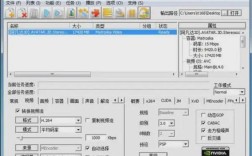
- 工程浏览器:所有音频文件、MIDI 文件、视频文件的管理中心,你可以在这里导入、预览和管理你的素材。
- 对象编辑器:这是 Samplitude 的核心工作区,你在这里看到的是“音频对象”(Audio Objects),而不是传统的音轨,每个录音片段、剪辑都是一个独立的对象。
- 混音器:传统的音轨式混音台,用于调整音量、声像和插入效果器。
- 主控:位于混音器的最右侧,用于对整个工程进行母带处理。
- 视频窗口:如果需要为视频配乐,可以在这里显示视频。
- 信息/控制器:显示当前选中对象的详细信息,或作为 MIDI 控制器使用。
第二部分:核心功能详解
这部分是 Samplitude 的精髓,理解了它们,你就掌握了它和其他 DAW 的最大区别。
对象编辑模式
- 什么是对象? 对象就是音频文件的一个片段,你可以把它想象成一块可以随意移动、拉伸、复制和粘贴的“乐高积木”。
- 如何操作?
- 移动:直接拖动对象到时间轴的任意位置。
- 复制:按住
Ctrl拖动对象,即可创建副本。 - 拉伸/压缩:将鼠标悬停在对象的边缘,光标会变成拉伸工具,你可以在不改变音高的情况下改变对象的时长(“时间伸缩”)。
- 淡入/淡出:选中对象,在顶部会出现黄色的淡入/淡出控制条,直接拖动即可调整。
- 分割:使用
T键或剪刀工具,可以在播放光标位置精确分割对象。
非破坏性编辑
这是现代 DAW 的标配,但 Samplitude 在此基础上做得非常彻底,你对对象做的所有操作(剪辑、淡入淡出、效果处理等)都不会修改原始音频文件本身,所有编辑信息都作为“指令”保存在工程文件中,这意味着你可以随时撤销或修改任何操作,而不用担心损坏原始素材。
(图片来源网络,侵删)
强大的内置效果器
Samplitude 自带了一套非常专业且效果出色的效果器,足以完成大部分制作任务。
- EQ 116 V:经典的 4 段参数均衡器,声音通透,非常实用。
- Compressor/E-Limiter:专业的压缩器和限制器,是动态处理的利器。
- Reverbulator:高质量的混响效果器,提供多种厅堂模拟。
- Vitalizer:这是 Samplitude 的“王牌”效果器之一,它不仅能调整均衡,还能通过“立体声增强”、“瞬态增强”等功能极大地改善声音的清晰度和空间感,常用于鼓组和人声的处理。
- 音频修复工具:
- DeClicker/DeNoiser:去除录音中的爆音和底噪。
- De-Esser:专门解决人声中的“齿音”问题。
独特的“录音对象”功能
当你录制一段音频(如人声或吉他)时,Samplitude 会自动将其创建为一个“录音对象”,这个对象有两条竖线:
- 左侧的线:表示该对象的“静音”状态。
- 右侧的线:表示该对象的“独奏”状态。
你可以单独点击其中一条线来快速静音或独奏该录音,这在监听录音时非常方便。
第三部分:工作流程实战
我们以录制一段人声并添加效果为例,体验 Samplitude 的工作流程。
步骤 1:新建工程与准备
- 打开 Samplitude,选择
新建。 - 设置好采样率(如 44100Hz 或 48000Hz)和位深度(如 24-bit)。
- 在工程浏览器中,导入你的伴奏音乐文件(如 MP3 或 WAV)。
- 将伴奏文件从工程浏览器拖拽到对象编辑器的时间轴上。
步骤 2:录制人声
- 点击对象编辑器上方的
录制按钮(红色圆圈)。 - 确保你的麦克风输入在设备设置中已正确选择,并且音量适中。
- 点击播放键播放伴奏,然后对着麦克风演唱,Samplitude 会开始录制。
- 演唱结束后,再次点击
录制按钮停止,时间轴上会出现你的人声录音对象。
步骤 3:剪辑与编辑
- 使用
T键或鼠标在人声对象上分割掉开头和结尾的空白部分。 - 如果有唱错的地方,再次分割,然后删除错误的部分。
- 选中人声对象,在顶部拖动淡入/淡出控制条,让声音听起来更自然。
步骤 4:添加效果器
-
在对象上直接添加(推荐初学者)
- 选中你的人声对象。
- 在右侧的
效果列表中,直接拖拽一个效果器(如EQ 116 V)到对象上。 - 会弹出效果器窗口,你可以实时调整参数,调整好后,点击右上角的
X关闭,效果会自动应用。
-
在混音器中插入(专业混音)
- 选中你的人声对象。
- 按下
F6键打开混音器视图。 - 找到对应人声对象的推子,其通道条上会有
Insert(插入)效果槽。 - 点击槽位,选择效果器,这样做的优点是,你可以通过混音器统一控制效果器的参数,甚至进行自动化控制。
步骤 5:混音与母带处理
- 调整音量和声像:在混音器中,调整人声和伴奏的推子,使人声清晰突出,整体平衡。
- 添加混响:为人声添加一个
Reverbulator,模拟空间感,让人声听起来更融合。 - 母带处理:
- 在混音器的最右侧找到
Master(主控)通道。 - 在主控通道上插入一个
E-Limiter(限制器),将整体输出电平控制在 -1dB 左右,防止削波。 - 还可以插入一个
Vitalizer或EQ,对整体音色进行最后的润色。
- 在混音器的最右侧找到
步骤 6:导出
- 点击
文件->导出->音频文件。 - 选择文件格式(通常是 WAV 或 MP3)、质量设置、文件名和保存位置。
- 点击
确定,Samplitude 会渲染并导出你的最终成品。
第四部分:进阶技巧与资源
提升效率的技巧
- 快捷键:学习并使用快捷键能极大提升效率。
T:分割Ctrl + B:淡入Ctrl + N:淡出S:保存Space:播放/暂停
- 批量处理:可以使用“音频批处理”功能,对多个文件应用相同的处理效果(如统一音量、格式转换等)。
- 环绕声混音:Samplitude Pro X 支持环绕声制作,是影视后期制作的强大工具。
学习资源推荐
- 官方资源:
- MAGIX 官方 YouTube 频道:有大量官方发布的入门和高级教程。
- 官方手册:软件自带的 PDF 手册是最权威的参考资料,遇到问题可以随时查阅。
- 视频教程平台:
- YouTube:搜索 "Samplitude Pro X tutorial"、"Samplitude Music Studio tutorial",有无数来自世界各地的用户和专家分享的教程,推荐关注一些知名的音频教育频道。
- Bilibili:国内也有很多优秀的 UP主 分享 Samplitude 的教程和技巧。
- 社区与论坛:
- Gearslutz 论坛:一个老牌的音频专业论坛,有专门的 Samplitude 板块,可以提问和交流。
- Reddit 的 r/Samplitude 板块:一个活跃的社区,可以分享作品和寻求帮助。
版本选择建议
- Samplitude Music Studio:适合音乐爱好者和初学者,功能齐全,性价比高,包含了录音、MIDI、混音、母带等核心功能,价格亲民。
- Samplitude Pro X / Pro X Suite:适合专业用户、混音师和声音设计师,功能更强大,包含更多高级效果器(如 Spectral Layers 用于频谱编辑)、环绕声支持和更完善的自动化工作流程。
学习 Samplitude 的关键在于理解“对象”这一核心概念,并善用其强大的内置效果器,不要害怕尝试,多动手操作,结合教程和官方文档,你会很快掌握这款优秀的 DAW,祝你创作愉快!