重要声明:XP系统早已停止支持,存在巨大安全风险!
在开始之前,请务k必了解以下几点:
(图片来源网络,侵删)
- 安全风险:微软自2025年4月8日起已停止对Windows XP的所有支持,包括安全更新、补丁和修复,连接到互联网的XP系统极易受到病毒、木马和恶意软件的攻击。
- 硬件兼容性:现在的电脑硬件(如CPU、主板、硬盘)大多不支持XP系统,安装后可能无法正常驱动或识别。
- 软件过时:绝大多数现代软件(如新版浏览器、办公软件、游戏)已不再支持XP系统。
- 仅限特殊用途:本教程仅推荐用于以下情况:
- 维修老旧电脑,用于运行特定老式专业软件。
- 在虚拟机中体验怀旧。
- 用于学习计算机基础知识。
如果您需要在日常使用的电脑上安装系统,强烈建议您选择Windows 7或更新的现代操作系统(如Windows 10/11)。
第一部分:图文版安装教程(详细步骤)
这个教程将引导您完成从准备工作到系统安装的全过程。
第一步:准备工作
- 一台电脑:确保电脑硬件能勉强运行XP(主要是CPU和内存,建议至少512MB内存,1GB为佳)。
- Windows XP安装镜像文件:你需要一个
.iso格式的XP系统文件,你可以从可靠的渠道获取,例如MSDN或一些技术论坛的存档。 - 一个8GB或以上的U盘:用于制作启动盘。
- 制作启动盘的工具:推荐使用 Rufus 或 UltraISO,这里以Rufus为例,因为它更简单快捷。
- Windows XP 驱动程序:极其重要! 因为你的电脑是新的,XP系统安装后很可能无法识别网卡,导致无法上网,也就无法下载其他驱动,请提前上网查找你电脑主板的型号,并下载好对应XP系统的网卡、声卡、显卡等驱动程序,存入U盘。
第二步:制作U盘启动盘
- 下载并打开 Rufus 软件。
- 设备:选择你的U盘。
- 启动选择:点击“选择”,然后找到你下载好的Windows XP的
.iso文件。 - 映像选项:通常选择“标准Windows安装”即可。
- 分区方案:如果你的电脑是较老的,可能选择 MBR,如果是较新的(UEFI主板),可能需要选择 GPT,如果不确定,可以先尝试MBR,如果启动不了再换GPT。
- 目标系统:选择 Windows XP。
- 点击 “开始”,等待制作完成。注意:此过程会清空U盘所有数据,请提前备份!
第三步:BIOS/UEFI设置(设置电脑从U盘启动)
- 将制作好的U盘插入电脑。
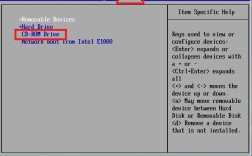
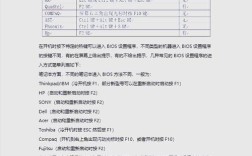
- 重启电脑,在出现开机画面时,反复按下特定键进入BIOS/UEFI设置界面,这个键通常是
Del、F2、F10或F12(具体请看开机画面提示)。 - 在BIOS设置中,找到 Boot(启动)选项。
- 将启动顺序的第一项设置为你的U盘名称(通常会显示为
USB-HDD或USB Storage Device)。 - 保存设置并退出(通常是按
F10,然后选择Yes)。
第四步:开始安装Windows XP
电脑会自动从U盘启动,并进入Windows XP安装程序。
- 加载文件:等待程序加载必要的文件,可能会出现蓝屏进度条,这是正常的。
- 欢迎使用安装程序:看到界面后,直接按
Enter键开始安装。 - Windows XP 许可协议:按
F8键同意许可协议。 - 选择安装分区:
- 如果是全新硬盘,会显示为“未划分空间”,选择它,按
C键创建分区,然后输入分区大小,再按Enter。 - 如果已有系统,选择要安装XP的分区(建议格式化),按
D键删除该分区,再按L确认删除,然后按C键创建新分区。 - 选择好分区后,按
Enter。
- 如果是全新硬盘,会显示为“未划分空间”,选择它,按
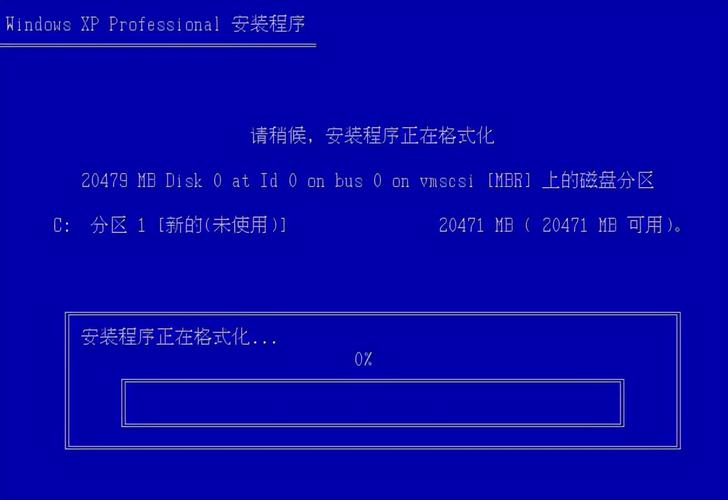
- 格式化分区:
- 选择“用NTFS文件系统格式化磁盘分区(推荐)”。
- 按
Enter,系统会开始格式化,需要几分钟时间。
- 复制文件:格式化完成后,安装程序会开始复制文件到Windows安装文件夹,这个过程比较长,请耐心等待。
- 重启电脑:文件复制完成后,电脑会自动重启。这是最关键的一步!
- 请务必在重启时拔掉U盘! 否则电脑会再次从U盘启动,重新开始安装过程。
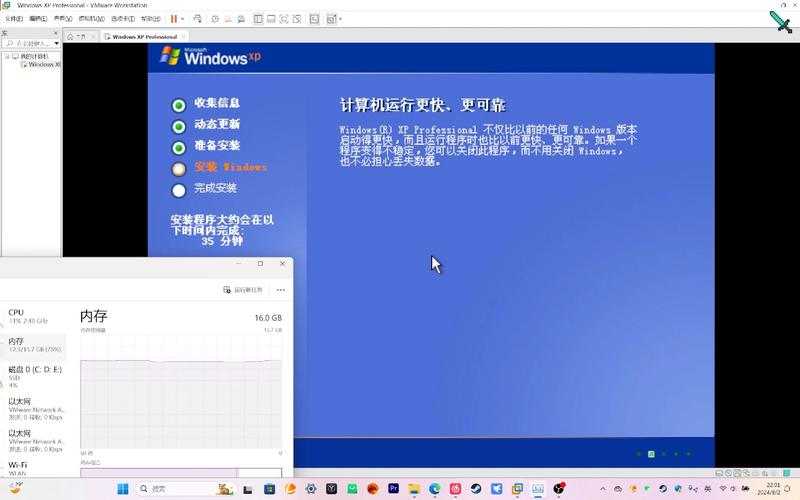
- 安装Windows:重启后,进入图形化安装界面,系统会继续安装,并显示剩余时间。
- 区域和语言设置:通常默认即可,直接点击“下一步”。
- 产品密钥:如果你有密钥,请输入,如果没有,可以暂时留空,但系统只能在30天内激活,点击“下一步”。
- 计算机名和系统管理员密码:设置你的电脑名称和密码,如果不想设密码,可以留空,直接点击“下一步”。
- 日期和时间设置:校对正确的日期、时间和时区,点击“下一步”。
- 网络设置:选择“典型设置”,点击“下一步”,此时系统可能会提示找不到网卡驱动,无法连接网络,这是正常的,因为我们提前准备了驱动。
- 工作组设置:默认即可,点击“下一步”。
- 等待安装完成:系统会继续安装组件,并最后完成设置。
第五步:安装后设置
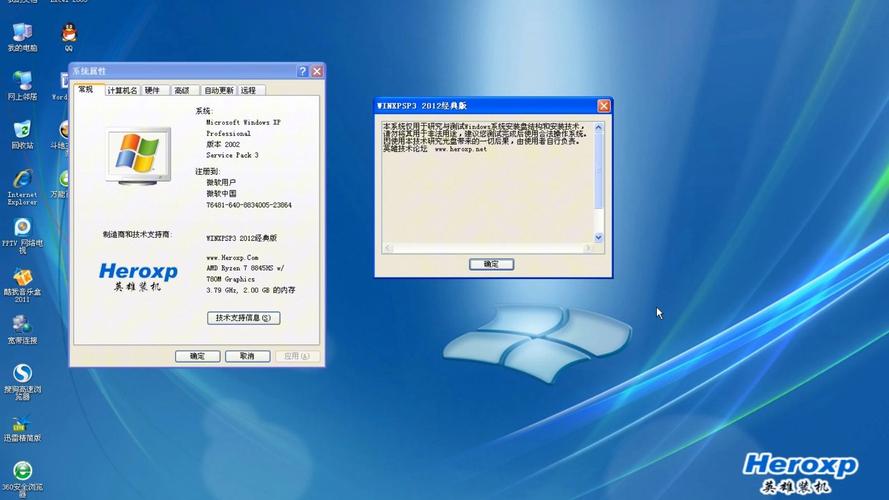
- 首次启动:系统会自动进入Windows XP桌面,桌面可能很简陋,分辨率可能很低。
- 安装驱动程序:
- 打开你的U盘,找到之前下载好的驱动程序。
- 首先安装网卡驱动!这是重中之重,只有网卡驱动装好了,你才能上网,然后去下载其他所有驱动。
- 按照驱动程序的说明进行安装(通常是右键点击
.inf文件,选择“安装”,或运行setup.exe)。 - 依次安装显卡、声卡等驱动。
- 激活系统:点击桌面右下角的激活提示,按照指引进行激活,如果无法激活,系统会变为“激活”状态,背景变为黑色,但大部分功能仍可使用。
- 安装安全软件和更新:虽然微软不再提供更新,但你可以安装一些第三方的安全软件(如火绒、360等老版本)来提供基础防护。但请记住,这并不能保证100%安全!
第二部分:视频教程资源
视频教程更直观,但请注意,视频内容可能来自不同时期,部分细节(如启动盘制作工具)可能已过时,但核心安装流程是相似的。
(图片来源网络,侵删)
推荐在Bilibili(B站)搜索
B站是寻找这类教程的最佳平台,有很多UP主做过详细的视频。
推荐搜索关键词:
Windows XP 安装教程老毛桃/大白菜装XP系统(虽然这些工具主要用于装Win7/10,但它们也支持制作XP启动盘)用U盘安装Windows XP
精选视频链接(示例,请自行甄别):
-
【B站】史上最详细Windows XP系统安装教程 (这个标题很常见,通常内容都比较全面)
 (图片来源网络,侵删)
- 一个可能的示例视频链接 (此链接仅为示例,不代表最新或最佳内容,请自行搜索观看)
-
【B站】U盘安装Windows XP系统,图文+视频教程,新手也能学会
- 一个可能的示例视频链接 (同上,仅为示例)
观看视频时请注意:
- 分辨视频发布时间:太老的视频可能使用过时的工具(如用光盘安装),但核心原理不变。
- 关注BIOS设置部分:这是最容易出错的地方,多看几遍确保理解。
- 重点看驱动安装部分:视频里可能会演示如何使用驱动精灵等工具,但对于老旧XP,手动安装提前下载好的驱动更可靠。
祝您安装顺利!再次提醒,XP系统仅供怀旧或特殊用途,日常使用请选择现代操作系统。