第一部分:准备工作
在开始之前,请确保你已经准备好以下几样东西:
-
一台性能尚可的电脑(宿主机 Host)
- CPU: 支持虚拟化技术(Intel VT-x 或 AMD-V),绝大多数近10年的电脑都支持,但需要在 BIOS/UEFI 中开启。
- 内存: 建议 8GB 或以上,至少要分给虚拟机 2-4GB。
- 硬盘空间: 建议 50GB 以上的可用空间,用于存放虚拟机文件和 Linux 系统。
- 开启虚拟化: 这是最关键的一步!你需要重启电脑,进入 BIOS/UEFI 设置界面,找到 "Virtualization Technology" (VT-x, SVM, AMD-V 等) 选项并将其设置为 "Enabled"。如果未开启,虚拟机将无法运行或性能极差。
-
选择并下载虚拟机软件
-
Oracle VM VirtualBox: 完全免费、开源、跨平台(支持 Windows, macOS, Linux),功能强大,社区活跃,是个人用户和学习者的首选。
- 下载地址: https://www.virtualbox.org/wiki/Downloads
- 下载对应你操作系统的平台包,以及 “Extension Pack”(扩展包),扩展包提供了 USB 2.0/3.0 支持、虚拟RDP 等高级功能,建议安装。
-
VMware Workstation Player: 免费用于个人和非商业用途,性能通常被认为比 VirtualBox 更好一些,尤其是在图形处理方面。
 (图片来源网络,侵删)
- 下载地址: https://www.vmware.com/products/workstation-player.html
- 下载对应你操作系统的版本。
-
-
下载 Linux 发行版的 ISO 镜像文件
- ISO 镜像: 就像 Linux 系统的安装 U 盘或光盘。
- 推荐发行版:
- Ubuntu: 对新手最友好,社区庞大,文档齐全,桌面版和服务器版都非常流行。
- CentOS Stream / Rocky Linux / AlmaLinux: 如果你学习的是服务器运维或 Red Hat Enterprise Linux (RHEL) 的生态,这几个是很好的选择。
- 下载地址 (Rocky Linux): https://rockylinux.org/download
- 提示: 下载时选择
64-bit版本,下载完成后,可以校验一下 ISO 文件的 MD5 或 SHA256 值,确保文件下载完整无误。
第二部分:创建虚拟机
我们以最流行的 Ubuntu Desktop 22.04 LTS 为例,在 VirtualBox 上进行演示,VMware 的步骤非常类似。
步骤 1: 启动 VirtualBox 并新建虚拟机
- 安装并打开 VirtualBox。
- 点击主界面上的 “新建” 按钮。
步骤 2: 命名并选择系统类型
- 名称: 给你的虚拟机起一个名字,
Ubuntu-22.04-Desktop。 - ISO 映像: VirtualBox 通常会自动检测你刚刚下载的 ISO 文件,如果没检测到,点击下拉菜单手动选择。
- 类型: 选择
Linux。 - 版本: 选择
Ubuntu (64-bit)。
步骤 3: 分配硬件资源
这是最关键的一步,决定了虚拟机的性能。
- 内存大小: 拖动滑块分配内存,对于 Ubuntu 桌面版,建议 4096 MB (4GB) 或更多,如果宿主机内存紧张,2048 MB (2GB) 也能勉强运行。
- 处理器: 拖动滑块分配 CPU 核心数,建议分配 2 个 CPU 或更多。
步骤 4: 创建虚拟硬盘
虚拟硬盘是虚拟机的“C盘”,用来存放操作系统和文件。
- 选择 “Create a Virtual Hard Disk Now”。
- 磁盘大小: 输入你希望的大小,对于 Ubuntu 桌面版,建议 25 GB 或更多,这只是一个初始大小,之后可以动态扩展。
- 硬盘文件类型: 默认的
VDI (VirtualBox Disk Image)就很好。 - 存储在物理硬盘上: 选择 “动态分配”,这意味着一开始虚拟硬盘文件很小,随着你往里面存东西,它才会慢慢变大,节省空间,选择 “固定大小” 则会立即占用所有指定空间。
步骤 5: 完成创建
信息,没问题就点击 “完成”。
左侧的“虚拟电脑”列表中就会出现你新建的虚拟机了。
第三部分:安装 Linux 系统
步骤 1: 启动虚拟机
在虚拟机列表中,选中你创建的 Ubuntu-22.04-Desktop,然后点击绿色的 “启动” 按钮。
虚拟机会从你指定的 ISO 文件启动,进入一个 Live 环境(即一个临时的、可运行的 Ubuntu 系统)。
步骤 2: 开始安装
- 在 Ubuntu 的欢迎界面,选择 “Install Ubuntu” 开始安装。
- 键盘布局: 通常默认的
English (US)就可以,你也可以根据需要选择中文或其他布局。 - 更新和其他软件:
- 选择 “正常安装”:包含常用的软件,推荐新手选择。
- 勾选 “为图形或无线硬件,以及MP3等媒体格式安装第三方软件”,这可以让你在安装后直接使用 Wi-Fi 和播放视频。
- 安装类型: 这是最重要的选择!
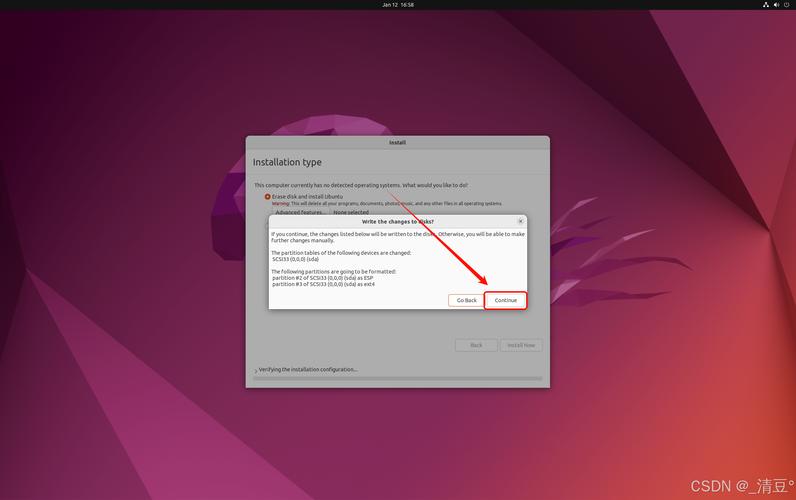
- 清除整个磁盘并安装 Ubuntu: 如果你这是第一次安装,并且虚拟机里没有重要数据,选择这个最简单、最安全,它会自动创建所需的分区。
- 其他选项: 高级选项,用于手动分区,新手不建议尝试。
步骤 3: 时区设置
地图上点击你所在的位置,或者直接在下拉框中选择城市(如 Shanghai)。
步骤 4: 创建用户
- 你的名字: 输入你的全名(
Zhang San)。 - 你的计算机名: 为这台虚拟机起个名字(
ubuntu-vm)。 - 用户名: 输入一个登录用户名(
zhangsan),不能有空格。 - 密码: 设置一个强密码,输入两次以确认。
- 需要我的密码才能登录: 建议勾选,每次开机或从锁屏界面返回时都需要输入密码,更安全。
步骤 5: 安装过程
点击 “现在安装”,会弹出一个确认窗口,点击 “继续”,接下来的过程是自动的,你需要做的就是耐心等待,虚拟机会重启几次。
步骤 6: 完成安装
安装完成后,点击 “现在重启”。
重要提示: 重启时,虚拟机会再次从 ISO 文件启动,你需要手动弹出虚拟光盘。
- 在 VirtualBox 窗口的菜单栏,点击 “设备” -> “光驱”。
- 在弹出的菜单中,点击移除磁盘的选项(通常是右边的那个)。
- 确认弹出后,虚拟机就会从它的新硬盘启动了。
第四部分:安装增强功能
增强功能 是 VirtualBox 的一套驱动程序,安装后能极大地改善虚拟机的使用体验,
- 自适应分辨率: 可以像在真实电脑上一样,拖动窗口改变虚拟机分辨率。
- 共享剪贴板: 可以在宿主机和虚拟机之间直接复制粘贴文本。
- 文件拖放: 可以直接在宿主机和虚拟机之间拖拽文件。
- 共享文件夹: 可以方便地在宿主机和虚拟机之间共享一个文件夹。
安装步骤:
- 启动并进入 Ubuntu 桌面。
- 在 VirtualBox 窗口的菜单栏,点击 “设备” -> “安装增强功能”。
- 这时,Ubuntu 桌面上会出现一个光盘图标
VBoxLinuxAdditions.run。 - 双击打开它,或者在终端中进入
/media/你的用户名/VBoxLinuxAdditions-amd64/目录。 - 打开终端(按
Ctrl+Alt+T),执行以下命令:sudo ./VBoxLinuxAdditions.run
- 等待脚本执行完成,过程中会提示你输入密码。
- 执行完毕后,重启虚拟机 (
sudo reboot)。
重启后,你就能享受到增强功能带来的便利了!
第五部分:VMware Workstation Player 快速对比
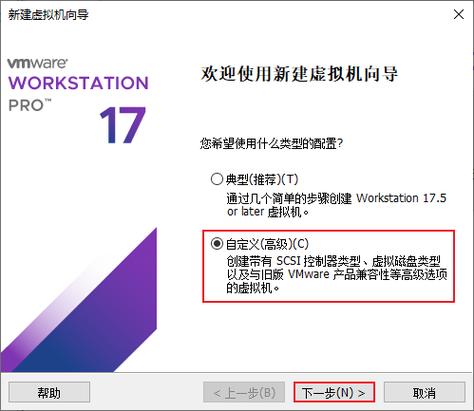
如果你选择的是 VMware,整体流程和 VirtualBox 几乎一样:
- 新建虚拟机: 打开 VMware Player,选择“创建新的虚拟机”。
- 典型/自定义: 选择“典型”即可。
- 安装来源: 选择“安装程序光盘映像文件”,然后浏览你下载的 Linux ISO。
- 简单安装: VMware 提供了一个“简单安装”模式,可以让你在创建虚拟机时就填入产品密钥、主机名、用户名和密码,安装过程会全自动进行,非常方便。
- 硬件配置: 调整内存、处理器和硬盘大小,与 VirtualBox 类似。
- 安装 VMware Tools: VMware 的增强功能叫做 VMware Tools,安装方式是在虚拟机启动后,点击虚拟机窗口菜单栏的 “虚拟机” -> “安装 VMware Tools”,然后按照提示,在 Linux 系统中以管理员身份运行安装脚本即可。
常见问题与技巧
-
虚拟机卡顿怎么办?
- 确保宿主机的虚拟化技术在 BIOS 中已开启。
- 给虚拟机分配更多的 CPU 和内存资源。
- 关闭虚拟机内的特效,比如动画和窗口阴影。
-
如何与虚拟机交互?
- 鼠标: 鼠标指针进入虚拟机窗口后,会被“捕获”,如果想把鼠标移回宿主机,按一下
Ctrl键即可释放。 - 全屏: 按
Ctrl + Alt可以在虚拟机和宿主机之间切换全屏,在虚拟机全屏模式下,按Ctrl + Alt可以退出全屏。 - 复制粘贴: 安装增强功能后即可使用。
- 鼠标: 鼠标指针进入虚拟机窗口后,会被“捕获”,如果想把鼠标移回宿主机,按一下
-
如何关机或重启虚拟机?
- 像操作真实电脑一样,在 Ubuntu 系统内点击右上角的电源按钮选择“关机”或“重启”。不要直接关闭 VirtualBox/VMware 的窗口,这相当于强制断电,可能导致文件系统损坏。
-
如何快照?
- 快照 是虚拟机的“存档”功能,在某个重要的操作(如安装软件、修改配置)之前,可以创建一个快照,如果之后系统出问题了,可以随时恢复到这个快照点,非常方便。
- 在 VirtualBox 中: 点击管理 -> 快照 -> 创建快照。
- 在 VMware 中: 点击虚拟机 -> 快照 -> 拍摄快照。
恭喜你!现在你已经成功拥有了一个可以随时使用的、安全的 Linux 实验环境了,可以开始探索和学习 Linux 的世界了!