CentOS 7 安装完整教程
CentOS 7 是一个企业级的 Linux 发行版,以其稳定性和安全性著称,本教程将引导您通过图形化界面完成安装。
(图片来源网络,侵删)
第一步:准备工作
在开始安装之前,请确保您已经准备好以下物品和信息:
-
CentOS 7 镜像文件
- 访问 CentOS 官方镜像网站:https://www.centos.org/download/
- 选择 "CentOS 7" -> "x86_64" -> "DVD ISO" (推荐,包含所有软件包,安装过程无需联网)。
- 下载完成后,请校验文件的 MD5 或 SHA256 校验和,确保镜像文件完整无误。
-
一个可启动的 U 盘
- 一个至少 8GB 容量的 U 盘。
- 一个 U 盘制作工具,如 Rufus (Windows 平台) 或 balenaEtcher (跨平台),您也可以使用
dd命令在 Linux 或 macOS 上制作。
-
一台目标电脑
 (图片来源网络,侵删)
确保电脑的 BIOS/UEFI 设置允许从 U 盘启动。
第二步:制作启动 U 盘
这里以在 Windows 上使用 Rufus 为例:
- 插入您的 U 盘。
- 打开 Rufus 软件。
- 设备: 选择您的 U 盘。
- 引导选择: 点击 "SELECT",然后选择您刚刚下载的 CentOS 7 ISO 文件。
- 映像选项:
- 分区方案: 如果您的电脑是近几年购买的,选择 GPT,如果是非常老的电脑,选择 MBR。
- 目标系统: 选择 UEFI (非 CSM)。
- 卷标: 可以随意填写,如 "CentOS 7"。
- 格式化选项:
- 文件系统: 选择 FAT32。
- 簇大小: 默认即可。
- 点击 "开始",Rufus 会提示您需要下载额外的驱动文件,选择 "DD 映像" 或 "ISO 映像" 都可以,然后点击 "确定" 开始制作,等待进度条完成即可。
第三步:启动电脑并进入安装程序
- 将制作好的 U 盘插入需要安装 CentOS 7 的电脑。
- 重启电脑,并在开机时反复按下特定键(通常是
F2,F10,F12,DEL或ESC)进入 BIOS/UEFI 设置界面。 - 在 BIOS/UEFI 中,找到 "Boot" 或 "启动" 选项。
- 将 "Boot Mode" 或 "启动模式" 设置为 "UEFI" 或 "Legacy",确保与您制作 U 盘时选择的分区方案一致(推荐使用 UEFI)。
- 在 "Boot Priority" 或 "启动优先级" 中,将您的 U 盘设置为第一启动项。
- 保存设置并退出电脑,电脑会自动从 U 盘启动,并加载 CentOS 7 的安装程序。
第四步:安装 CentOS 7 图形化步骤
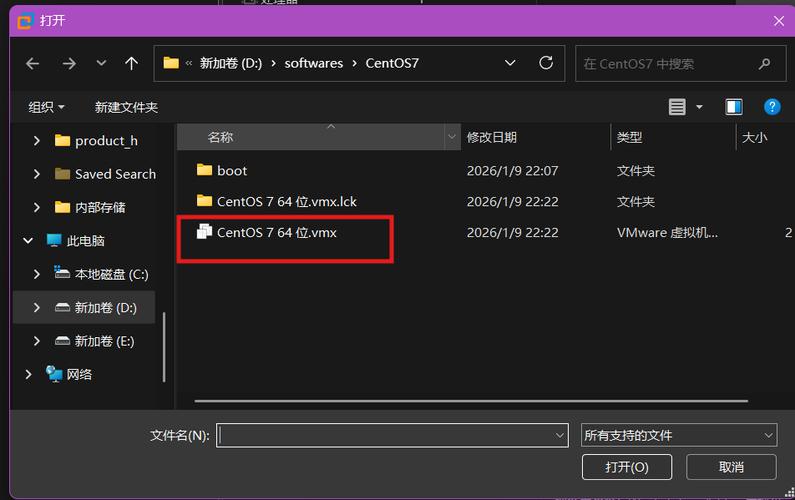
电脑从 U 盘启动后,您会看到 CentOS 7 的欢迎界面。
启动安装程序
选择第一个选项 "Install CentOS 7",然后按 Enter 键开始安装。
(图片来源网络,侵删)
选择语言和键盘布局
- 语言: 选择您熟悉的语言,如 "Chinese (Simplified)" (简体中文)。
- 键盘: 选择 "Chinese" -> "Chinese"。
- 点击 "Continue" 继续。
安装摘要
这是安装的核心配置区域,您需要在左侧的菜单中进行各项设置,设置完成后,点击右下角的 "Begin Installation" 开始安装。
配置时间和日期
- 在左侧菜单选择 "日期和时间"。
- 时区: 点击 "City" 下拉框,搜索并选择 "Asia/Shanghai" (亚洲/上海)。
- 确保 "网络时间协议" 已开启,这样系统会自动同步时间。
- 点击左上角的 "完成" 返回。
设置软件选择
这是最重要的一步,决定了您系统的基本功能。
- 在左侧菜单选择 "软件选择"。
- 最小安装: 只包含最基本的系统,适合服务器和高级用户。
- 带 GUI 的服务器: 推荐选择此项!它会安装一个基本的图形界面和常用的服务器工具。
- GNOS 桌面: 如果您想把它当作日常使用的桌面系统,可以选择此项,它会安装一个完整的 GNOME 桌面环境。
- 附加产品: 可以选择 "开发工具",如果您需要编译软件或进行开发。
- 选择好后,点击左上角的 "完成" 返回。
安装位置
- 在左侧菜单选择 "安装位置"。
- 本地标准硬盘: 默认会选中您硬盘上所有的可用空间。
- 存储配置: 这是关键选项。
- 自动分区: 强烈推荐新手使用,系统会自动为您创建
/boot, ,swap等必要的分区,并自动处理 LVM(逻辑卷管理),非常方便和安全。 - 我想要配置分区: 如果您有特殊需求,可以手动分区,但操作不当可能导致数据丢失,不推荐新手尝试。
- 自动分区: 强烈推荐新手使用,系统会自动为您创建
- 选择 "自动分区" 后,点击 "完成",系统会弹出一个确认窗口,点击 "接受更改" 即可。
设置 ROOT 密码
root 用户是系统的超级管理员,拥有最高权限。
- 在左侧菜单选择 "ROOT 密码"。
- 输入一个您想设置的强密码(至少8位,建议包含大小写字母、数字和符号)。
- 再次输入密码以确认。
- 点击左上角的 "完成" 返回。
创建用户(可选但强烈推荐)
为了安全起见,不要总是使用 root 用户登录系统,创建一个普通用户日常使用。
- 在左侧菜单选择 "用户设置"。
- 点击 "创建用户"。
- 用户名: 输入一个您喜欢的用户名,如
centosuser。 - 全名: 可以填写您的姓名或昵称。
- 密码: 为这个新用户设置一个密码。
- 将此用户设为管理员: 勾选此项,这样该用户就可以使用
sudo命令来执行需要管理员权限的操作。 - 点击 "创建"。
- 点击左上角的 "完成" 返回。
开始安装
所有核心配置都已完成,现在点击右下角的 "Begin Installation" 按钮。
安装程序将自动开始,这个过程可能需要 10-30 分钟,具体取决于您的电脑性能和选择的软件包,您可以观察屏幕底部的进度条。
在安装过程中,系统可能会要求您设置一个 root 用户的密码,您可以直接输入之前设置的密码。
完成安装
当进度条达到 100% 后,会弹出一个 "完成配置" 的提示,点击 "Reboot" 重启电脑。
重要提示: 重启后,请立即拔出 U 盘,否则电脑可能会再次从 U 盘启动。
第五步:首次登录和后续配置
电脑重启后,您会看到 CentOS 7 的登录界面。
- 点击用户名,输入您在第 8 步创建的用户密码,登录系统。
- 首次登录后,系统可能会显示一个 "首次使用" 的欢迎界面,您可以按照提示进行一些个性化设置。
- 您也可以打开一个终端(Terminal),输入
sudo su -并输入您的用户密码,切换到root用户。
恭喜!您已经成功地在您的电脑上安装了 CentOS 7。
- 图形界面: 如果您选择了 "带 GUI 的服务器" 或 "GNOME 桌面",您将看到一个类似 Windows 的桌面环境。
- 服务器管理: 如果您选择了 "带 GUI 的服务器",您可以使用 "添加/删除软件" 工具来安装您需要的其他服务,如 Web 服务器、数据库等。
- 命令行: 无论哪种安装方式,掌握基本的 Linux 命令行操作都是非常重要的。
希望这份详细的教程对您有帮助!祝您使用愉快!