PADS Logic 教程:从入门到精通
PADS 套件(由 Mentor Graphics,现为 Siemens EDA 公司开发)是电子设计自动化领域的经典工具之一,以其高效、稳定和易用性著称,整个设计流程通常分为三个核心部分:
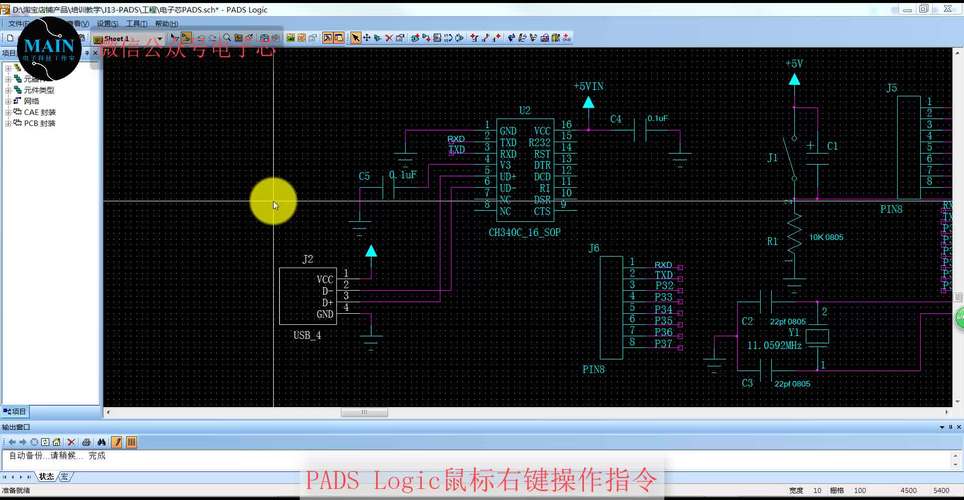
(图片来源网络,侵删)
- PADS Logic:原理图设计工具,用于创建电路的逻辑连接关系,生成网表。
- PADS Layout:PCB布局布线工具,根据原理图网表进行元器件布局和物理走线。
- PADS Router:自动/交互式布线器,辅助 Layout 进行高效率的布线。
本教程将重点介绍 PADS Logic 的使用。
第一部分:基础入门
软件界面概览
启动 PADS Logic 后,您会看到一个典型的 Windows 风格界面,主要由以下几部分组成:
- 菜单栏:包含所有命令,如
File(文件),Edit(编辑),View(视图),Place(放置),Setup(设置) 等。 - 主工具栏:以图标形式提供最常用的命令,如新建、打开、保存、缩放等。
- 绘图工具栏:这是最核心的工具栏,用于放置元器件、连线、总线、端口等。
- 状态栏:位于窗口底部,显示鼠标坐标、当前命令提示等信息。
- 设计浏览器:通常在左侧,显示当前设计中的所有元器件、网络、电源符号等,方便管理和查找。
创建第一个原理图
新建一个设计
- 点击
File->New。 - 在弹出的对话框中,选择
Schematic(原理图)。 - 给您的文件命名(
MyFirstProject.sch)并保存。
设置图纸
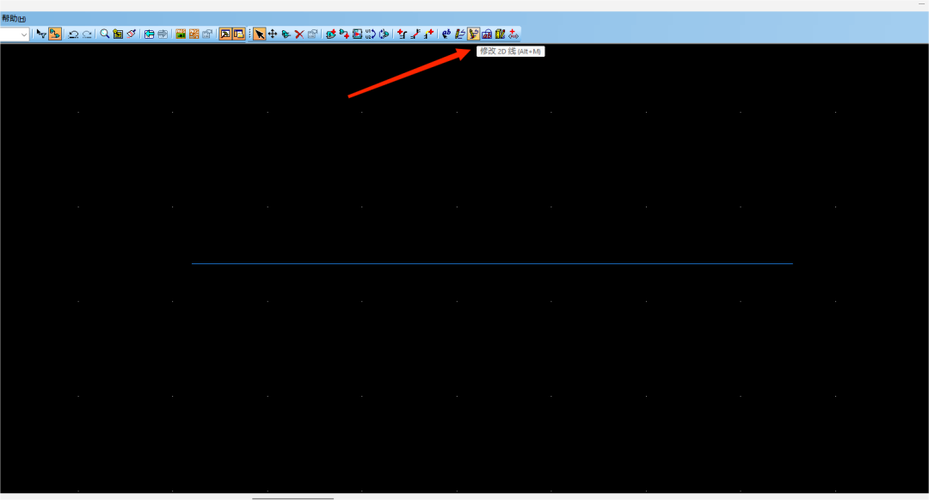
(图片来源网络,侵删)
- 点击
Setup->Sheet。 - 在
Sheet Size选项卡中,您可以选择标准图纸尺寸(如 A4, A3, B, C, D, E),对于简单设计,A4 或 B 足够。 - 在
Grid选项卡中,设置网格,建议:Display Grid(显示网格):设置为100。Snap Grid(捕获网格):设置为50,这会让元器件对齐更方便。
- 点击
OK保存设置。
放置元器件
- 在 绘图工具栏 中找到 Parts 图标(像一个芯片)。
- 点击后,会弹出
Add Component(添加元器件) 对话框。 - 您可以通过以下几种方式查找元器件:
- 按 Part Type (型号):直接输入元器件型号,如
RES(电阻),CAP(电容),1N4148(二极管),LM358(运放)。 - 按 Decal (封装):如果您知道元器件的封装名,也可以搜索。
- 按 Reference Designator (位号):如
R1,C1。
- 按 Part Type (型号):直接输入元器件型号,如
- 找到元器件后,点击
Add,它就会出现在您的图纸上。 - 移动鼠标到合适位置,点击左键放置,您可以连续放置多个相同元器件,放置完成后按
Esc键退出。
连接导线
- 在 绘图工具栏 中找到 Wire 图标(像一条折线)。
- 点击元器件的引脚(会高亮显示),然后移动鼠标,一条导线会跟随鼠标。
- 点击鼠标左键确定导线的第一个拐点,继续移动,再次点击确定下一个拐点,直到到达目标引脚,点击完成连接。
- 按
Esc键退出连线模式。
添加网络标签
对于连接到同一网络的导线,为了美观和清晰,可以使用网络标签代替长线连接。
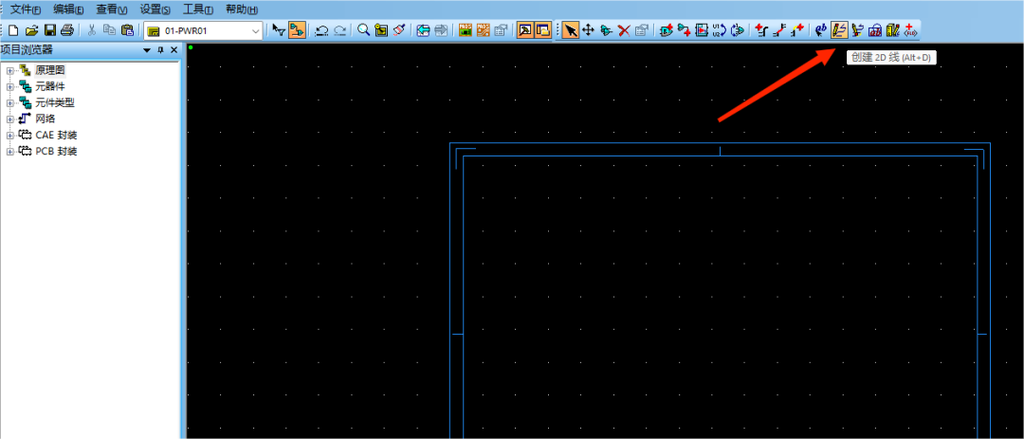
(图片来源网络,侵删)
- 在 绘图工具栏 中找到 Net Label 图标(像一个小旗子)。
- 点击后,输入网络名称(如
VCC,GND,RESET)。 - 将标签放置在导线的末端(导线会变成点状,表示已连接)。
添加电源和地
- 在 绘图工具栏 中找到 Power 图标(像一个圆圈)。
- 点击后,选择
VCC或GND,放置在合适位置。 - 使用 Wire 工具将电源和地连接到相应的网络标签或元器件引脚上。
恭喜!您的第一个原理图已经完成了!
第二部分:核心功能详解
元器件管理
- 属性编辑:双击任何一个元器件(导线、标签等),都会弹出属性对话框,您可以在这里修改:
Reference Designator(位号):如R1->R2。Part Type(型号):如RES->10K。Value(值):如10K->10K ohm。Decal(封装):这是与 PADS Layout 关联的关键,确保原理图中的封装与 PCB 库中的封装一致。
- 设计浏览器:在这里您可以:
- 按位号、型号、网络等快速筛选和查找元器件。
- 右键点击元器件,可以进行编辑、删除、高亮显示等操作。
总线与总线分支
当有多条信号线具有相似功能时(如数据总线 D0-D7),使用总线可以极大简化原理图。
- 放置总线:在绘图工具栏中找到 Bus 图标(像一条粗线),绘制一条粗线来代表总线。
- 放置总线分支:在绘图工具栏中找到 Bus Entry 图标(像一个斜的 T 形),将总线分支连接到总线和单个元器件引脚之间。
- 命名网络:使用 Net Label 工具,为总线分支命名,PADS Logic 支持通配符命名,
- 在总线上放置一个标签
DATA[0..7]。 - 连接到总线的 8 条分支,分别命名为
DATA0,DATA1, ...,DATA7。 - PADS Logic 会自动识别
DATA[0..7]并将其与DATA0到DATA7关联起来。
- 在总线上放置一个标签
层次化设计
对于复杂系统,可以将整个系统按功能模块分解成多个子原理图,然后在顶层原理图中通过 Off-page Connector (跨页连接符) 或 Hierarchical Block (层次化块) 进行连接。
- 跨页连接符:在子原理图中定义端口(如
IN1,OUT1),在顶层原理图中使用相同名称的跨页连接符,PADS 会自动将这些同名连接符视为电气连接。 - 层次化块:将一个子原理图定义为一个“块”,在顶层原理图中放置这个块,并定义块的输入/输出端口,这种方式结构更清晰。
第三部分:进阶技巧与最佳实践
原理图设计规范
一个清晰、规范的原理图是成功的一半。
- 信号流向:尽量保持信号从左到右、从上到下的流向。
- 模块化布局:将功能相关的元器件放在一起,并用虚线框或标注进行分组。
- 位号排序:元器件的位号(如 R1, R2, C1, C2)尽量按顺序排列,方便生产和维修时查找。
- 电源和地:使用粗线或专用的电源符号,并确保网络标签清晰。
使用 OLE (对象链接与嵌入) 增强可读性
您可以在原理图中插入 Word 文档、Visio 图表、图片等,用于添加设计说明、算法流程图或关键芯片的数据手册截图。
- 点击
Insert->Object。 - 选择要插入的对象类型(如
Microsoft Word 文档)。 - 插入后,可以双击进行编辑。
设计规则检查
在完成原理图并准备导入 Layout 之前,必须运行 DRC。
- 点击
Tools->Design Rule Check。 - 在弹出的对话框中,确保检查项(如
Unconnected Pins,Duplicate Reference Designators)都被勾选。 - 点击
OK开始检查。 - 检查结束后,会生成一个
.drc报告文件。必须仔细阅读并修复所有报告中的错误,否则将无法正确导入到 PADS Layout 中。
生成网表并导入 PADS Layout
这是连接原理图和 PCB 的桥梁。
- 在 PADS Logic 中,点击
Tools->Create Netlist。 - 在弹出的对话框中,选择
PADS Layout作为格式。 - 点击
OK,会生成一个.net网表文件。 - 打开 PADS Layout 软件。
- 点击
File->Import->Netlist。 - 选择刚刚生成的
.net文件。 - 导入成功后,PADS Layout 中会自动出现所有元器件和飞线(预拉线),您就可以开始布局了。
第四部分:常见问题与资源
常见问题
- Q: 为什么我找不到某个元器件?
- A: 检查元器件库是否正确加载,点击
Setup->Libraries,确保包含该元器件的库文件(.pml)在列表中。
- A: 检查元器件库是否正确加载,点击
- Q: 导入网表到 Layout 时报错,提示 "Unconnected Pin" 或 "Invalid Decal"。
- A: 这通常是 DRC 没有通过,或者元器件的封装名在 Layout 库中不存在,请返回 PADS Logic 修复 DRC 错误,并检查元器件的
Decal属性是否与 Layout 库中的封装名完全匹配。
- A: 这通常是 DRC 没有通过,或者元器件的封装名在 Layout 库中不存在,请返回 PADS Logic 修复 DRC 错误,并检查元器件的
- Q: 如何快速旋转元器件?
- A: 选中元器件,按
Ctrl + R可以逆时针旋转 90 度。
- A: 选中元器件,按
学习资源
- Siemens EDA 官方资源:
- 官方文档:Siemens EDA 官网提供最权威的 PADS 套件手册,其中包含 Logic 的详细说明。
- 培训课程:官网有时会提供在线或线下的培训课程。
- 视频教程:
- YouTube:搜索 "PADS Logic tutorial",有大量由官方或爱好者制作的视频教程,非常适合初学者。
- Bilibili (B站):国内有很多优秀的 UP主 分享 PADS 系列教程,搜索 "PADS Logic 教程" 即可找到。
- 社区与论坛:
- EDA365:国内非常活跃的电子设计工程师社区,有专门的 PADS 版块,可以提问和交流。
- 官方论坛:Siemens EDA 的官方论坛,可以获取技术支持。
PADS Logic 是一款非常强大且高效的原理图设计工具,掌握它的关键在于:
- 多动手实践:跟着教程做一两个小项目,远比只看理论有效。
- 养成良好的设计习惯:从一开始就注意布局规范和 DRC 检查。
- 善用帮助资源:遇到问题时,先查阅官方文档或搜索社区。
祝您学习愉快,早日成为 PADS 高手!