【重要提示】Windows 7已停止支持
在开始之前,请务必了解:微软已于2025年1月14日正式停止对Windows 7的所有技术支持、软件更新和安全补丁。
(图片来源网络,侵删)
这意味着:
- 安全风险极高:您的电脑将无法接收最新的安全更新,极易受到病毒、恶意软件和网络攻击的侵害。
- 软件兼容性问题:许多新软件、新硬件(如显卡、打印机)可能不再支持Windows 7。
- 浏览器限制:主流浏览器(如Chrome, Edge, Firefox)已不再为Win7提供更新版本。
强烈建议:如果您仍在使用Windows 7,请尽快升级到Windows 10或Windows 11,以确保您的电脑安全且能正常使用新软件。
第一部分:安装前准备工作
这是最关键的一步,准备不充分可能导致安装失败或数据丢失。
确认电脑硬件是否符合要求
64位Windows 7对硬件的要求比32位要高一些,请确保您的电脑满足以下最低配置:
(图片来源网络,侵删)
- CPU(处理器):1 GHz或更快的64位处理器。
- 内存:至少2GB RAM(推荐4GB或以上,以保证流畅运行)。
- 硬盘空间:至少20GB可用空间(建议预留40GB以上)。
- 显卡:支持DirectX 9的显卡,带有WDDM 1.0或更高版本的驱动程序。
- 光驱:如果您使用U盘安装,则不需要。
如何确认我的电脑是64位?
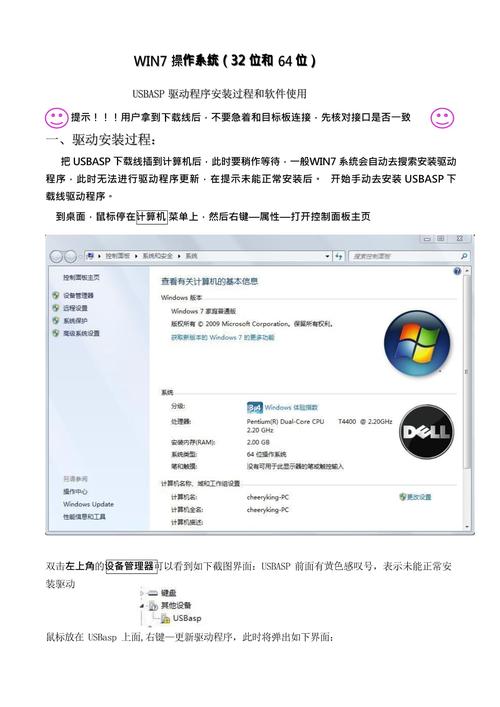
- 方法一(推荐):右键点击“计算机”或“此电脑”,选择“属性”,在“系统类型”一栏查看,会明确显示“64位操作系统”。
- 方法二:在开始菜单的搜索框中输入“
cmd”,然后右键点击“命令提示符”,选择“以管理员身份运行”,输入命令systeminfo并回车,在“处理器”和“已安装的内存(RAM)”等项中查看信息。
准备Windows 7安装镜像文件
您需要一个合法的Windows 7安装镜像文件(通常是.iso格式)。
- 合法来源:如果您有Windows 7的安装光盘,可以使用工具(如 ImgBurn)将其制作成
.iso文件。 - 注意:由于Win7已停止销售,网上流传的镜像多为“修改版”或“盗版”,请自行甄别其安全性和合法性,本教程仅提供通用安装方法。
准备一个8GB或以上的U盘
我们将使用U盘来制作可启动的安装盘,这比使用光盘更快捷、更可靠。
备份所有重要数据!
这是最重要的一步! 安装系统会格式化C盘,导致C盘上所有数据(包括文档、图片、视频、软件等)永久丢失。
请务必提前将所有重要文件复制到移动硬盘、U盘、云盘或其他安全位置。
准备激活密钥(产品密钥)
- 如果您有正版密钥:请准备好您的25位产品密钥。
- 如果没有密钥:在安装过程中,您可以暂时选择“我没有产品密钥”进行安装,系统会有30天的试用期,之后可以通过一些第三方工具进行激活(请注意风险)。
下载必要的工具
- Windows 7 USB/DVD Download Tool (推荐):这是微软官方的工具,用于将ISO文件写入U盘并制作成可启动盘。
- 下载地址:Microsoft官方下载页面
- UltraISO:一个功能强大的第三方镜像工具,也可以用来制作启动盘。
- 下载地址:UltraISO官网
第二部分:制作Windows 7 U盘启动盘
我们以最常用的 Windows 7 USB/DVD Download Tool 为例进行讲解。
- 插入U盘:将准备好的8GB以上U盘插入电脑。注意:此过程会清空U盘所有数据,请确保U盘内没有重要文件。
- 运行安装工具:下载并安装“Windows 7 USB/DVD Download Tool”,然后打开它。
- 选择ISO文件:点击“Browse...”,浏览并选择您下载好的Windows 7
.iso镜像文件,然后点击“Next”。 - 选择设备:在下一个窗口中,选择您的U盘(注意盘符,不要选错!),然后点击“Begin copying”。
- 格式化U盘:工具会提示您格式化U盘,点击“Erase USB device”确认,等待进度条完成,工具会自动将ISO文件解压并写入U盘,并使其具备启动功能。
制作完成后,请安全弹出U盘。
第三部分:BIOS/UEFI设置与启动
要让电脑从U盘启动而不是从硬盘启动,需要修改BIOS或UEFI设置。
- 重启电脑:在电脑重启时,反复按下特定键进入BIOS/UEFI设置界面,不同品牌的电脑按键不同,常见的有:
- DEL, F2, F10, F12, ESC
- (开机时屏幕下方通常会短暂显示“Press XX to enter Setup”)
- 找到启动选项:进入BIOS后,使用方向键找到类似下面的选项:
Boot(启动)Boot Menu(启动菜单)Boot Sequence(启动顺序)
- 设置U盘为第一启动项:
- 方法一(推荐):使用启动菜单
- 找到
Boot Menu或One-time Boot Menu选项,进入后会显示一个设备列表。 - 使用方向键选择您的U盘(通常会显示U盘的品牌名,如 "SanDisk", "Kingston" 或带有 "USB" 字样)。
- 选中后按回车键,电脑会立即从U盘启动。
- 找到
- 修改启动顺序
- 在
Boot Sequence中,找到 "Boot Option #1" 或类似项。 - 按回车键,在弹出的列表中选择您的U盘。
- 按F10键保存设置并退出,电脑会自动重启并从U盘启动。
- 在
- 方法一(推荐):使用启动菜单
第四部分:开始安装Windows 7
电脑从U盘启动后,会进入Windows 7的安装程序界面。
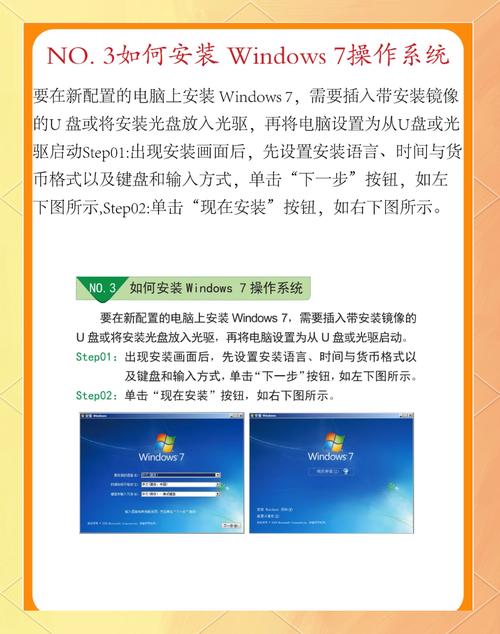
- 设置语言和区域:在安装界面,选择您要安装的语言、时间和货币格式、键盘或输入法,然后点击“下一步”。
- 点击“现在安装”。
- 输入产品密钥:如果您有密钥,请在此处输入,如果没有,可以点击“我没有产品密钥”,稍后再激活。
- 接受许可条款:勾选“我接受许可条款”,然后点击“下一步”。
- 选择安装类型:
- 升级:在当前系统上进行升级,保留文件和设置(不推荐,因为Win7已停止支持,升级可能有问题)。
- 自定义(高级):强烈推荐选择此项,这会进行全新安装,格式化C盘,清除旧系统。
- 选择安装位置:
- 在驱动器列表中,选择您要安装系统的分区(通常是标有“系统保留”或容量最大的那个分区,通常是C盘)。
- 重要:为了确保安装成功,点击“驱动器选项(高级)”。
- 在高级选项中,先选中C盘,点击“格式化”。警告:格式化会删除该分区所有数据!
- 格式化完成后,会显示为“未分配空间”,再次选中它,点击“新建”创建分区,然后点击“应用”。
- 系统会自动创建一个“系统保留”分区(100MB左右),这是正常的,剩下的空间就是您的C盘,选中主分区,点击“下一步”。
- 开始安装:Windows 7会开始复制文件、安装功能和更新,这个过程可能需要20-60分钟,期间电脑会自动重启数次。
- 重启时:电脑可能会再次进入BIOS/UEFI界面。请立即拔掉U盘,否则它会再次从U盘启动,导致安装循环,然后让电脑正常启动。
- 在重启过程中,屏幕可能会出现黑屏并长时间停留,这是正常的,请耐心等待。
第五部分:首次设置和后续配置
安装完成后,系统会进入“首次使用”设置向导。
- 设置区域:选择您的国家或地区。
- 键盘布局:选择键盘输入法。
- 为您的计算机创建一个用户名和密码:设置一个您喜欢的用户名,可以设置密码也可以留空。
- 输入产品密钥:如果之前没有输入,现在可以输入了,也可以点击“跳过”稍后处理。
- 设置时间和日期:确保时区、日期和时间正确。
- 选择计算机当前的网络位置:
- 家庭网络:信任网络中的其他电脑。
- 工作网络:用于公司环境。
- 公共网络:最安全,不信任网络中的其他电脑(推荐在咖啡馆等公共场合使用)。
完成以上步骤后,您就可以进入Windows 7的桌面了。
第六部分:安装后的必要工作
- 安装驱动程序:
- Windows 7自带了许多驱动,但为了发挥硬件最佳性能,建议安装官方驱动。
- 网卡驱动最重要:首先连接网络,然后去电脑品牌官网或主板/显卡官网,下载并安装最新的芯片组、显卡、声卡等驱动。
- 安装系统更新:
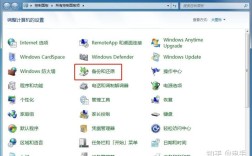
虽然微软已停止支持,但您仍可以尝试检查更新,点击“开始” -> “控制面板” -> “Windows Update”,点击“检查更新”,可能只能安装到2025年1月前的更新。
- 安装安全软件:
- 由于没有安全更新,安装一款可靠的第三方杀毒软件(如火绒、360等)是必须的。
- 激活系统:
- 如果您没有使用正版密钥,可以搜索并使用一些可靠的KMS激活工具(如KMSpico等,请自行承担风险),激活后,右键点击“计算机” -> “属性”可以查看激活状态。
至此,64位Windows 7系统的安装全部完成,再次提醒您,由于系统已停止支持,请尽快规划升级到更安全的操作系统。