Splinter Python 库完整指南
Splinter 的核心思想是提供一个统一的接口,让你可以使用不同的浏览器后端(如 Chrome, Firefox, PhantomJS 等)来执行常见的 Web 自动化任务,如点击、填写表单、导航等,而无需关心不同浏览器之间的底层差异。
目录
- 安装与环境配置
- 核心概念
Driver(浏览器驱动)Browser(浏览器实例)
- 基本操作
- 打开与关闭浏览器
- 导航
- 与页面交互
- 查找元素
- 处理表单
- 执行 JavaScript
- 处理弹窗和警告
- 页面截图
- 高级功能
- 等待元素
- 文件上传
- Cookies 处理
- 页面源码与标题
- 常用 Driver 介绍
ChromeDriverFirefoxZilla(无头模式)
- 实战示例
- 最佳实践与注意事项
- 官方资源
安装与环境配置
你需要安装 Splinter 库。
pip install splinter
重要: Splinter 本身只是一个“胶水”库,它需要具体的浏览器驱动程序来与浏览器通信,你需要根据你选择的浏览器下载对应的驱动。
以 Chrome 为例
- 确保你已安装 Chrome 浏览器。
- 下载 ChromeDriver:
- 访问 Chrome for Testing availability。
- 下载与你 Chrome 浏览器版本匹配的
chromedriver,版本号不匹配是导致最常见的错误之一。 - 将下载的
chromedriver(或chromedriver.exe) 文件放在一个系统路径下(如/usr/local/bin),或者将其路径保存在环境变量中,或者在你的代码中指定其路径。
以 Firefox 为例
- 确保你已安装 Firefox 浏览器。
- 下载 geckodriver:
- 访问 Mozilla GeckoDriver Releases。
- 下载与你操作系统匹配的
geckodriver。 - 同样,将其放置在系统路径或指定路径。
核心概念
Driver (浏览器驱动)
Driver 是 Splinter 与实际浏览器(如 Chrome, Firefox)通信的桥梁,不同的浏览器对应不同的 Driver,Splinter 通过 visit() 等方法向 Driver 发送指令,Driver 再将这些指令翻译成浏览器可以理解的操作。
Browser (浏览器实例)
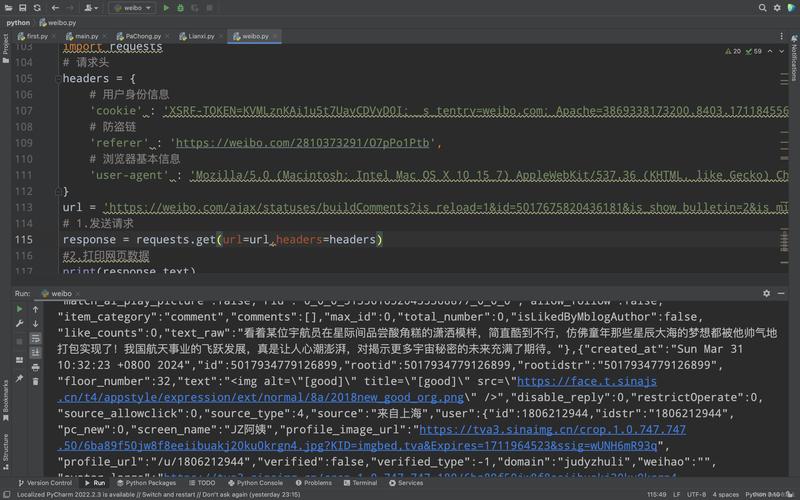
Browser 是你通过 splinter.Browser() 创建的对象,它是你与网页交互的主要入口,创建 Browser 实例时,你需要指定要使用的 Driver。
from splinter import Browser
# 使用 Chrome 浏览器
browser = Browser('chrome')
# 使用 Firefox 浏览器
# browser = Browser('firefox')
# 使用无头模式的 Chrome (需要下载对应版本的 chromedriver)
# browser = Browser('chrome', headless=True)
基本操作
打开与关闭浏览器
from splinter import Browser
# 打开一个浏览器实例
browser = Browser('chrome')
# ... 执行自动化任务 ...
# 关闭浏览器
browser.quit()
注意:
browser.quit()会完全关闭浏览器进程。browser.close()只会关闭当前标签页,如果还有其他标签页,浏览器进程会继续运行,通常推荐使用quit()。
导航
# 访问一个 URL
browser.visit("https://www.google.com")
# 获取当前页面的 URL
current_url = browser.url
print(f"当前 URL: {current_url}")
# 获取当前页面的标题= browser.title
print(f"页面标题: {page_title}")
与页面交互
点击元素
browser.visit("https://www.example.com")
# 通过 CSS 选择器找到链接并点击
browser.find_by_css('a').click()
输入文本
browser.visit("https://github.com/login")
# 找到用户名输入框
username = browser.find_by_id('login_field')
# 输入文本
username.fill('your_username')
鼠标悬停
# 假设有一个需要悬停才能显示的下拉菜单
hover_element = browser.find_by_css('.dropdown-toggle')
hover_element.mouse_over()
拖拽
# 假设有两个可拖拽的元素
source = browser.find_by_id('draggable')
target = browser.find_by_id('droppable')
source.drag_and_drop(target)
查找元素
Splinter 提供了多种查找元素的方法,返回的是 ElementList 对象,你可以像操作列表一样操作它。
| 方法 | 描述 | 示例 |
|---|---|---|
find_by_id() |
通过 ID 查找,唯一 | browser.find_by_id('main-content') |
find_by_name() |
通过 name 属性查找 |
browser.find_by_name('username') |
find_by_tag() |
通过 HTML 标签名查找 | browser.find_by_tag('h1') |
find_by_value() |
通过 value 属性查找 |
browser.find_by_value('submit') |
find_by_text() |
通过元素的可见文本查找 | browser.find_by_text('点击这里') |
find_by_css() |
通过 CSS 选择器查找(最常用) | browser.find_by_css('.container p a') |
find_by_xpath() |
通过 XPath 查找 | browser.find_by_xpath('//div[@id="header"]/a') |
获取元素属性或文本
element = browser.find_by_css('h1').first
# 获取元素的文本内容
text = element.text
print(text)
# 获取元素的某个属性
href = element['href']
print(href)
# 判断元素是否可见
is_visible = element.visible
print(is_visible)
处理多个元素
# 找到所有 class 为 'item' 的 div
items = browser.find_by_css('.item')
# 遍历所有元素
for item in items:
    print(item.text)
# 获取第一个元素
first_item = items.first
print(f"第一个元素: {first_item.text}")
# 获取最后一个元素
last_item = items.last
print(f"最后一个元素: {last_item.text}")
# 获取指定索引的元素
second_item = items[1]
print(f"第二个元素: {second_item.text}")
处理表单
browser.visit("https://httpbin.org/forms/post")
# 套餐选择
browser.choose('customer', 'premium') # radio button
# 兴趣选择
browser.check('topping') # checkbox
browser.check('delivery') # checkbox
# 文本输入
browser.fill('custname', 'John Doe')
browser.fill('custtel', '123-456-7890')
browser.fill('size', 'large')
browser.fill('comments', 'This is an automated test.')
# 提交表单
# 通常可以通过找到提交按钮并点击,或者直接调用 forms[0].submit()
browser.find_by_css('button[type="submit"]').click()
执行 JavaScript
# 执行一段简单的 JS 代码
browser.execute_script("alert('Hello from Splinter!');")
# 执行 JS 并获取返回值
# 获取页面上所有链接的数量
link_count = browser.execute_script("return document.links.length;")
print(f"页面上的链接数量: {link_count}")
处理弹窗和警告
browser.is_text_present() 是一个非常强大的工具,可以用来判断弹窗或警告框的出现。
# 点击一个会触发 alert 的按钮
browser.find_by_css('#alert-button').click()
# 等待 alert 出现并获取其文本
# 注意:直接获取 alert 文本在某些驱动中可能不稳定
# 更稳健的方式是判断页面文本
if browser.is_text_present('This is an alert!'):
    print("Alert 弹窗文本已确认。")
# 确认 (Accept) 或取消 (Dismiss) alert
# 这需要根据具体驱动和场景调整
# 对于 ChromeDriver,可能需要使用 `with browser.get_alert() as alert:`
# alert.accept()
页面截图
browser.visit("https://www.example.com")
# 保存截图
browser.save_screenshot('example_screenshot.png')
高级功能
等待元素
现代网页大量使用 AJAX,元素不会立即加载,Splinter 提供了 wait_for_condition 方法来等待某个条件满足。
from splinter import Browser
from splinter.waiting import wait_for_condition
browser = Browser('chrome')
browser.visit("https://example.com/ajax-page")
# 定义一个等待条件
def element_is_loaded(browser):
    return browser.find_by_id('dynamic-element').visible
# 等待最多10秒,直到元素可见
try:
    wait_for_condition(element_is_loaded, timeout=10)
    print("动态元素已加载!")
    print(browser.find_by_id('dynamic-element').text)
except Exception as e:
    print(f"等待超时: {e}")
browser.quit()
注意:
wait_for_condition是一个更底层的等待方式,对于简单的元素出现,find_by_*方法本身也带有一定的内置等待机制,但wait_for_condition更灵活。
文件上传
browser.visit("https://the-internet.herokuapp.com/upload")
# 找到文件输入框
file_upload = browser.find_by_name('file')
# 通过 `attach_file` 方法上传文件
# 你可以提供文件名,它会自动查找项目中的文件
file_upload.attach_file('my_test_file.txt')
# 点击上传按钮
browser.find_by_css('button[type="submit"]').click()
Cookies 处理
browser.visit("https://httpbin.org/cookies")
# 添加一个 Cookie
browser.cookies.add({'name': 'test_cookie', 'value': '12345'})
# 刷新页面以查看 Cookie
browser.reload()
# 获取所有 Cookies
all_cookies = browser.cookies.all()
print(f"所有 Cookies: {all_cookies}")
# 删除指定的 Cookie
browser.cookies.delete('test_cookie')
# 删除所有 Cookies
browser.cookies.delete()
常用 Driver 介绍
ChromeDriver
- 特点: 市场份额最大,功能最丰富,调试方便(因为有可视化界面)。
- 用法:
Browser('chrome') - 无头模式:
Browser('chrome', headless=True),在服务器或 CI/CD 环境中非常有用。
Firefox
- 特点: 开源,社区支持好,对 Web 标准支持良好。
- 用法:
Browser('firefox') - 无头模式:
Browser('firefox', headless=True)
Zilla (推荐的无头选择)
注意:
Zilla是一个基于 Chrome 的无头浏览器,但比ChromeDriver的无头模式更稳定、更符合 W3C 标准,并且更容易配置。对于生产环境和无头自动化,强烈推荐使用Zilla。
- 特点: 基于 Chromium,无头模式,性能好,配置简单。
- 安装:
pip install zilla - 用法:
Browser('zilla') - 无头模式:
Browser('zilla', headless=True)是默认行为,无需额外配置。
实战示例:登录 GitHub 并获取仓库列表
from splinter import Browser
import time
# 使用 Zilla 浏览器,无头模式
browser = Browser('zilla')
try:
    # 1. 访问 GitHub 登录页面
    print("正在访问 GitHub 登录页面...")
    browser.visit("https://github.com/login")
    # 2. 填写用户名和密码
    print("正在填写登录信息...")
    browser.fill("login", "YOUR_GITHUB_USERNAME")
    browser.fill("password", "YOUR_GITHUB_PASSWORD")
    # 3. 点击登录按钮
    print("正在点击登录按钮...")
    browser.find_by_name("commit").click()
    # 4. 等待页面跳转,并检查是否登录成功
    # 这里简单等待5秒,实际项目中应使用 wait_for_condition
    print("等待页面加载...")
    time.sleep(5)
    # 检查页面是否包含 "Repositories" 文本
    if browser.is_text_present("Repositories"):
        print("登录成功!")
        # 5. 访问仓库页面
        print("正在访问仓库页面...")
        browser.visit("https://github.com/YOUR_GITHUB_USERNAME?tab=repositories")
        # 6. 获取所有仓库的名称
        print("正在获取仓库列表...")
        repo_elements = browser.find_by_css('div[role="row"] h3 a')
        print("你的仓库列表:")
        for repo in repo_elements:
            print(f"- {repo.text}")
    else:
        print("登录失败,请检查用户名和密码。")
except Exception as e:
    print(f"发生错误: {e}")
finally:
    # 7. 无论成功与否,都关闭浏览器
    print("正在关闭浏览器...")
    browser.quit()
最佳实践与注意事项
- 使用无头模式进行自动化: 在服务器或持续集成环境中,务必使用无头模式(如
Zilla或chrome+headless=True)来提高效率。 - 显式等待优于隐式等待: 避免使用
time.sleep(),它既不精确又会降低脚本效率,优先使用wait_for_condition或利用find_by_*方法的内置智能等待。 - 使用可靠的定位器: ID 是最稳定的选择,其次是 CSS 选择器,尽量避免使用复杂的 XPath,除非必要。
- 使用
try...finally或with语句: 确保浏览器在任何情况下都能被正确关闭,避免资源泄露。 - 处理动态内容: 对于由 JavaScript 动态加载的内容,一定要有等待机制,确保脚本在元素加载完成后再进行操作。
- 错误处理: 网络不稳定、页面结构变化等都可能导致脚本失败,使用
try...except块来捕获和处理这些异常,使脚本更健壮。
官方资源
- Splinter 官方文档: https://splinter.readthedocs.io/
这是获取最新、最准确信息的最佳来源。
- Splinter GitHub 仓库: https://github.com/cobrateam/splinter
可以在这里报告 Bug、提交代码或查看开发动态。
- 浏览器驱动下载地址:
- ChromeDriver: https://googlechromelabs.github.io/chrome-for-testing/
- geckodriver: https://github.com/mozilla/geckodriver/releases