这里的“双清”通常有两种理解:
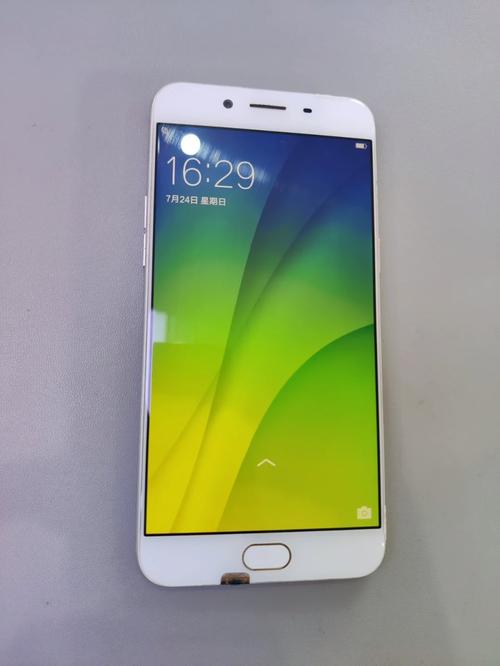
(图片来源网络,侵删)
- 系统级双清:在手机系统内部进行,不会丢失系统本身,但会清除所有用户数据(应用、照片、联系人等)。
- Recovery模式双清:进入手机的恢复模式进行,效果更彻底,常用于刷机前或解决严重系统问题,同样会清除所有用户数据。
下面我将为你提供两种最常用、最稳妥的双清教程,并附上 【极其重要的注意事项】。
【核心注意事项 - 务必必读!】
在进行任何双清操作之前,请 100% 完成以下步骤,否则可能导致数据永久丢失!
-
备份数据!备份数据!备份数据!
- OPPO 手机管家:打开
手机管家->工具箱->备份与恢复,选择“备份”应用、短信、通话记录、联系人等。 - 相册和文件:将照片、视频、重要文档等手动复制到电脑、云盘(如 Google Drive, Dropbox)或另一部手机。
- 微信/QQ聊天记录:这些应用有自己的聊天记录备份功能,请务必在微信/QQ内完成备份。
- 其他应用数据:一些银行、游戏等重要应用,请提前确认其是否有云端数据同步功能。
- OPPO 手机管家:打开
-
确保电量充足
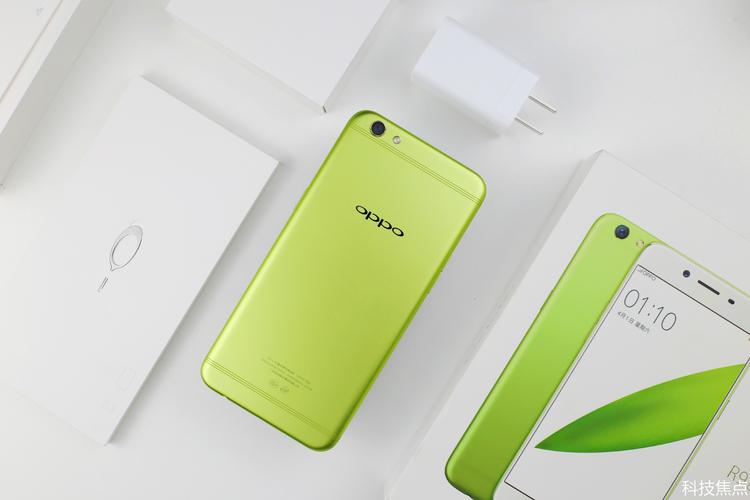 (图片来源网络,侵删)
- 操作前请将手机充电至 50% 以上,最好是在 80% 左右,以防在操作过程中因电量耗尽导致手机变砖。
-
了解你的系统版本
- OPPO R9s 的系统版本对解锁 Bootloader 有影响。在尝试任何涉及刷机的操作前,请务必确认你的 ColorOS 版本。
- 如何查看:
设置->关于手机->版本信息。 - 关键点:如果你的系统版本是 1 及以上,OPPO 已经收紧了 Bootloader 的解锁政策,官方基本不再提供解锁码,对于 3.0 及以下版本,虽然理论上可以解锁,但过程复杂且有风险。
系统设置内双清(最安全、最常用)
这种方法适合日常清理手机、恢复出厂设置,或者在手机能正常开机进入系统时使用。
操作步骤:
- 打开设置:在手机桌面找到并点击
设置图标。 - 进入备份与重置:向下滑动,找到并点击
其他设置(或直接搜索“备份”)。 - 选择恢复出厂设置:在
其他设置菜单中,找到并点击备份与重置。 - 执行重置:点击
恢复出厂设置。 - 确认信息:系统会弹出一个窗口,告知你此操作将删除所有用户数据,并恢复到初始状态,仔细阅读后,点击
重置手机。 - 输入密码:如果你的手机设置了锁屏密码或PIN码,此时需要输入以确认身份。
- 开始双清:手机会提示你再次确认,点击
清除所有数据,手机将自动重启并开始恢复出厂设置过程。 - 完成:手机重启后会像新手机一样,进入初始设置向导,所有之前的应用和数据都将被清除。
Recovery模式双清(更彻底,适用于刷机或修复系统)
如果手机出现卡顿、死机、无法进入系统等问题,或者你准备刷机,就需要使用 Recovery 模式进行双清。

(图片来源网络,侵删)
操作步骤:
-
关机:长按手机的电源键,在弹出的菜单中选择
关机,等待手机完全关闭。 -
进入 Recovery 模式:
- 同时按住
电源键+音量减键。 - 持续按住,直到手机屏幕亮起并出现 OPPO 或 ColorOS 的 Logo。
- Logo 出现后,立即松开所有按键,再次快速按一下音量减键。
- 如果操作成功,手机会进入一个带有英文选项的界面(通常是蓝色或绿色的背景)。
- 同时按住
-
在 Recovery 菜单中导航:
- 在 Recovery 模式下,使用
音量键(上/下)来 高亮 选项。 - 使用
电源键来 确认 选项。
- 在 Recovery 模式下,使用
-
执行双清操作:
- 使用音量减键,高亮选择
Wipe data and cache(或类似的选项,如清除数据和缓存)。 - 按下电源键确认。
- 系统通常会让你选择要清除的分区。为了彻底双清,你需要分别清除两个分区:
- a. 清除 User Data (用户数据):
- 在弹出的子菜单中,高亮选择
Format Data(或Wipe data/factory reset)。 - 按电源键确认,系统会要求你输入
yes来确认,通过音量键选择yes,然后按电源键执行,这一步会清除所有个人数据。
- 在弹出的子菜单中,高亮选择
- b. 清除 Cache (缓存):
- 返回主菜单(按返回键或电源键返回)。
- 高亮选择
Wipe cache。 - 按电源键确认,这一步会清除系统缓存,不会丢失个人数据。
- a. 清除 User Data (用户数据):
- 使用音量减键,高亮选择
-
重启手机:
- 双清完成后,返回 Recovery 主菜单。
- 高亮选择
Reboot system now(立即重启系统)。 - 按电源键确认。
- 手机将重启并恢复出厂设置,进入初始设置向导。
总结与建议
| 特性 | 系统设置内双清 | Recovery模式双清 |
|---|---|---|
| 适用场景 | 日常清理、恢复出厂设置 | 刷机前、修复系统故障、彻底清理 |
| 操作难度 | 简单,图形化界面 | 稍复杂,需要按键操作和英文识别 |
| 风险 | 极低 | 较低,但需确保操作步骤正确 |
| 数据清除 | 清除所有用户数据 | 清除所有用户数据和系统缓存 |
给你的建议:
- 如果你只是想清理手机,让它恢复流畅,直接使用 方法一 即可,最简单安全。
- 如果你的手机已经出现严重问题,无法正常使用,或者你想为刷机做准备,请使用 方法二。
- 无论选择哪种方法,备份永远是第一位的! 不要抱有任何侥幸心理。
希望这个详细的教程能帮助到你!祝你操作顺利!