这份教程将分为以下几个部分,手把手带你完成装机:
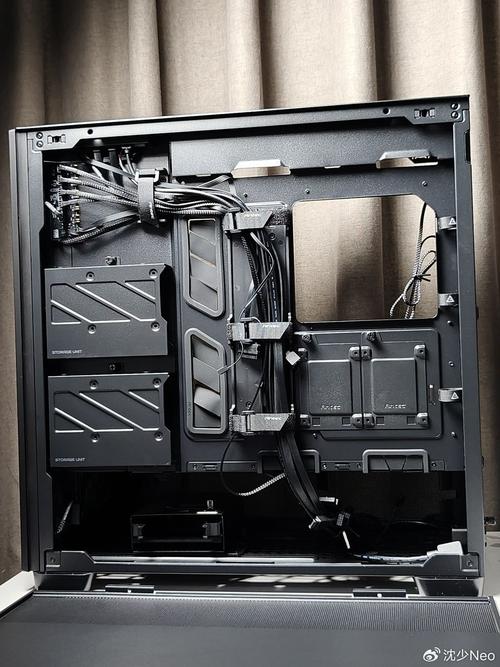
(图片来源网络,侵删)
- 装机前准备
- 核心步骤:安装主板和电源
- 安装 CPU 和散热器
- 安装内存条
- 安装显卡
- 安装存储设备(硬盘/SSD)
- 连接所有线缆
- 最终检查与开机
第一部分:装机前准备
准备好所有硬件:
- 安钛克 GX300 机箱
- M-ATX 主板
- CPU (Intel 或 AMD)
- CPU 散热器(注意 GX300 的散热限高,建议不超过 160mm)
- 内存条 (DDR4)
- 显卡(注意 GX300 的显卡限长,建议不超过 320mm)
- 电源(ATX 标准尺寸)
- M.2 固态硬盘 (可选)
- 5/2.5 英寸机械硬盘或固态硬盘 (可选)
准备好工具:
- 十字螺丝刀:这是最主要的工具。
- 防静电手环(推荐):防止静电损坏精密电子元件。
- 扎带(可选):用于整理多余的线缆。
阅读说明书: 拿出机箱和主板附带的说明书,快速了解一下各个部件的位置和接口,特别是机箱的 I/O 挡板 和 5 英寸硬盘笼 的安装方式。
第二部分:核心步骤:安装主板和电源
建议先安装主板和电源,因为这是机箱的基础。
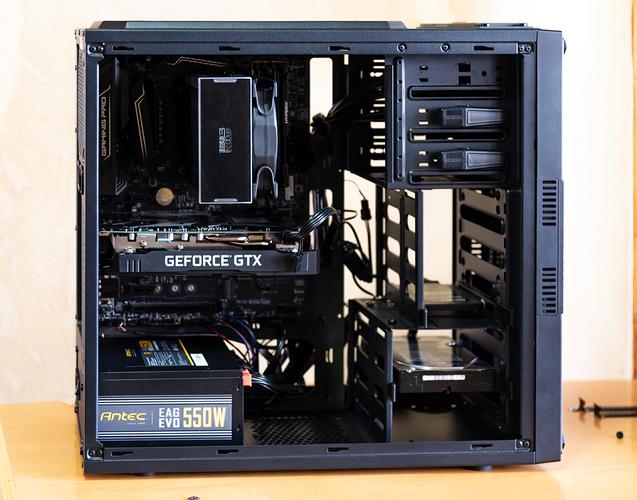
(图片来源网络,侵删)
步骤 1:安装 I/O 挡板
- 找到主板附送的金属 I/O 挡板。
- 将其从机箱 后部 I/O 接口孔 的外侧,向内侧推入。
- 确保挡板的接口孔与机箱上的开孔对齐,并用卡扣或压力将其固定牢固。
步骤 2:安装电源
GX300 的电源位置在 底部,属于下置电源设计。
- 将电源放入机箱底部的电源仓。
- 电源的风扇朝向 机箱后方或底部(取决于电源型号,通常朝向尾部散热更佳,具体参考电源说明书)。
- 调整电源,使其螺丝孔对准机箱背后的电源安装位。
- 使用附带的长螺丝将电源固定在机箱上。
步骤 3:安装主板
- 将主板 I/O 接口 对准刚刚安装好的 I/O 挡板,从机箱内侧向外推入。
- 调整主板位置,使其上的所有螺丝孔都与机箱主板托盘上的铜柱对齐。
- 用 短螺丝 将主板固定在铜柱上。注意: 不要用长螺丝,否则会穿过主板接触电路,导致短路。
第三部分:安装 CPU 和散热器
这个步骤最好在将主板放入机箱前完成,因为机箱空间相对狭窄,操作不便,但如果已经放入机箱,只要小心操作同样可以完成。
步骤 4:安装 CPU
- 打开主板 CPU 插槽的金属保护盖。
- 对准方向:CPU 上有一个金色的三角标记,插槽上也有一个对应的三角标记,将 CPU 轻轻放下,确保完全落座。
- 不要用力按压! 如果放不进去,请检查方向是否正确。
- 合上插槽保护盖,并拉下侧边的固定杆,听到“咔”的一声表示已固定。
步骤 5:安装散热器
- 涂抹导热硅脂(如果散热器未预涂):在 CPU 金属盖的中心挤一颗米粒大小的硅脂,用卡片或散热器底座轻轻压平,薄薄一层即可。
- 固定散热器:
- 风冷:将散热器对准 CPU 插座的四个孔位,按压下去,依次拧紧四个固定柱或螺丝,采用对角线顺序拧紧,确保压力均匀。
- 水冷:按照水冷说明书,将冷头固定在 CPU 上,并将冷排安装在机箱顶部或前部的风扇位。
- 连接风扇线:将散热器风扇的电源线插到主板的
CPU_FAN风扇接口上。
第四部分:安装内存条
- 找到主板上的内存插槽,两侧都有卡扣。
- 打开两侧的卡扣。
- 将内存条金手指上的 缺口 对准插槽上的 凸起。
- 垂直向下用力,将内存条插到底,直到两侧卡扣自动“咔”一声扣住。
- 如果安装两条内存,建议插在 第二和第四个插槽(A2 和 B2),以获得最佳的双通道性能。
第五部分:安装显卡
- 找到机箱背部的 PCIe 挡片,根据显卡宽度拧下对应的螺丝,然后取下挡片。
- 将显卡对准主板上的 PCIe x16 插槽,垂直向下插入。
- 用力均匀,确保显卡金手指完全插入插槽。
- 用螺丝将显卡的金属挡板固定在机箱上。
- 如果显卡较重或很长,请务必安装显卡支架,防止显卡因重力下沉导致插槽损坏。
第六部分:安装存储设备
这是 GX300 的特色步骤,请特别注意。
步骤 6:安装 M.2 固态硬盘
- 找到主板上的 M.2 插槽和一颗小小的 M.2 螺丝。
- 将 M.2 SSD 以约 30 度角插入插槽,然后轻轻按下,使其水平。
- 用附带的螺丝将 SSD 固定在主板的 M.2 螺丝柱上。
- 将 M.2 SSD 的金属散热片(如果需要)对准主板的固定柱,拧上螺丝。
步骤 7:安装 3.5/2.5 英寸硬盘
GX300 的亮点是 5 英寸硬盘热插拔笼。
- 准备工作:取出硬盘笼,你会发现它自带一根 SATA 数据线 和一根 SATA 电源线,这是关键!
- 安装硬盘:
- 将你的 3.5 英寸机械硬盘或 2.5 英寸固态硬盘,安装在硬盘笼的滑轨上。
- 拧上侧面的固定螺丝。
- 安装硬盘笼:
- 将安装好硬盘的硬盘笼,从机箱 前面板 的方向推入。
- 你会看到硬盘笼尾部有两个接口,一个是 L 型的 SATA 数据接口,另一个是 电源接口。
- 将硬盘笼自带的 SATA 数据线的 L 型接头,水平插入 主板上的一个 SATA 接口。
- 将硬盘笼自带的 SATA 电源线的扁平接头,垂直插入 从电源引出的一个 SATA 电源接口。
- 推入硬盘笼,直到听到“咔”的一声,它就被锁定在前面板了,现在你可以通过前面板的开关直接弹出硬盘,实现热插拔!
步骤 8:安装其他 2.5 英寸硬盘
如果你还有额外的 2.5 英寸 SSD,可以安装在硬盘笼的下方,或者机箱硬盘笼上方的空间里(需要使用螺丝固定)。
第七部分:连接所有线缆
这是最考验耐心的一步,建议对照主板说明书进行。
- 主板供电:将 24-Pin 主板供电线插入主板的左上角接口,将 CPU 供电线(通常是 4+4 或 8-Pin)插入主板上靠近 CPU 的接口。
- 前面板线:这是最复杂的,请仔细看主板说明书上的
F_PANEL或JFP1针脚定义。POWER SW:电源开关RESET SW:重启开关POWER LED+ / -:电源指示灯H.D.D. LED:硬盘指示灯AUDIO:前置音频USB:前置 USB 3.0/2.0 接口
- 机箱风扇:将机箱自带的或额外安装的风扇线,插到主板的
SYS_FAN或CHA_FAN接口上。 - 显卡供电:如果你的显卡有外接供电接口(6-Pin 或 8-Pin),请务必从电源上接上对应的供电线。
- 存储设备供电:将硬盘和 SSD 的 SATA 电源线从电源引出并插上。
第八部分:最终检查与开机
整理线缆:
- 将所有多余的线缆用扎带捆好,理顺,然后通过机箱背部的理线孔(走线孔)穿到机箱背部。
- 线材走背的好处是:机箱内部更整洁、风道更通畅、看起来更专业。
最终检查:
- 目视检查:确保所有部件都已安装到位,所有螺丝都已拧紧。
- 线缆检查:再次确认所有供电线和数据线都已正确连接,特别是 CPU 供电和显卡供电。
- 清点工具:确保所有螺丝、小零件都已用完或妥善保管,没有遗留在机箱内。
开机测试:
- 连接显示器、键盘、鼠标。
- 连接电源线,并打开电源背部的开关。
- 按下机箱前面板的电源按钮。
- 如果一切顺利,你会听到“滴”的一声,并看到主板 LOGO,顺利进入 BIOS 或操作系统。
如果无法开机,请检查:
- 电源开关是否打开。
- 内存条是否插好。
- CPU 供电线是否连接。
- 主板上的
JFP1针脚是否接反。