(H1):华为HG8546M光猫全攻略:从开箱到高级设置,一篇搞定!
Meta描述: 遇到华为HG8546M光猫不会设置?本文提供保姆级HG8546M设置教程,涵盖登录方法、Wi-Fi配置、桥接/路由模式切换、端口映射等,图文并茂,让你轻松玩转家庭网络,告别卡顿!
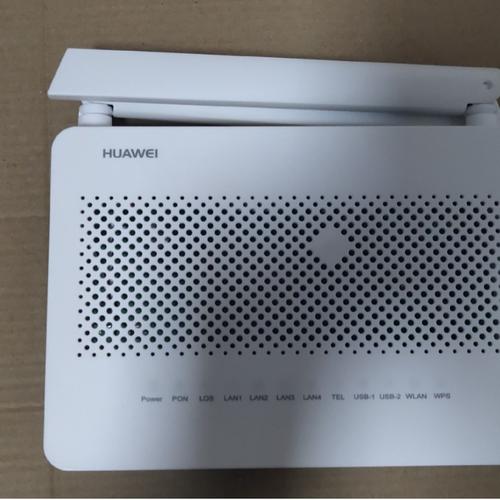
引言(H2):为什么你需要这篇华为HG8546M设置教程?
作为一名程序员,我深知一个稳定、高效的家庭网络是所有数字生活的基石,华为HG8546M是一款功能强大的GPON光猫,被广泛应用于中国电信的千兆宽带套餐,它的官方界面复杂,专业术语繁多,对于普通用户来说,初次设置或进行高级配置往往令人望而生畏。
你是否也遇到过以下问题:
- 宽带安装后,不知道如何登录光猫管理界面?
- Wi-Fi信号差,网速慢,想改密码或换信道却无从下手?
- 想用自己的路由器,但不知道如何将光猫切换到“桥接模式”?
- 想搭建个人服务器或玩联机游戏,需要做“端口映射”却找不到入口?
别担心,这篇由程序员专家撰写的教程,将用最通俗易懂的语言,手把手带你完成HG8546M的各项设置,我们不仅会告诉你“怎么做”,还会解释“为什么这么做”,让你从一个“操作工”真正理解家庭网络的底层逻辑。
准备工作:开始设置前,你需要了解这些(H2)
在开始任何操作之前,做好准备工作可以让你事半功倍,避免不必要的麻烦。
必备工具:
- 一台电脑: 可以是台式机或笔记本,建议使用网线直连光猫,确保最稳定的连接。
- 一根网线: 用于连接电脑与光猫的LAN口。
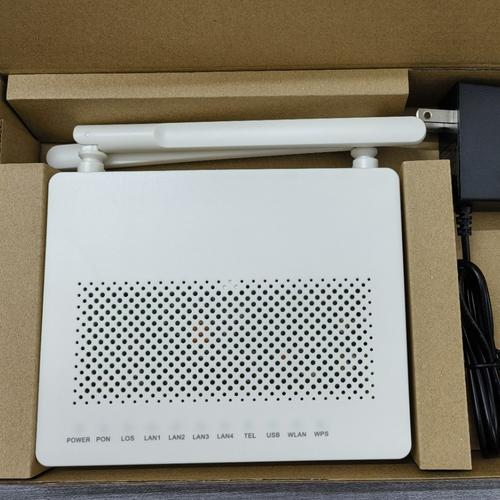
- HG8546M光猫本身: 确保光猫已正常通电,PON灯(通常为绿色或常亮)已稳定。
关键信息(H3): 这是整个教程的核心,通常可以在光猫的背面标签上找到:
- 管理地址: 通常是
168.100.1或168.1.1,本文以最常见的168.100.1为例。 - 用户名: 通常是
telecomadmin或useradmin,电信光猫多为telecomadmin。 - 初始密码: 通常是
nE7jA%5m或admintelecom。【重要提示】:出于安全考虑,强烈建议在首次登录后立即修改密码!
第一步:轻松登录华为HG8546M管理界面(H2)
这是所有设置的基础,操作非常简单。
- 物理连接: 将网线的一端插入电脑的网口,另一端插入HG8546M的任意一个LAN口(通常标有1、2、3、4,区别于专供ITV的PON口或VOICE口)。
- 配置IP地址:
- Windows系统: 右键点击右下角网络图标 -> “打开网络和Internet设置” -> “更改适配器选项” -> 右键点击“以太网” -> “属性” -> 双击“Internet协议版本4 (TCP/IPv4)” -> 选择“使用下面的IP地址”,然后填入:
- IP地址:
168.100.2 - 子网掩码:
255.255.0 - 默认网关:
168.100.1 - DNS服务器:可以暂时留空或填入
168.100.1
- IP地址:
- macOS系统: “系统偏好设置” -> “网络” -> 选择“以太网” -> “配置IPv4” -> “手动”,然后填入上述IP信息。
- Windows系统: 右键点击右下角网络图标 -> “打开网络和Internet设置” -> “更改适配器选项” -> 右键点击“以太网” -> “属性” -> 双击“Internet协议版本4 (TCP/IPv4)” -> 选择“使用下面的IP地址”,然后填入:
- 登录Web界面: 打开浏览器(推荐Chrome或Edge),在地址栏输入
http://192.168.100.1,然后按回车。 - 输入凭据: 在弹出的登录框中,输入你在光猫背面找到的用户名和初始密码,点击“登录”。
【程序员小贴士】:如果登录失败,请检查:
- 网线是否插对(LAN口,不是PON口)。
- 电脑IP地址配置是否正确。
- 浏览器是否设置了代理,如果有,请临时关闭。
- 光猫是否处于正常工作状态。
核心设置篇:玩转你的家庭网络(H2)
成功登录后,你将看到一个功能丰富的界面,别慌,我们一步步来。
(1)Wi-Fi设置:告别卡顿,信号满格(H3)
这是最常用的设置,让我们优化你的无线网络。
- 在左侧菜单栏中找到
高级->WLAN设置。 - 你会看到
4G和5G两个频段的设置,为了获得最佳体验,建议分别设置。 - 修改SSID(Wi-Fi名称):
- 建议将2.4G和5G的SSID设置为不同名称,
MyHome_2.4G和MyHome_5G,方便设备区分连接。
- 建议将2.4G和5G的SSID设置为不同名称,
- 设置安全模式与密码:
- 在“安全模式”中,务必选择
WPA2-PSK [AES],这是目前最安全、兼容性也较好的模式。 - 在“密钥”一栏,设置一个强密码(建议包含大小写字母、数字和特殊符号,长度不少于12位)。
- 在“安全模式”中,务必选择
- 优化信道(可选,但推荐):
- 4G频段: 智能设备多,干扰严重,可以手动尝试设置为
1、6、11这三个不重叠的信道之一。 - 5G频段: 干扰较小,通常保持“自动”即可,但如果周围5G Wi-Fi很多,可以手动选择一个不那么拥挤的信道。
- 4G频段: 智能设备多,干扰严重,可以手动尝试设置为
- 点击“应用”保存设置。
(2)路由模式与桥接模式:如何选择?(H3)
这是HG8546M最关键,也最容易让人困惑的地方。
-
路由模式(Route Mode):
- 特点: 光猫本身负责拨号、DHCP分配IP地址和NAT转发,你的设备直接连接光猫即可上网。
- 适用场景: 仅使用光猫自带的Wi-Fi,不接其他路由器,这是运营商默认的模式。
-
桥接模式(Bridge Mode):
- 特点: 光猫只负责光电转换,将网络信号“桥”接出来,不进行路由和拨号,拨号、路由等任务全部交给你的个人路由器。
- 适用场景:
- 想用自己的高性能路由器: 很多用户购买的华硕、网件、TP-Link等高端路由器,在桥接模式下性能发挥最好。
- 需要更复杂的网络功能: 如端口映射、VPN、自定义DNS等,个人路由器通常提供更灵活的设置。
【如何切换到桥接模式?】
- 在左侧菜单栏找到
高级->WAN设置。 - 在“连接类型”中,找到
桥模式或Bridge选项,选择它。 - 【关键步骤】:切换到桥接模式后,光猫将不再拨号,你需要将你的个人路由器连接到光猫的LAN口,并在路由器的WAN口设置中,填入你的宽带账号和密码进行PPPoE拨号。
- 点击“应用”保存。
【程序员建议】:对于追求网络性能和灵活性的用户,强烈建议使用“桥接模式 + 个人路由器”的黄金组合,光猫只做“光信号翻译”,路由器负责“网络大脑”,分工明确,效率最高。
(3)端口映射(虚拟服务器):搭建个人服务器必备(H3)
如果你想搭建个人网站、FTP服务器,或者需要在玩联机游戏时开放特定端口,就需要用到端口映射。
- 在左侧菜单栏找到
高级->NAT转发。 - 点击“新建”。
- 填写规则:
- 服务名: 自定义一个名称,如“我的Web服务器”。
- 外部端口/起始端口: 你希望从外部访问的端口号,如
80(HTTP) 或443(HTTPS)。 - 内部端口/起始端口: 你内部服务器(如NAS、电脑)上实际服务的端口号,通常与外部端口相同,如
80。 - 内部IP地址: 你需要映射到的设备的固定IP地址。注意: 这台设备的IP必须是固定的,不能是路由器动态分配的,你可以在路由器的DHCP设置中为其预留IP。
- 协议: 通常选择
TCP或TCP/UDP,根据你的服务需求选择。
- 点击“确定”保存,然后点击“应用”使规则生效。
进阶技巧与常见问题(H2)
(1)如何查看HG8546M的拨号信息和光功率?(H3)
作为程序员,我们总是对底层数据充满好奇。
- 拨号信息:
高级->WAN口信息->连接信息,这里可以查看你的宽带账号是否在线,获取到的IP地址等信息。 - 光功率:
维护->ONT状态->光模块信息,这里可以看到光接收功率(Rx)和光发送功率(Tx),Rx功率一般在 -25dBm ~ -8dBm 之间为正常,数值越接近0(负得越少)信号越好,如果超出范围,说明线路可能有问题,需要联系运营商。
(2)忘记光猫密码怎么办?(H3)
- 恢复出厂设置: 这是最直接的方法,找到光猫背后的Reset小孔,用牙签或针尖长按10-15秒,直到所有指示灯闪烁,表示恢复成功,之后再用初始密码登录。
- 联系运营商: 如果你修改过密码且忘记,可以致电你的宽带提供商(如10000号),客服可以通过后台重置或提供新的初始密码。
(3)如何关闭ITV(IPTV)功能?(H3)
如果你不使用电信的IPTV服务,可以关闭它以释放资源。
- 在
高级->VLAN设置中,找到与ITV相关的VLAN配置(通常是VLAN 41或VLAN 47),将其状态设置为“禁用”或“忽略”。【警告】:此操作有一定风险,如果不确定,请勿随意修改。
H2):总结
恭喜你!通过这篇详尽的华为HG8546M设置教程,你已经掌握了从基础登录到高级配置的全部技能,技术并不可怕,理解了它的逻辑,你就能成为自己家庭网络的主人。
去动手实践吧!先从修改Wi-Fi密码开始,然后尝试切换到桥接模式,体验你个人路由器的强大性能,如果你在设置过程中遇到任何问题,欢迎在评论区留言,作为一名程序员,我很乐意为你提供更深入的技术支持。
一个稳定的网络,是高效生活和工作的开始,享受你亲手打造的千兆世界吧!