Linux 安装 Python IDE 一站式指南:从零开始,打造你的高效开发环境
** 本文为 Linux 用户量身打造,详细介绍了在 Linux 系统上安装和配置 Python IDE(集成开发环境)的全过程,内容涵盖新手友好的图形化 IDE(如 PyCharm、VS Code)和追求效率的程序员首选(如 Vim/Emacs),并提供环境配置、插件安装等进阶技巧,助你快速上手,提升开发效率。
引言:为什么要在 Linux 上进行 Python 开发?
Linux,作为程序员和系统管理员的首选操作系统,以其稳定性、强大的命令行工具和高度的可定制性著称,而 Python,作为一种简洁、易读且功能强大的编程语言,在 Linux 环境下更是如鱼得水,无论是自动化脚本、系统管理,还是数据科学、Web 开发,Linux + Python 都是无敌的组合。
一个优秀的 IDE(Integrated Development Environment,集成开发环境)是提升开发效率的关键,它能将代码编辑、调试、版本控制、项目管理等功能无缝集成,让你专注于代码本身,而非繁琐的环境配置。
本文将带你走过从零开始在 Linux 上安装 Python IDE 的完整旅程,无论你是刚接触 Linux 的新手,还是寻求高效工具的老手,都能在这里找到最适合你的方案。
第一步:确认你的 Linux 环境
在开始安装之前,我们需要确认几个基础信息,打开你的终端(Terminal),执行以下命令:
-
检查系统版本:
lsb_release -a
# 或者
cat /etc/os-release
这能帮你了解你的发行版是 Ubuntu、Debian、CentOS 还是 Fedora,因为不同发行版的包管理器不同。
-
检查 Python 是否已安装:
python3 --version
# 或者
python --version
- 如果看到版本号(如
Python 3.10.6),说明 Python 已安装,为了后续方便,建议安装python3-venv包来创建虚拟环境。 - 如果提示
command not found,说明 Python 未安装,请先根据你的发行版安装 Python,在 Ubuntu/Debian 上:sudo apt update sudo apt install python3 python3-pip python3-venv
- 如果看到版本号(如
-
检查 pip 是否已安装:
 (图片来源网络,侵删)
pip3 --version
pip是 Python 的包管理器,用于安装第三方库,是使用 IDE 的基础。
新手首选 - 图形化 IDE (PyCharm & VS Code)
对于习惯了图形界面的用户,图形化 IDE 是最友好的选择,它们提供直观的界面、智能的代码提示和强大的调试功能。
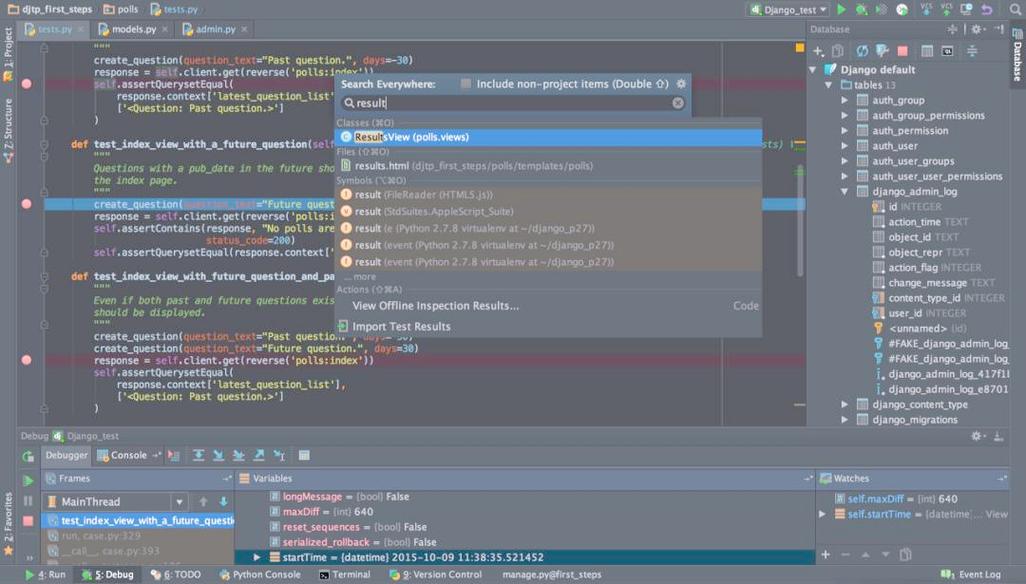
JetBrains PyCharm:功能最全面的 Python IDE
PyCharm 是由 JetBrains 公司开发的“Python 之 IDE”,功能极其强大,社区版免费,足以满足绝大多数开发需求。
安装 PyCharm (以 Ubuntu/Debian 为例):
-
使用 Snap(推荐,最简单)
sudo snap install pycharm-community --classic
--classic参数允许 PyCharm 访问系统文件。 -
使用官方下载的
.tar.gz包(适用于所有发行版)- 访问 PyCharm 官方下载页面,选择 "Linux" 版本的
.tar.gz包。 - 下载完成后,在终端中进入下载目录,解压:
tar -xzf pycharm-community-*.tar.gz
- 进入解压后的
bin目录,运行启动脚本:./pycharm.sh
- 首次运行会提示你创建桌面快捷方式,方便日后启动。
- 访问 PyCharm 官方下载页面,选择 "Linux" 版本的
配置 PyCharm:
- 创建新项目: 打开 PyCharm,选择 "New Project",在 "Location" 中选择你的项目文件夹。
- 解释器:
- 新环境: PyCharm 会自动为你创建一个独立的虚拟环境,避免污染系统 Python,这是最佳实践。
- 现有解释器: 如果你已经有一个 Python 环境,可以选择它。
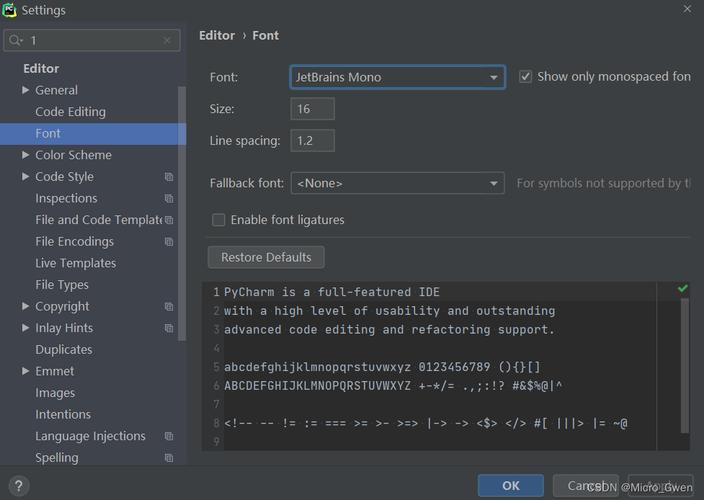
- 安装插件: PyCharm 的插件库非常丰富,在
File -> Settings -> Plugins中,你可以找到并安装如Docker,Git等插件来扩展功能。
Visual Studio Code (VS Code):轻量级与强大扩展性的完美结合
VS Code 是微软推出的免费、开源、跨平台的代码编辑器,它本身非常轻量,但通过海量的扩展插件,可以变成一个功能堪比专业 IDE 的工具,是当前非常流行的选择。
安装 VS Code (以 Ubuntu/Debian 为例):
-
使用 Snap(推荐)
sudo snap install --classic code
-
使用 APT 仓库(适用于 Ubuntu 18.04+)
sudo apt update
sudo apt install software-properties-common apt-transport-https wget
wget -q https://packages.microsoft.com/keys/microsoft.asc -O- | sudo apt-key add -
sudo add-apt-repository "deb [arch=amd64,arm64,armhf] https://packages.microsoft.com/repos/code/ stable main"
sudo apt update
sudo apt install code
配置 VS Code 进行 Python 开发:
VS Code 的强大之处在于其扩展系统。
-
安装核心 Python 扩展:
- 打开 VS Code。
- 点击左侧活动栏的“扩展”图标(或按
Ctrl+Shift+X)。 - 在搜索框中输入
Python,由 Microsoft 发布的那个扩展,点击“安装”,这个扩展会自动安装 Pylance(智能代码补全)、Jedi(代码导航)和调试器。
-
选择解释器:
- 按
Ctrl+Shift+P打开命令面板。 - 输入
Python: Select Interpreter。 - 从列表中选择你想要使用的 Python 解释器(通常是项目虚拟环境中的那个),VS Code 会自动检测并提示你创建
venv。
- 按
-
必备扩展推荐:
- Pylance: 提供超强的类型检查、自动补全和错误提示。
- Python Test Explorer: 用于运行和管理单元测试。
- GitLens: 增强 Git 功能,让你在代码行上看到作者和提交历史。
- Docker: 如果你需要容器化开发,这个扩展必不可少。
高手之选 - 终端/编辑器组合 (Vim/Emacs)
对于追求极致效率和键盘流体验的资深程序员来说,一个强大的终端文本编辑器配合 Python 环境是他们的终极武器。
Vim + vim-plug + YouCompleteMe
Vim 是一个高度可配置的编辑器,通过插件可以实现 IDE 的所有功能。
安装与配置步骤:
-
安装 Vim 和 Python 开发库:
# Ubuntu/Debian
sudo apt install vim python3-dev python3-pip
# CentOS/RHEL/Fedora
sudo yum install vim python3-devel python3-pip
-
安装
vim-plug(插件管理器):curl -fLo ~/.vim/autoload/plug.vim --create-dirs \ https://raw.githubusercontent.com/junegunn/vim-plug/master/plug.vim -
配置
.vimrc文件: 在你的家目录下创建或编辑.vimrc文件 (vim ~/.vimrc),加入以下配置:" 使用 vim-plug 管理插件 call plug#begin('~/.vim/plugged') " 主题 Plug 'morhetz/gruvbox' " 状态栏 Plug 'vim-airline/vim-airline' Plug 'vim-airline/vim-airline-themes' " 文件浏览器 Plug 'preservim/nerdtree' " Git 集成 Plug 'tpope/vim-fugitive' " 代码补全 (YouCompleteMe) Plug 'ycm-core/YouCompleteMe', { 'do': './install.py --all' } " 代码格式化 Plug 'prettier/vim-prettier', { 'do': 'npm install' } call plug#end() " 基础配置 syntax on set number set relativenumber set autoindent set expandtab set tabstop=4 set shiftwidth=4 set encoding=utf-8 " NERDTree 快捷键 nnoremap <C-n> :NERDTreeToggle<CR> -
安装插件: 保存
.vimrc后,在 Vim 中执行PlugInstall命令,它会自动下载并安装所有配置的插件,YouCompleteMe 的安装可能需要较长时间。 -
配置 YouCompleteMe 进行 Python 补全: YCM 需要一些额外配置,确保你安装了
python3-dev和build-essential,YCM 的安装脚本会自动处理大部分事情。
Emacs + use-package + lsp-mode
Emacs 被誉为“神的编辑器”,它不仅仅是一个编辑器,更是一个可扩展的操作系统,配合 lsp-mode (Language Server Protocol),可以轻松获得 IDE 级别的体验。
安装与配置步骤:
-
安装 Emacs 和 Python 开发库:
# Ubuntu/Debian
sudo apt install emacs python3-dev python3-pip
# CentOS/RHEL/Fedora
sudo yum install emacs python3-devel python3-pip
-
配置
init.el文件: Emacs 的配置文件通常在~/.emacs.d/init.el。;; 包管理器 use-package (require 'package) (add-to-list 'package-archives '("melpa" . "https://melpa.org/packages/") t) (package-initialize) (unless (package-installed-p 'use-package) (package-refresh-contents) (package-install 'use-package)) ;; 主题 (use-package gruvbox-theme :ensure t :config (load-theme 'gruvbox-dark-medium t)) ;; 文件树 (use-package treemacs :ensure t) ;; Git 集成 (use-package magit :ensure t) ;; Python 开发环境 (LSP) (use-package lsp-mode :ensure t :hook ((python-mode . lsp-deferred)) :commands lsp) (use-package lsp-ui :ensure t :commands lsp-ui-mode) (use-package company :ensure t :hook (after-init . global-company-mode)) ;; Python 语法检查 (use-package flycheck :ensure t :init (global-flycheck-mode)) ;; 快捷键 (global-set-key (kbd "C-c t") 'treemacs) (global-set-key (kbd "C-c g") 'magit-status) -
安装 Python 语言服务器: LSP 模式需要后端语言服务器,推荐使用
pyright。pip3 install pyright
-
启动 Emacs: 打开 Emacs,
use-package会自动帮你安装所有缺少的包,配置完成后,打开一个.py文件,lsp-mode会自动启动,为你提供代码补全、跳转、诊断等功能。
进阶技巧:虚拟环境与项目隔离
无论你选择哪种 IDE,都强烈建议使用虚拟环境来隔离不同项目的依赖,这能避免版本冲突,保持系统环境的干净。
-
创建虚拟环境:
# 在你的项目目录下
python3 -m venv venv
-
激活虚拟环境:
source venv/bin/activate
激活后,你的终端提示符前会出现
(venv),表示你已进入虚拟环境。 -
在虚拟环境中安装包:
pip install numpy pandas flask
-
退出虚拟环境:
deactivate
现代 IDE(如 PyCharm 和 VS Code)都能在创建项目时自动为你配置和管理虚拟环境,非常方便。
总结与对比
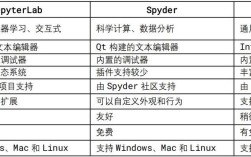
| IDE/工具 | 优点 | 缺点 | 适合人群 |
|---|---|---|---|
| PyCharm | 功能最全面,专业级调试,智能重构 | 社区版功能受限,启动较慢,占用资源多 | 专业 Python 开发者,企业级项目开发 |
| VS Code | 轻量,启动快,扩展生态强大,跨平台 | 需要手动配置插件,部分功能不如 PyCharm 专业 | 全栈开发者,数据科学家,新手和专家皆宜 |
| Vim/Emacs | 极致高效,键盘驱动,高度可定制,资源占用极低 | 学习曲线陡峭,初期配置复杂 | 资深程序员,终端爱好者,追求效率的极客 |
如何选择?
- 如果你是新手: 直接选择 VS Code,它上手简单,功能强大,社区活跃,能陪伴你从入门到精通。
- 如果你是专业 Python 开发者,且预算有限: PyCharm 社区版 是你的不二之选,它提供了绝大多数你需要的功能。
- 如果你是终端重度用户,享受配置和掌控感: 挑战一下 Vim 或 Emacs,一旦你掌握了它们,开发效率将不可同日而语。
希望这篇详尽的指南能帮助你在 Linux 系统上顺利搭建起强大的 Python 开发环境,选择最适合你的工具,然后开始你的创造之旅吧!