Eclipse 本身是一个 Java 开发环境,要开发 Python 项目,我们需要安装一个专门的插件,最常用和最强大的是 PyDev。
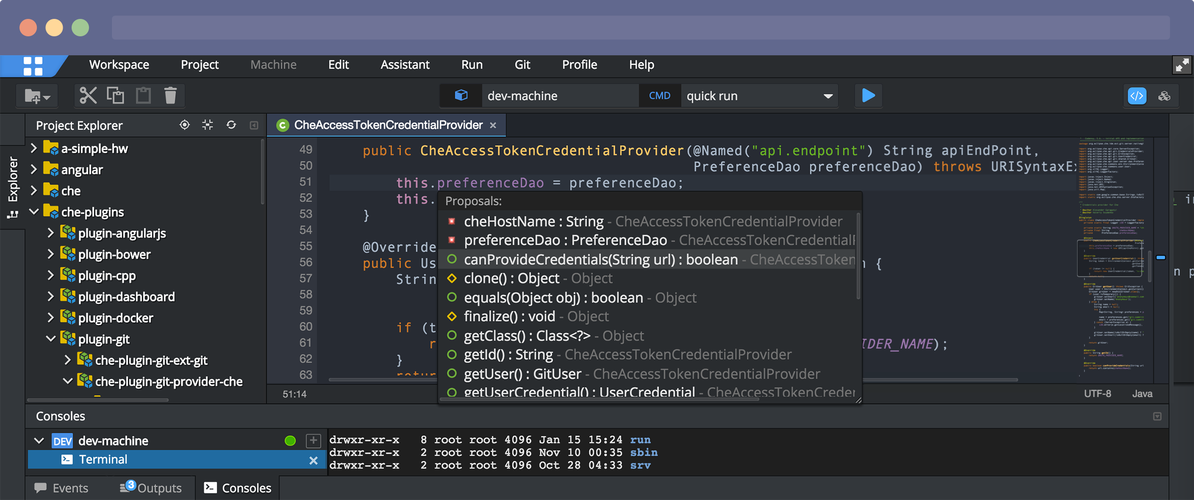
核心插件:PyDev
PyDev 是 Eclipse 中最流行、功能最全面的 Python 开发插件,它提供了代码自动补全、语法高亮、调试器、代码分析、单元测试集成等一系列强大的功能。
通过 Eclipse 插件市场安装(推荐)
这是最简单、最常用的方法,Eclipse 会自动处理依赖和更新。
步骤 1:确保你的环境已就绪
-
安装 Eclipse IDE for Enterprise Java and Web Developers:
- 建议下载 "Eclipse IDE for Enterprise Java and Web Developers" 这个版本,虽然名字里有 "Java",但它是一个功能齐全的平台,可以用来安装各种语言的开发插件,比 "Eclipse for RCP and RAP Developers" 版本更稳定,插件支持更好。
- 下载地址:Eclipse 官方下载页面
- 选择适合你操作系统的版本(Windows, macOS, Linux),下载并解压。
-
安装 Python 解释器:
 (图片来源网络,侵删)
- PyDev 本身不是 Python 解释器,它只是一个开发工具,你需要先在你的电脑上安装 Python。
- 前往 Python 官方网站 下载并安装最新版的 Python。
- 重要:在安装 Python 时,请务必勾选 "Add Python to PATH" 选项,这样系统才能找到 Python。
步骤 2:在 Eclipse 中安装 PyDev
-
启动 Eclipse:
- 双击解压后的
eclipse.exe(Windows) 或Eclipse.app(macOS) 启动程序。 - 首次启动时,它会提示你选择一个“工作空间”(Workspace),这是存放你项目的地方,可以保持默认或选择一个你喜欢的位置。
- 双击解压后的
-
打开 "Install New Software" 窗口:
- 在顶部菜单栏中,点击
Help->Install New Software...。
- 在顶部菜单栏中,点击
-
添加 PyDev 软件源:
- 在弹出的窗口中,点击右上角的
Add...按钮。 - 在 "Name" 字段中输入一个你喜欢的名字,
PyDev。 - 在 "Location" 字段中输入 PyDev 的更新站点地址:
http://pydev.org/updates - 点击
OK。
- 在弹出的窗口中,点击右上角的
-
选择并安装 PyDev:
 (图片来源网络,侵删)
- 稍等片刻,Eclipse 会会自动连接到服务器并加载可用的软件包。
- 在列表中,你应该能看到 "PyDev" 和 "PyDev Mylyn Integration" (可选),勾选它们。
- 点击
Next >。
-
确认安装并接受协议:
- 在下一个窗口中,你会看到将要安装的组件及其依赖项,确认无误后,点击
Next >。 - 阅读并接受软件许可协议,然后点击
Finish。
- 在下一个窗口中,你会看到将要安装的组件及其依赖项,确认无误后,点击
-
等待安装完成:
- Eclipse 会自动下载并安装 PyDev 及其依赖,这个过程可能需要几分钟。
- 安装过程中可能会弹出一个安全警告,询问你是否要安装未经签写的软件,点击
OK或Accept即可。
-
重启 Eclipse:
- 安装完成后,Eclipse 会提示你重启,点击
Yes重启。
- 安装完成后,Eclipse 会提示你重启,点击
手动下载和安装(适用于网络问题)
如果你的网络无法访问 Eclipse 插件市场,可以采用手动安装的方式。
步骤 1:下载 PyDev 插件
- 访问 PyDev 的更新页面:http://pydev.org/updates
- 在页面的底部,你会看到 "Plugins" 的下载链接,下载最新的
.jar文件(PyDev 9.0.0.jar)。
步骤 2:在 Eclipse 中手动安装
- 在 Eclipse 中,点击
Help->Install New Software...。 - 在窗口中,不要添加任何软件源,而是点击右侧的
Archive...按钮。 - 浏览并选择你刚刚下载的
.jar文件。 - 点击
Open,然后点击OK。 - 接下来的步骤就和 方法一 的第 4 步一样了:勾选
PyDev,点击Next,接受协议,完成安装并重启 Eclipse。
安装后配置:关联 Python 解释器
安装完 PyDev 后,最重要的一步是告诉 Eclipse 你的 Python 安装在哪里。
-
打开 Eclipse,点击顶部菜单栏的
Window->Preferences(在 macOS 上是Eclipse->Preferences)。 -
在弹出的窗口中,导航到
PyDev->Interpreter - Python。 -
点击右侧的
New...按钮。 -
在 "Interpreter Name" 中,输入一个名称,
Python 3.10(根据你的版本号填写)。 -
点击
Browse...按钮,然后浏览并找到你的 Python 解释器文件:- Windows: 通常是
C:\Python310\python.exe - macOS: 通常是
/usr/bin/python3或/usr/local/bin/python3(你可以通过在终端输入which python3来查找) - Linux: 通常是
/usr/bin/python3
- Windows: 通常是
-
选择
python.exe(Windows) 或python3(macOS/Linux) 后,点击Open。 -
点击
OK,PyDev 会自动扫描并加载你 Python 环境中所有已安装的库。 -
在
Preferences窗口中点击Apply and Close。
验证安装
你可以创建一个 Python 项目来验证一切是否正常工作。
- 在 Eclipse 中,点击
File->New->Project...。 - 选择
PyDev->PyDev Project,然后点击Next。 - 为你的项目命名(
HelloWorld)。 - 确保 "Interpreter" 选项卡中已经选中了你刚刚配置的 Python 解释器。
- 点击
Finish。 - 在左侧的 "Project Explorer" 中,右键点击项目,选择
New->PyDev Module。 - 创建一个名为
main的模块,然后输入一行简单的代码,print("Hello, PyDev!")。 - 右键点击
main.py文件,选择Run As->Python Run。
如果控制台成功输出了 "Hello, PyDev!",那么恭喜你,你已经成功地在 Eclipse 中配置好了 Python 开发环境!
常见问题
-
问题:在
Install New Software中看不到 PyDev。- 解决:检查你的 "Location" 地址是否输入正确,并且确保你的网络可以访问
http://pydev.org/updates。
- 解决:检查你的 "Location" 地址是否输入正确,并且确保你的网络可以访问
-
问题:安装失败或提示依赖问题。
- 解决:尝试更新你的 Eclipse 到最新版本,或者确保你安装的是功能完整的 Eclipse IDE 版本(如 "Enterprise Java and Web Developers")。
-
问题:新建项目时找不到解释器。
- 解决:请务必按照上面的 “安装后配置” 步骤,在
Window->Preferences中正确配置你的 Python 解释器。
- 解决:请务必按照上面的 “安装后配置” 步骤,在