⚠️ 重要前提:为什么官方不建议升级系统 Python?
macOS 自带的 Python(通常位于 /usr/bin/python)是操作系统的一部分,由苹果公司维护,许多系统工具和脚本(如 pip3, system_profiler, installer 等)都依赖这个特定版本的 Python 来运行。
如果你直接升级或替换了 /usr/bin/python,可能会导致:
- 系统工具损坏或无法使用。
- 系统更新失败。
- 出现各种意想不到的错误。
最佳实践是不要触碰系统自带的 Python,而是为你的用户环境安装和管理多个独立的 Python 版本。
推荐方法一:使用 pyenv (最推荐、最灵活)
pyenv 是一个极其流行的 Python 版本管理工具,它允许你在一台机器上轻松安装和切换多个 Python 版本,而不会影响系统 Python 或其他项目。
优点:
- 完全隔离:每个 Python 版本都是独立的,互不干扰。
- 灵活切换:可以为单个项目设置 Python 版本,也可以全局设置。
- 支持多版本:可以轻松安装和管理 Python 2.7, 3.6, 3.7, 3.8, 3.9, 3.10, 3.11 等所有主流版本。
- 不影响系统:完全不触碰
/usr/bin/python。
步骤:
安装 Homebrew (如果还没有)
pyenv 通常通过 Homebrew 安装,打开终端,运行:
/bin/bash -c "$(curl -fsSL https://raw.githubusercontent.com/Homebrew/install/HEAD/install.sh)"
安装完成后,根据提示将 Homebrew 添加到你的 PATH 中。
安装 pyenv
使用 Homebrew 安装 pyenv:
brew install pyenv
配置 Shell
为了让终端识别 pyenv 命令,你需要将其添加到你的 Shell 配置文件中。
-
如果你使用 Zsh (macOS Catalina 及以后版本默认): 编辑
~/.zshrc文件: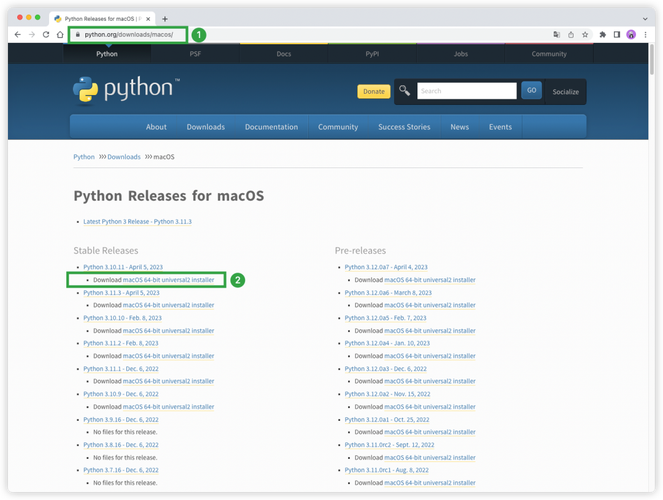 (图片来源网络,侵删)
echo 'export PYENV_ROOT="$HOME/.pyenv"' >> ~/.zshrc echo 'command -v pyenv >/dev/null || export PATH="$PYENV_ROOT/bin:$PATH"' >> ~/.zshrc echo 'eval "$(pyenv init -)"' >> ~/.zshrc
然后重新加载配置文件:
source ~/.zshrc
-
如果你使用 Bash: 编辑
~/.bash_profile或~/.bashrc文件:echo 'export PYENV_ROOT="$HOME/.pyenv"' >> ~/.bash_profile echo 'command -v pyenv >/dev/null || export PATH="$PYENV_ROOT/bin:$PATH"' >> ~/.bash_profile echo 'eval "$(pyenv init -)"' >> ~/.bash_profile
然后重新加载配置文件:
source ~/.bash_profile
安装你想要的 Python 版本
你可以使用 pyenv 安装任何 Python 版本,安装最新的 Python 3.12:
# 查看所有可安装的版本
pyenv install --list
# 安装特定版本 (Python 3.12.0)
pyenv install 3.12.0
注意:首次安装时,pyenv 需要编译源代码,这个过程需要一些时间,并且需要安装 Xcode Command Line Tools。
# 如果没有安装,请先安装
xcode-select --install
设置全局 Python 版本 安装后,你可以设置一个全局默认版本:
# 设置全局 Python 为 3.12.0
pyenv global 3.12.0
当你打开一个新的终端窗口并输入 python --version,它会显示 Python 3.12.0。
为单个项目设置 Python 版本 进入你的项目目录,为该项目设置特定的 Python 版本:
cd /path/to/your/project
pyenv local 3.11.0
这会在你的项目目录下创建一个 .python-version 文件,以后只要在这个目录下打开终端,python 命令就会自动指向 Python 3.11.0。
推荐方法二:使用 python.org 官方安装器
如果你只需要一个最新的、稳定版的 Python,并且不关心管理多个版本,可以直接从 Python 官网下载安装器。
优点:
- 官方支持:由 Python 软件基金会维护,非常稳定。
- 简单直接:双击安装即可,会自动处理好路径。
步骤:
- 访问 Python 官方下载页面:https://www.python.org/downloads/
- 下载最新的稳定版安装包(
Python 3.12.0 macOS 64-bit installer)。 - 双击打开下载的
.pkg文件,按照提示进行安装。 - 安装时务必勾选 "Install python3 launcher for all users" 和 "Add python3 to PATH",这一步至关重要,它会把
python3命令添加到你的用户 PATH 中,而不会覆盖系统 Python。
安装完成后,你可以通过终端验证:
# 检查 python3 版本 (推荐使用 python3)
python3 --version
# 检查 pip 版本
pip3 --version
你会发现 /usr/local/bin/python3 指向了你新安装的版本,而 /usr/bin/python 仍然是系统旧版本,安全且互不干扰。
推荐方法三:使用 Homebrew 安装
如果你已经是 Homebrew 用户,也可以用它来安装 Python。
优点:
- 与 Homebrew 生态集成良好。
- 方便用
brew upgrade更新。
步骤:
-
使用 Homebrew 安装 Python:
# 安装最新的稳定版 (Python 3.12)
brew install python
Homebrew 会将 Python 安装在
/usr/local/opt/python或/opt/homebrew/opt/python(Apple Silicon Mac) 等位置。 -
验证安装:
# Homebrew 安装的 python3 通常在 /usr/local/bin/python3
/usr/local/bin/python3 --version
-
管理路径:Homebrew 会自动将
/usr/local/bin和/opt/homebrew/bin添加到你的 PATH 中,所以通常可以直接使用python3和pip3,如果不行,请检查你的 Shell 配置文件。
如何管理包 (pip)
无论你使用哪种方法安装 Python,强烈建议使用 pip3 来安装和管理 Python 包,并配合虚拟环境来避免项目间的依赖冲突。
使用虚拟环境 (最佳实践)
-
创建虚拟环境
# 使用 pyenv 的 python 创建虚拟环境
pyenv shell 3.12.0  # 先切换到目标版本
python3 -m venv my-project-env
# 或者使用系统 python3 创建
python3 -m venv my-project-env
-
激活虚拟环境
source my-project-env/bin/activate
激活后,你的终端提示符前会出现
(my-project-env),表示你已进入虚拟环境。python和pip命令都指向这个环境中的版本。 -
在虚拟环境中安装包
pip install requests numpy
这些包只会安装到
my-project-env目录中,不会影响全局或其他项目。 -
退出虚拟环境
deactivate
| 方法 | 优点 | 缺点 | 适用场景 |
|---|---|---|---|
pyenv |
最灵活、最安全、多版本管理 | 设置稍复杂,首次编译慢 | 开发人员、需要多版本 Python 的用户 |
| 官方安装器 | 官方支持、简单可靠 | 难以管理多个版本 | 只需要一个最新稳定版的普通用户 |
| Homebrew | 与 Homebrew 生态集成好 | 版本可能不是最新的,与系统 Python 路径有重叠 | 已经是 Homebrew 用户,且不需要极其新版本 |
最终建议:
对于绝大多数用户,特别是开发者,强烈推荐使用 pyenv + venv 的组合,这是最专业、最灵活、最能避免麻烦的方案。