Rainmeter 安装全教程(从零到入门)
Rainmeter 是一款非常强大的桌面美化工具,它可以将你的 Windows 桌面变成一个高度可定制的信息中心,它本身不改变系统文件,非常安全,卸载即可恢复原状。
(图片来源网络,侵删)
第一部分:安装 Rainmeter
步骤 1:下载 Rainmeter
- 访问官网:打开你的浏览器,访问 Rainmeter 的官方网站:https://www.rainmeter.net/
- 下载安装包:
- 在官网首页,你会看到一个醒目的 "Download Rainmeter" 按钮。
- 点击它,进入下载页面。
- 对于绝大多数用户,直接点击 "Download Rainmeter (Stable)" 即可,这是稳定版,经过充分测试,最适合新手。
- 网站会自动检测你的系统是 32 位还是 64 位,并提供对应的下载链接。请务必下载 64 位版本(除非你使用的是非常老旧的 32 位系统),因为它性能更好,兼容性更强。
步骤 2:安装 Rainmeter
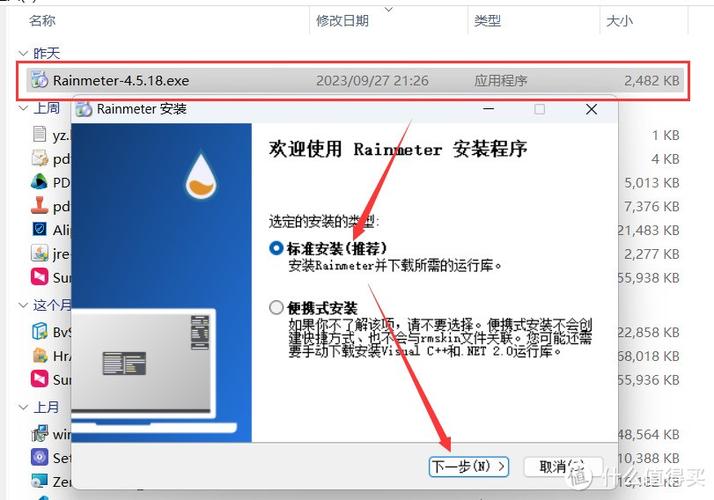
- 运行安装程序:下载完成后,找到
.exe文件,双击运行。 - 语言选择:安装程序启动后,首先会让你选择安装语言,选择“简体中文”,然后点击“OK”。
- 欢迎界面:点击“下一步”。
- 许可协议:阅读许可协议,选择“我同意”,然后点击“下一步”。
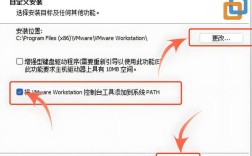
- 选择组件:这是最关键的一步。
- Rainmeter:这是核心程序,必须勾选。
- Start Menu & Desktop Shortcuts:开始菜单和桌面快捷方式,推荐勾选,方便启动。
- Context Menu Entry:右键菜单项,勾选后,你可以在桌面空白处右键看到 "Rainmeter" 选项。强烈推荐勾选!
- 请确保这些选项都被勾选,然后点击“下一步”。
- 选择安装位置:默认安装路径是
C:\Program Files\Rainmeter,对于新手,无需修改,直接点击“下一步”。 - 安装完成:点击“安装”按钮,等待安装过程结束,安装成功后,会提示你“是否要立即启动 Rainmeter?”,请勾选,然后点击“完成”。
第二部分:初次启动与了解界面
安装完成后,Rainmeter 会自动启动,你会看到桌面发生了变化,并弹出一个窗口。
认识 Rainmeter 管理器
这个弹出的窗口就是 Rainmeter 管理器,它是你控制所有桌面组件的核心。
- 左侧 - 已安装的皮肤:这里列出了你当前已加载的所有组件(称为“皮肤”或“主题包”)。
- 皮肤:指一个或多个功能模块的集合,比如一个时钟、一个天气预报、一个系统监控栏等。
- 主题包:是一整套精心搭配的皮肤,组合在一起形成一个完整的桌面风格。
- 前面有 勾 (✓) 的表示该皮肤正在显示。
- 前面有 圆圈 (○) 的表示该皮肤已安装但未显示。
- 右侧 - 资源库:这是 Rainmeter 的灵魂!你可以在这里下载成千上万的免费皮肤和主题包。
- 它就像一个应用商店,你可以根据分类(如“系统”、“工具”、“时钟”、“天气”)来浏览和下载。
- 点击任何一款你喜欢的皮肤,右侧会显示它的预览图和介绍。
- 点击 “安装” 按钮,Rainmeter 会自动下载并安装该皮肤,并将其添加到左侧的“已安装的皮肤”列表中。
初次体验:加载一个主题
对于新手,最简单的方式是直接安装一个完整的主题包。
- 在 Rainmeter 管理器 的右侧,点击 “获取更多皮肤” 或直接浏览资源库。
- 找到一个你喜欢的主题,比如非常经典的 "Enigma" 或 "Hono",这些主题包包含了时钟、天气、系统信息等多个皮肤。
- 点击该主题包的 “安装” 按钮。
- 安装完成后,回到左侧的“已安装的皮肤”列表,你会发现该主题包下的所有皮肤都出现了。
- 点击每个皮肤名称前面的 圆圈 (○),它就会变成 勾 (✓),并显示在你的桌面上,你可以根据自己的喜好决定显示哪些皮肤。
第三部分:基础自定义与操作
现在你的桌面已经变漂亮了,接下来学习如何自定义它。
(图片来源网络,侵删)
如何移动皮肤?
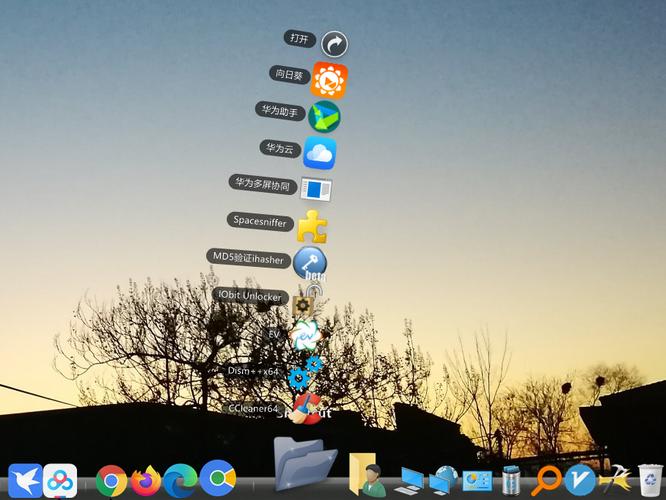
- 将鼠标悬停在皮肤上,直到鼠标指针变成一个 四向箭头。
- 按住鼠标左键,拖动到你想要的位置即可。
如何调整皮肤大小?
- 将鼠标悬停在皮肤上,直到鼠标指针变成一个 双向箭头。
- 按住鼠标左键,上下或左右拖动即可调整大小。
如何与皮肤互动?
- 右键点击 任何一个皮肤,会弹出该皮肤的专属菜单,不同皮肤的功能不同,比如天气皮肤可能有“刷新天气”选项,播放器皮肤可能有“上一首/下一首”选项。
- 左键点击 通常会触发该皮肤的主要功能,比如打开对应的程序或显示更多信息。
如何管理皮肤?
- 隐藏皮肤:在 Rainmeter 管理器 左侧列表中,点击 勾 (✓),它会变回 圆圈 (○),皮肤就会从桌面消失,但不会被卸载。
- 卸载皮肤:在左侧列表中,右键点击你想要卸载的皮肤,选择 “卸载”,这只会移除这一个皮肤,不会影响其他皮肤。
- 卸载主题包:如果你想卸载一整个主题,找到主题包的名称(通常是第一个皮肤),右键点击它,选择 “卸载”,Rainmeter 会询问你是否要卸载该主题包下的所有皮肤,选择“是”即可。
第四部分:进阶技巧(可选)
当你熟悉了基本操作后,可以尝试更高级的自定义。
修改主题颜色
很多主题支持自定义颜色,这通常通过修改一个名为 @Variables.inc 的文件来实现。
- 在 Rainmeter 管理器 中,右键点击你想要修改的主题,选择 “打开主题文件夹”。
- 在打开的文件夹中,找到
@Variables.inc文件,用记事本打开它。 - 在文件中,你会看到类似
ColorAccent=#FF5555这样的行,修改#FF5555这个十六进制颜色代码,就可以改变主题的主色调。 - 保存文件后,Rainmeter 会自动刷新,新的颜色就会生效。
创建自己的布局
你可以自由组合不同主题的皮肤,你喜欢 A 主题的时钟,喜欢 B 主题的天气,喜欢 C 主题的系统监控,你可以分别安装它们,然后手动拖动、调整大小,最终组合成独一无二的桌面。
第五部分:常见问题与注意事项
-
Q: Rainmeter 占用高 CPU/内存怎么办?
 (图片来源网络,侵删)
A: 某些皮肤(尤其是带有复杂动画或实时数据的皮肤)可能会占用较多资源,尝试卸载一些不常用的皮肤,或者选择更轻量级的皮肤,可以在任务管理器中观察是哪个皮肤导致的资源占用过高。
-
Q: 为什么我的皮肤显示不出来/显示错误?
A: 可能是皮肤文件损坏或与你的系统不兼容,尝试重新下载该皮肤,如果问题依旧,可以去该皮肤的发布页面查看评论,看看是否有其他用户遇到同样的问题。
-
Q: 如何恢复到默认桌面?
- A: 在 Rainmeter 管理器 中,将所有皮肤前面的 勾 (✓) 都点击成 圆圈 (○),隐藏所有皮肤,你的桌面就会恢复到 Rainmeter 安装前的状态,Rainmeter 本身不会修改你的系统壁纸或图标。
-
Q: 如何卸载 Rainmeter?
A: 和卸载普通软件一样,通过 Windows 的 “控制面板” -> “程序和功能” 找到 "Rainmeter",然后卸载即可,卸载后,所有皮肤都会被删除,桌面会完全恢复原状。
- 下载安装:从官网下载稳定版安装包,一路“下一步”即可。
- 启动加载:安装后自动启动,通过 Rainmeter 管理器 的 资源库 下载你喜欢的主题包。
- 自定义操作:通过 拖动 来移动和调整皮肤大小,通过 右键 来与皮肤互动。
- 管理维护:在管理器中 显示/隐藏 或 卸载 皮肤。
- 探索学习:多逛逛资源库,尝试不同的风格,逐步学习修改
@Variables.inc文件来自定义颜色。
Rainmeter 的世界非常广阔,希望这份教程能帮助你顺利开启桌面美化之旅!祝你玩得开心!