GarageBand iPad 完整教程:从零开始创作你的音乐
GarageBand 是 Apple 为 iPhone 和 iPad 免费提供的强大音乐制作软件,它功能齐全,界面直观,无论是音乐新手、爱好者还是专业音乐人,都能用它创作出令人惊艳的作品。
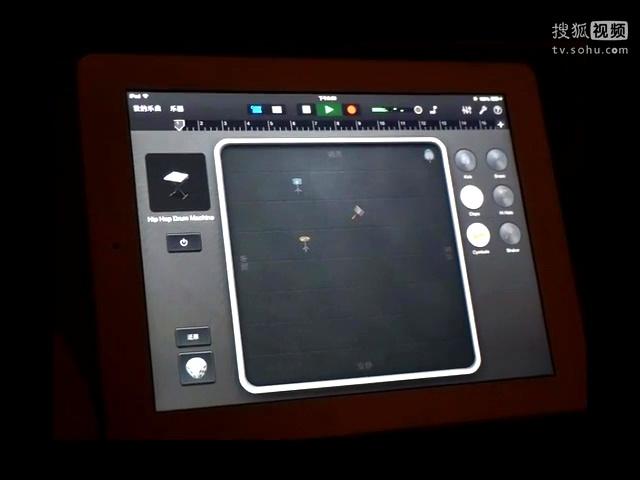
(图片来源网络,侵删)
这份教程将分为以下几个部分:
- 入门篇:界面概览与核心概念
- 实战篇:创作你的第一首歌
- 进阶篇:高级技巧与混音
- 实用篇:导出、分享与协作
- 资源推荐
第一部分:入门篇 - 界面概览与核心概念
打开 GarageBand,你会看到主界面,理解这里的基本概念是后续所有操作的基础。
核心概念
- 项目: 你的所有音乐创作都在一个“项目”里,一个项目就是一个完整的歌曲或乐曲。
- 轨道: 轨道是存放声音的地方,每个轨道可以包含一种乐器(如吉他、钢琴)、一段录音(如人声、鼓)或一个循环片段,你可以添加无限数量的轨道。
- 区域: 区域是轨道上的一个片段,代表一段音乐或音频,它可以是你弹奏的一段旋律、一段鼓点,或是一个循环片段,你可以拖动、裁剪、复制区域来编辑音乐。
- 循环库: GarageBand 内置了海量的免费音乐片段,包括鼓、贝斯、旋律、和弦等,它们都是完美匹配的,你可以像搭积木一样把它们拖到轨道上,快速构建音乐。
- 智能乐器: 这是 GarageBand 的王牌功能之一,你可以选择钢琴、吉他、贝斯、弦乐等乐器,它不仅能让你真实地演奏,还能自动为你配上合适的和弦和伴奏,让你轻松创作出专业的和声。
主界面详解
- 浏览器: 点击屏幕左上角的 “浏览器” 图标(像一个文件夹),这里是所有素材的宝库,包括:
- 声音库: 包含所有智能乐器、麦克风、拾音器等。
- 循环库: 所有可用的循环片段。
- 智能控制: 用于调节所选乐器的效果(如混响、延迟等)。
- 轨道编辑器: 点击轨道名称旁的 “i” 图标,可以打开轨道编辑器,在这里你可以:
- 设置乐器类型(智能乐器、音频录音等)。
- 调整音量、声像(左右平衡)。
- 添加效果器(压缩器、EQ等)。
- 开启节拍器和计步器。
- 工具栏: 位于屏幕顶部,包含最常用的功能:
- 撤销/重做: 撤销你的操作。
- 循环: 开启后,项目会循环播放你选中的部分,方便反复录制或编辑。
- 录音: 开始录音。
- 播放/暂停: 播放你的项目。
- 停止: 停止播放并将播放头移到开头。
- 查看: 切换不同的视图(如乐谱视图)。
第二部分:实战篇 - 创作你的第一首歌
让我们从一个最简单的例子开始:用智能鼓和智能钢琴创作一段 Loop。
步骤 1:创建新项目
- 打开 GarageBand,点击 “项目”
- 点击 “新建项目”。
- 选择 “音乐创作模板”,然后选择一个你喜欢的节拍(如4/4拍)。
- GarageBand 会自动为你创建几个包含鼓和贝斯的循环轨道,我们先清空它们,从零开始。
- 在轨道列表中,长按一个轨道,选择 “删除轨道”,直到所有轨道都被删除。
步骤 2:添加智能鼓
- 点击左上角的 号,选择 “添加新轨道”。
- 选择 “智能乐器”,然后在乐器列表中选择 “打击乐” -> “鼓组”。
- 现在你有了一个空的鼓轨道,点击它进入 轨道编辑器。
- 点击 “循环” 标签,在搜索框中输入 “Drum Loop” 或 “Beat”。
- 从列表中选择一个你喜欢的鼓点循环,直接拖到你的鼓轨道上。
- 播放项目,听听这个鼓点。
步骤 3:添加智能钢琴
- 再次点击 号,添加一个新的 “智能乐器” 轨道,这次选择 “钢琴”。
- 点击钢琴轨道进入 轨道编辑器。
- 点击 “键盘” 标签,你会看到一个虚拟键盘。
- 点击 “智能和弦” 按钮(在键盘上方,像一个吉他拨片),开启后,你只需要弹奏一个根音(C),GarageBand 就会自动为你配上一个完整的和弦(C 大和弦),非常方便!
- 点击 “循环” 标签,搜索 “Piano Loop” 或 “Chord”,找一个你喜欢的钢琴循环拖进来。
- 你的项目里有鼓和钢琴了,听起来是不是已经有模有样了?
步骤 4:录制你的旋律
- 添加一个新的 “智能乐器” 轨道,选择 “钢琴” 或 “吉他”。
- 确保你的 “循环” 模式是关闭的(工具栏上的循环按钮是灰色)。
- 将播放头移动到你想要开始录制的地方。
- 点击工具栏的 红色录音按钮。
- 开始演奏你的旋律,不用担心弹错,你可以多次录制,之后再挑选最好的片段。
- 录制完成后,点击停止,你的演奏会自动成为一个区域。
- 编辑区域: 长按你录制的区域,可以:
- 裁剪: 调整区域的开始和结束点。
- 分割: 在任意位置切开区域,删除弹错的部分。
- 复制: 复制一段旋律,用在歌曲的其他地方。
第三部分:进阶篇 - 高级技巧与混音
当你完成了基本的编曲后,就需要对歌曲进行“装修”,让它听起来更专业。

(图片来源网络,侵删)
使用“智能控制”调节音色
- 在轨道列表中选择一个轨道(比如钢琴轨道)。
- 点击左上角的 “智能控制” 图标(一个滑块)。
- 屏幕下方会出现一个控制面板,你可以调节:
- 主音量: 控制该轨道的整体音量。
- 声像: 控制声音在左右耳的分布(-100% 左,+100% 右)。
- 混响: 模拟不同空间的回声效果,让声音更有空间感。
- 延迟: 产生回声效果。
- 其他参数: 根据不同乐器,还会有压缩器、EQ等选项。
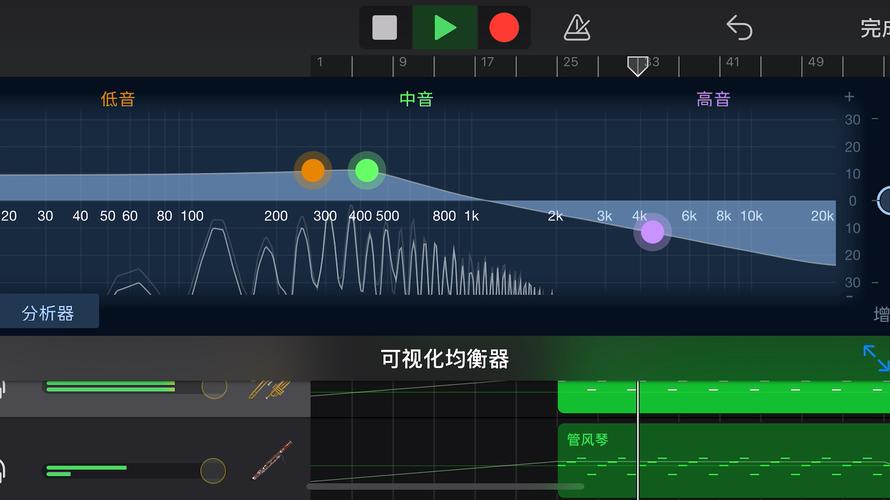
使用均衡器
EQ 是调整声音音色的关键工具,想让钢琴更清亮,或者让鼓更有力。
- 在 “智能控制” 面板中,点击右上角的 “效果” 图标。
- 选择 “均衡器”。
- 你可以使用预设(如 “Vocal Bright”),或者手动拖动频点来调整:
- 低频: 控制声音的厚度和力度(如鼓的“咚咚”声)。
- 中频: 控制声音的清晰度和人声的质感。
- 高频: 控制声音的亮度和细节(如镲片、钢琴的高音)。
添加音频轨道(录制人声或外部乐器)
- 点击 号,选择 “添加新轨道” -> “音频录音”。
- 选择 “麦克风” 来录制人声,或选择 “吉他/贝斯” 来连接电吉他(需要接转接头)。
- 同样,点击录音按钮就可以开始录制了。
使用自动化
自动化可以让你的音乐动起来,比如让音量随时间变化,或让混响效果淡入淡出。
- 在轨道编辑器中,点击 “显示自动化” 按钮(一个向上的曲线箭头)。
- 选择一个参数,如 “音量”。
- 一条黄色的自动化线会出现在轨道上,在播放时,你可以用手指拖动这条线,实时调整音量大小,你的操作会被记录下来,形成平滑的音量变化曲线。
第四部分:实用篇 - 导出、分享与协作
(图片来源网络,侵删)