第一步:准备工作
在安装 TensorFlow 之前,请确保你已经完成了以下准备工作。
安装 Python
TensorFlow 是一个 Python 库,因此你首先需要安装 Python。
- 版本要求:TensorFlow 2.x 支持 Python 3.7 到 3.10(具体版本请参考 TensorFlow 官方文档)。强烈推荐使用 Python 3.8 或 3.9,因为它们最稳定且兼容性最好。
- 如何安装:
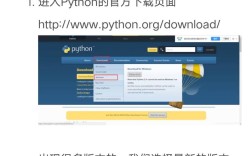
- Windows: 访问 Python 官网 下载并安装,安装时,务必勾选 "Add Python to PATH" 选项,这样你就可以在命令行中直接使用
python命令。 - macOS: 使用 Homebrew 安装是最简单的方式:
brew install python,或者从官网下载安装包。 - Linux (Ubuntu/Debian): 使用包管理器安装:
sudo apt update && sudo apt install python3-pip python3-venv。
- Windows: 访问 Python 官网 下载并安装,安装时,务必勾选 "Add Python to PATH" 选项,这样你就可以在命令行中直接使用
验证 Python 安装
打开你的终端(Windows 上是 cmd 或 PowerShell,macOS/Linux 上是 Terminal),输入以下命令:
python --version
# 或者 (如果系统同时有 Python 2 和 3)
python3 --version
如果显示了你安装的 Python 版本号,说明 Python 已成功安装。
创建并激活虚拟环境 (强烈推荐)
为了避免项目之间的库冲突,最佳实践是为每个项目创建一个独立的虚拟环境。
-
创建虚拟环境: 在你的项目文件夹下,运行以下命令,这会创建一个名为
venv的文件夹,里面包含了独立的 Python 环境。# python -m venv <环境名> python -m venv venv
-
激活虚拟环境:
- Windows (cmd):
venv\Scripts\activate
- Windows (PowerShell):
.\venv\Scripts\Activate.ps1
- macOS / Linux:
source venv/bin/activate
激活后,你的命令行提示符前面会出现
(venv),表示你当前正在虚拟环境中,之后所有的包安装都会只在这个环境里生效。 - Windows (cmd):
第二步:安装 TensorFlow
在激活虚拟环境后,你可以选择安装 TensorFlow 的 CPU 版本或 GPU 版本。
安装 CPU 版本 (推荐初学者)
如果你的电脑没有 NVIDIA 显卡,或者你只是想学习和运行简单的模型,CPU 版本完全足够。
使用 pip(Python 的包管理器)进行安装:
# 推荐使用 -i 参数指定国内镜像源,速度会快很多
pip install -i https://pypi.tuna.tsinghua.edu.cn/simple tensorflow
常用国内镜像源:
- 清华大学:
https://pypi.tuna.tsinghua.edu.cn/simple - 阿里云:
https://mirrors.aliyun.com/pypi/simple/ - 豆瓣:
https://pypi.douban.com/simple/
安装 GPU 版本 (适合深度学习训练)
如果你的电脑有 NVIDIA 显卡,并且希望利用 GPU 加速训练(速度会比 CPU 快很多),你应该安装 GPU 版本。
GPU 版本的前提条件:
- NVIDIA 显卡:需要支持 CUDA 的 NVIDIA GPU。
- NVIDIA 驱动:确保已安装最新的 NVIDIA 显卡驱动。
- CUDA Toolkit:GPU 版本的 TensorFlow 需要 CUDA。注意:TensorFlow 2.x 通常只支持特定版本的 CUDA,TensorFlow 2.10 需要 CUDA 11.2,请务必查看 TensorFlow 官方安装指南 确认版本对应关系。
- cuDNN:这是 NVIDIA 的深度学习库,也需要与 CUDA 版本匹配。
安装步骤:
- 安装 NVIDIA 驱动:从 NVIDIA 官网 下载并安装。
- 安装 CUDA Toolkit:从 NVIDIA CUDA Toolkit 官网 下载与你的 TensorFlow 版本兼容的 CUDA 版本并安装。
- 安装 cuDNN:从 NVIDIA cuDNN 官网 下载对应的 cuDNN 版本,并将其文件解压并复制到 CUDA Toolkit 的安装目录中。
- 安装 TensorFlow GPU 版本:
# 同样推荐使用国内镜像源
pip install -i https://pypi.tuna.tsinghua.edu.cn/simple tensorflow[and-cuda]
注意:
tensorflow[and-cuda]会自动安装 GPU 版本所需的所有依赖。
第三步:验证安装
安装完成后,最关键的一步是验证 TensorFlow 是否能正确导入并运行。
在你的终端中,确保虚拟环境已经激活,然后运行 Python 解释器:
python
在 Python 交互式环境中,输入以下代码:
import tensorflow as tf
# 打印 TensorFlow 版本
print("TensorFlow Version:", tf.__version__)
# 测试是否能正常使用 GPU
# 如果没有 GPU,这个代码会报错,但 TensorFlow 仍会使用 CPU 运行
# 如果有 GPU 且配置正确,会打印出 GPU 设备信息
gpu_devices = tf.config.list_physical_devices('GPU')
if gpu_devices:
    print("GPU is available and configured:")
    for device in gpu_devices:
        print(device)
else:
    print("No GPU devices found. TensorFlow will use CPU.")
# 执行一个简单的计算来测试
print("\nRunning a simple computation...")
a = tf.constant([[1, 2], [3, 4]])
b = tf.constant([[1, 1], [0, 1]])
result = tf.matmul(a, b)
print("Result of matrix multiplication:")
print(result)
预期的输出:
-
如果你安装的是 CPU 版本:
TensorFlow Version: 2.x.x No GPU devices found. TensorFlow will use CPU. Running a simple computation... Result of matrix multiplication: tf.Tensor( [[1 3] [3 7]], shape=(2, 2), dtype=int32) -
如果你安装的是 GPU 版本且配置正确:
TensorFlow Version: 2.x.x
GPU is available and configured:
PhysicalDevice(name='/physical_device:GPU:0', device_type='GPU')
Running a simple computation...
Result of matrix multiplication:
tf.Tensor(
[[1 3]
 [3 7]], shape=(2, 2), dtype=int32)
如果看到类似上面的输出,恭喜你,TensorFlow 已经成功安装!
第四步:常见问题与解决方案
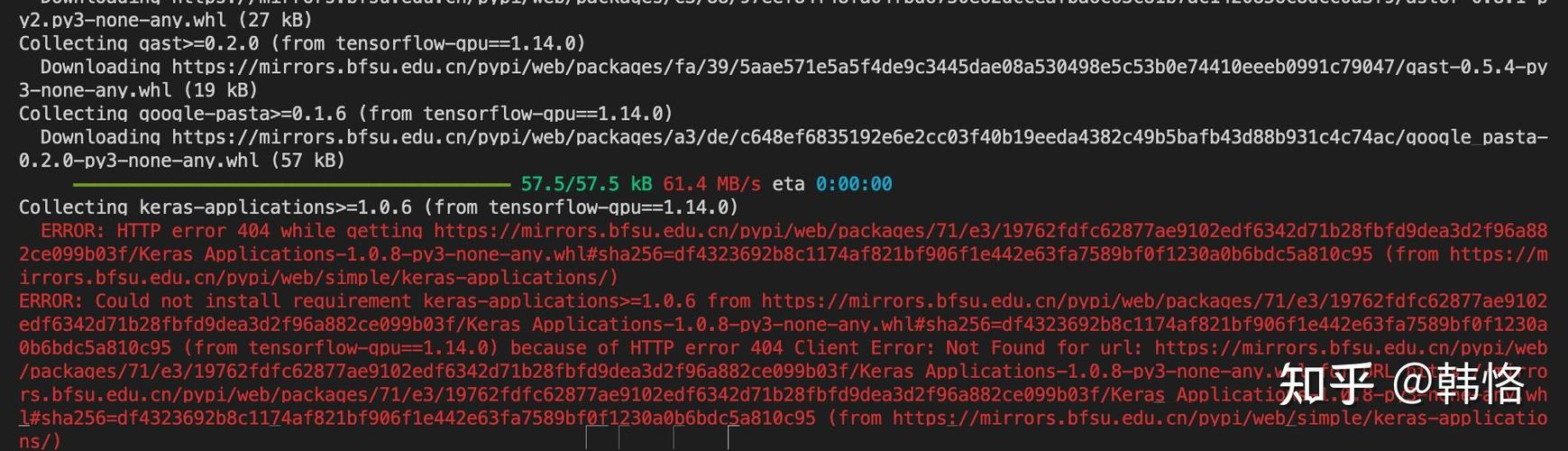
-
pip install失败,提示 "Could not find a version that satisfies the requirement..."- 原因:通常是 Python 版本不兼容,或者网络问题。
- 解决方案:
- 检查你的 Python 版本是否符合要求(
python --version)。 - 尝试升级
pip:python -m pip install --upgrade pip - 使用国内镜像源(如上面所示)。
- 检查你的 Python 版本是否符合要求(
-
ImportError: DLL load failed(Windows) 或libcudnn.so.8: cannot open shared object file(Linux)- 原因:这通常是 GPU 版本特有的问题,最常见的原因是 CUDA 或 cuDNN 版本不匹配,或者它们没有正确安装/配置。
- 解决方案:
- 严格对照 TensorFlow 官方文档 检查你的 CUDA 和 cuDNN 版本是否与 TensorFlow 版本完全匹配。
- 确保 CUDA 和 cuDNN 的环境变量(如
PATH和CUDA_PATH)已正确设置。
-
ModuleNotFoundError: No module named 'tensorflow'
- 原因:你尝试在虚拟环境之外导入 TensorFlow,或者虚拟环境没有激活。
- 解决方案:
- 确保你已经激活了虚拟环境(命令行提示符前有
(venv))。 - 如果仍然报错,在激活的虚拟环境中重新安装一次:
pip install tensorflow。
- 确保你已经激活了虚拟环境(命令行提示符前有
-
速度很慢,感觉没有用上 GPU
- 原因:TensorFlow 默认会尝试使用 GPU,但如果检测不到合适的 GPU 环境,它会自动回退到 CPU,可能是驱动、CUDA 或 cuDNN 配置有误。
- 解决方案:
- 在 Python 中运行
tf.config.list_physical_devices('GPU'),如果输出为空,说明 TensorFlow 没有找到 GPU。 - 重新检查 NVIDIA 驱动是否安装成功(在命令行运行
nvidia-smi)。 - 再次核对 CUDA 和 cuDNN 的版本和安装路径。
- 在 Python 中运行
希望这份指南能帮助你顺利完成 TensorFlow 的安装!祝你学习愉快!