在 Python 中为 Windows 系统实现清屏功能,有几种常见的方法,适用于不同的场景(在脚本、交互式解释器或 IDE 中)。

(图片来源网络,侵删)
使用 os 模块(最推荐,适用于脚本)
这是最标准、最通用的方法,适用于绝大多数 Python 脚本,它通过调用 Windows 的命令 cls 来清屏。
import os
def clear_screen():
    """清屏函数,适用于 Windows 系统"""
    # 检查操作系统是否为 Windows
    if os.name == 'nt':
        os.system('cls')
# --- 使用示例 ---
print("这是第一行信息。")
print("这是第二行信息。")
print("按 Enter 键清屏...")
input()  # 等待用户按下回车键
clear_screen() # 调用清屏函数
print("屏幕已清屏!")
代码解释:
import os: 导入 Python 的os模块,它提供了与操作系统交互的功能。os.name == 'nt': 这是一个重要的检查。os.name会返回操作系统的名称,在 Windows 系统上,它的值是'nt',这样做可以确保你的脚本在 Linux 或 macOS 上运行时不会出错(在那些系统上,os.name是'posix')。os.system('cls'):os.system()函数用于执行操作系统命令,在 Windows 的命令提示符(CMD)或 PowerShell 中,cls命令的作用就是清空屏幕。
直接使用 os.system('cls')(简单但不健壮)
如果你的脚本确定只会在 Windows 系统上运行,可以省略 os.name 的检查,代码会更简洁。
import os
os.system('cls')
print("屏幕已被清空。")
缺点: 如果这段代码在非 Windows 系统(如 Linux 或 macOS)上运行,它会尝试执行一个不存在的 cls 命令,并可能报错或产生警告。不推荐在生产代码或需要跨平台运行的脚本中使用。
(图片来源网络,侵删)
在交互式解释器或 Jupyter Notebook 中
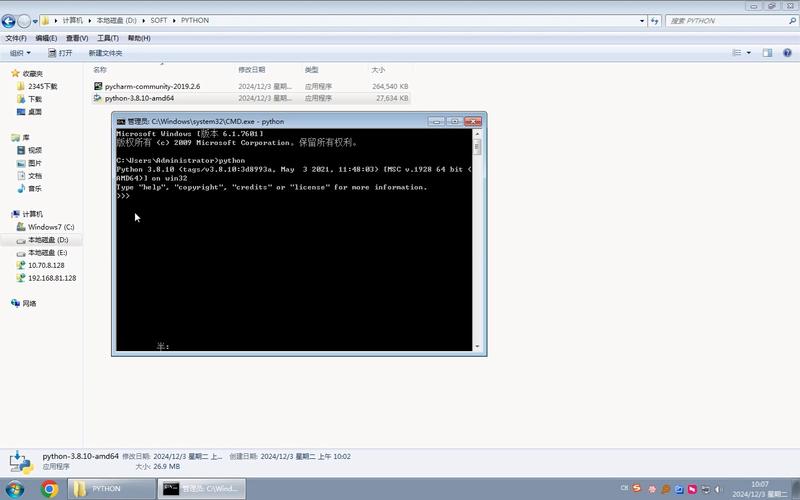
在交互式环境中(如标准的 Python IDLE、命令行解释器 python,或 Jupyter Notebook),清屏的方法不同。
在标准 Python 解释器 (python 命令行) 中
直接使用 os 模块的方法同样有效。
>>> import os
>>> os.system('cls')
在 Jupyter Notebook 或 IPython 中
在 Jupyter Notebook 中,os.system('cls') 不会生效,因为它无法直接控制整个浏览器窗口的输出,你需要使用 IPython 的魔法命令。
from IPython.display import clear_output
# 打印一些内容
print("这是第一行。")
print("这是第二行。")
# 清除当前单元格的输出
clear_output()
print("单元格输出已被清空。")
clear_output() 的作用:
它会清除当前单元格在本次执行中已经产生的所有输出,但会保留单元格本身,这是一个在 Notebook 中模拟“清屏”效果的标准方法。
(图片来源网络,侵删)
使用 ANSI 转义码(跨平台,但兼容性有限)
这是一种更“高级”的方法,通过向终端输出特定的控制字符来清屏,在大多数现代终端(包括 Windows 10/11 的新版终端)中是有效的。
import os
def clear_screen_ansi():
    """使用 ANSI 转义码清屏,跨平台"""
    # \033[2J 是清屏命令
    # \033[H 是光标移动到左上角
    print('\033[2J\033[H', end='')
# --- 使用示例 ---
print("使用 ANSI 转义码清屏测试。")
input("按 Enter 键继续...")
clear_screen_ansi()
print("屏幕已清屏(通过 ANSI 码)。")
优点:
- 跨平台:同样的代码在 Linux, macOS 和现代 Windows 终端上都能工作。
缺点:
- 兼容性:在 Windows 上,它依赖于终端(Console)对 ANSI 转义码的支持,在非常旧的 Windows 版本或某些老旧的终端软件中可能无效,而
os.system('cls')在所有 Windows 环境中都是原生支持的。
总结与推荐
| 方法 | 代码 | 优点 | 缺点 | 适用场景 |
|---|---|---|---|---|
os.system('cls') |
import os; os.system('cls') |
简单、直接、Windows 原生支持 | 不跨平台,在非 Windows 系统会报错 | 确定只在 Windows 上运行的脚本 |
健壮的 os 方法 |
import os; if os.name == 'nt': os.system('cls') |
标准、健壮、推荐 | 需要两行代码 | 绝大多数 Python 脚本,需要跨平台兼容性 |
IPython.display.clear_output |
from IPython.display import clear_output; clear_output() |
专为 Jupyter/Notebook 设计 | 只在 IPython 环境中有效 | Jupyter Notebook 和 IPython |
| ANSI 转义码 | print('\033[2J\033[H', end='') |
跨平台,代码精炼 | 兼容性依赖终端,旧版 Windows 可能不支持 | 追求跨平台,且目标环境支持 ANSI 码的脚本 |
最终建议:
- 对于编写通用脚本:请使用方法一(健壮的
os方法),这是最安全、最可靠、最符合 Python 编程规范的做法。 - 对于 Jupyter Notebook 用户:请使用方法三(
clear_output)。 - 对于确定只在 Windows 上运行的快速脚本:可以使用方法二,但请了解其局限性。