SQL Server 卸载完全指南
在开始之前,请务必备份你的重要数据库和配置信息,卸载过程可能会导致数据丢失,尤其是在没有正确配置的情况下。
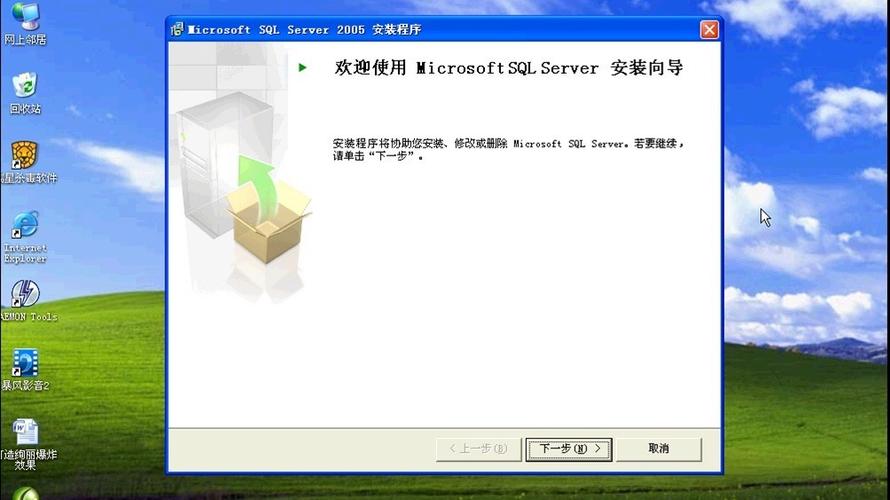
(图片来源网络,侵删)
使用“控制面板”卸载(最常用、最推荐)
这是最标准、最安全的方法,适用于大多数用户。
步骤 1:打开“控制面板”
- Windows 10 / 11:
- 按
Win + S键,搜索“控制面板”,然后打开它。 - 或者右键点击“开始”按钮,选择“应用和功能”或“控制面板”。
- 按
- Windows 7 / 8:
点击“开始”按钮,直接选择“控制面板”。
步骤 2:找到并选择 SQL Server 程序
- 在“控制面板”中,将“查看方式”设置为“类别”,然后点击“程序”下的“卸载程序”。
- 在程序列表中,找到你想要卸载的 SQL Server 版本,你可能需要滚动列表才能看到它们。
- 它们通常以“Microsoft SQL Server [年份]”或“Microsoft SQL Server [版本号]”的形式命名,"Microsoft SQL Server 2025"。
- 注意: 如果你安装了多个组件(如数据库引擎、管理工具、分析服务等),它们可能会显示为多个独立的条目。最佳实践是先卸载所有相关的 SQL Server 程序。
步骤 3:启动卸载向导
- 右键点击你想要卸载的 SQL Server 程序,选择“卸载/更改”。
- 这将启动 SQL Server 安装中心,选择左侧的“维护”选项卡,然后点击“卸载”。
步骤 4:配置卸载选项
- 在“选择要删除的产品”页面,系统会自动检测到你计算机上安装的所有 SQL Server 组件。
- 勾选你想要卸载的所有产品实例和共享组件。建议全选,以确保完全清理。
- 点击“下一步”。
步骤 5:确认并执行卸载
- 在“准备卸载”页面,你会看到一个摘要,列出将要被移除的所有组件,请仔细检查。
- 确认无误后,点击“卸载”。
- 卸载过程将开始,这可能需要一些时间(从几分钟到十几分钟不等,取决于组件数量和性能),请耐心等待,不要中断。
步骤 6:完成卸载
- 卸载完成后,你会看到一个“卸载进度”为 100% 的提示。
- 点击“关闭”按钮,向导将自动退出。
- 重要: 重复步骤 2-5,直到所有列出的 SQL Server 程序都被卸载。
使用命令行彻底卸载(推荐给高级用户)
当图形界面卸载失败、卡住或残留很多文件时,命令行方法非常有效,它使用 Setup.exe 的 /ACTION=Uninstall 参数。
步骤 1:找到 Setup.exe 文件
- SQL Server 的安装程序通常位于以下路径:
C:\Program Files\Microsoft SQL Server\[版本号]\Setup Bootstrap\SQLServer[年份]- 对于 SQL Server 2025,路径可能是:
C:\Program Files\Microsoft SQL Server\150\Setup Bootstrap\SQLServer2025
- 在该目录下找到
setup.exe文件。
步骤 2:以管理员身份打开命令提示符
- 按
Win + S键,搜索“cmd”或“命令提示符”。 - 右键点击“命令提示符”,选择“以管理员身份运行”。
步骤 3:执行卸载命令
- 在命令提示符窗口中,使用
cd命令切换到Setup.exe所在的目录。cd "C:\Program Files\Microsoft SQL Server\150\Setup Bootstrap\SQLServer2025"
- 输入以下命令并按回车执行:
setup.exe /ACTION=Uninstall /Q /IACCEPTSQLSERVERLICENSETERMS
/ACTION=Uninstall: 指定执行卸载操作。/Q: 以“安静模式”运行,不显示图形界面,适合自动化脚本。/IACCEPTSQLSERVERLICENSETERMS: 自动接受许可协议,这是必需的。
步骤 4:等待卸载完成
卸载过程会以文本形式显示在命令提示符窗口中,同样,请耐心等待它完成。
(图片来源网络,侵删)
手动清理残留文件和注册表项(重要!)
即使通过上述方法成功卸载,也可能会有一些残留的文件、注册表项或服务,如果你追求最彻底的清理,可以执行以下步骤。警告: 操作注册表有风险,请务必提前备份!
清理残留文件
- 删除 SQL Server 的安装目录:
C:\Program Files\Microsoft SQL ServerC:\Program Files (x86)\Microsoft SQL Server
- 删除 SQL Server 的数据目录(如果你知道其位置且确定数据无用):
- 通常在
C:\Program Files\Microsoft SQL Server\MSSQL[版本号].MSSQLSERVER\MSSQL\DATA等路径。
- 通常在
- 删除 SQL Server 的共享安装目录:
C:\Program Files\Microsoft SQL Server\120\(SQL 2025)C:\Program Files\Microsoft SQL Server\130\(SQL 2025)C:\Program Files\Microsoft SQL Server\140\(SQL 2025)C:\Program Files\Microsoft SQL Server\150\(SQL 2025)C:\Program Files\Microsoft SQL Server\160\(SQL 2025)
清理残留服务
- 按
Win + R键,输入services.msc并回车。 - 在服务列表中,查找所有名称包含 "SQL" 的服务。
- 右键点击每个服务,选择“属性”。
- 在“常规”选项卡下,将“启动类型”设置为“禁用”,然后点击“停止”按钮。
- 完成后,你可以选择删除这些服务,但更简单的方法是直接删除整个服务,这需要命令行:
- 打开管理员命令提示符。
- 使用
sc delete命令,sc delete MSSQLSERVER。
清理注册表项(高风险操作!)
- 备份注册表! 按
Win + R,输入regedit回车,在注册表编辑器中,点击“文件” -> “导出”,备份整个注册表。 - 导航到以下路径,并删除与你的 SQL Server 版本相关的所有项:
HKEY_LOCAL_MACHINE\SOFTWARE\Microsoft\Microsoft SQL ServerHKEY_LOCAL_MACHINE\SOFTWARE\Microsoft\Microsoft SQL Server\Instance Names\SQLHKEY_LOCAL_MACHINE\SOFTWARE\Wow6432Node\Microsoft\Microsoft SQL Server(对于 32 位组件在 64 位系统上的情况)
- 在
HKEY_LOCAL_MACHINE\SYSTEM\CurrentControlSet\Services下,查找并删除所有以 "SQL" 开头的键。
清理环境变量
- 右键点击“此电脑” -> “属性” -> “高级系统设置” -> “环境变量”。
- 在“系统变量”中,检查是否有
Path变量包含 SQL Server 的路径(如...\SQL Server\...\Tools\Binn),如果有,请将其删除。
常见问题与解决方案 (FAQ)
Q1: 卸载过程中提示“正在使用,无法卸载”怎么办? A1: 这是因为有其他程序正在使用 SQL Server 服务。
- 解决方案:
- 打开“服务”(
services.msc)。 - 找到所有 SQL Server 相关服务,右键点击并选择“停止”。
- 再次尝试卸载。
- 如果还是不行,重启电脑后再试。
- 打开“服务”(
Q2: 卸载卡住了,进度条不动怎么办? A2: 这是常见问题,通常是安装程序日志文件损坏或某些文件被锁定。
- 解决方案:
- 尝试强制结束
setup.exe进程(通过任务管理器)。 - 重启电脑,然后重新尝试卸载。
- 如果仍然失败,强烈推荐使用方法二(命令行卸载),因为它通常更稳定。
- 尝试强制结束
Q3: 卸载后,在“控制面板”或“服务”里还能看到 SQL Server 的痕迹? A3: 这说明卸载不完整。
(图片来源网络,侵删)
- 解决方案:
- 仔细按照方法三进行手动清理。
- 使用命令行工具(如
sc)删除残留服务。 - 检查并清理注册表项。
Q4: 我想重装 SQL Server,但安装程序提示检测到旧版本。 A4: 这意味着旧版本的卸载不干净。
- 解决方案:
- 重复上述所有卸载和清理步骤,确保没有任何残留。
- 一个好工具是 Microsoft 的官方清理脚本,你可以搜索 "Microsoft SQL Server 2025/2025/2025/2025 Cleanup Utility",下载并运行它,它会帮你自动删除很多残留的注册表项和文件。
| 方法 | 优点 | 缺点 | 适用场景 |
|---|---|---|---|
| 控制面板卸载 | 图形化界面,简单直观,风险低 | 可能不彻底,容易卡住 | 大多数普通用户,首次卸载 |
| 命令行卸载 | 稳定可靠,适合自动化,能解决图形界面卡死问题 | 需要命令行知识,无进度提示 | 图形界面卸载失败的高级用户 |
| 手动清理 | 最彻底,能解决所有残留问题 | 风险高(特别是注册表),操作繁琐 | 追求完全干净,或遇到其他方法无法解决的问题 |
对于绝大多数用户,方法一是首选,如果遇到问题,再尝试方法二,只有在遇到顽固残留时,才需要谨慎地执行方法三。