AutoCAD 三维建模完整教程
本教程将分为以下几个部分:
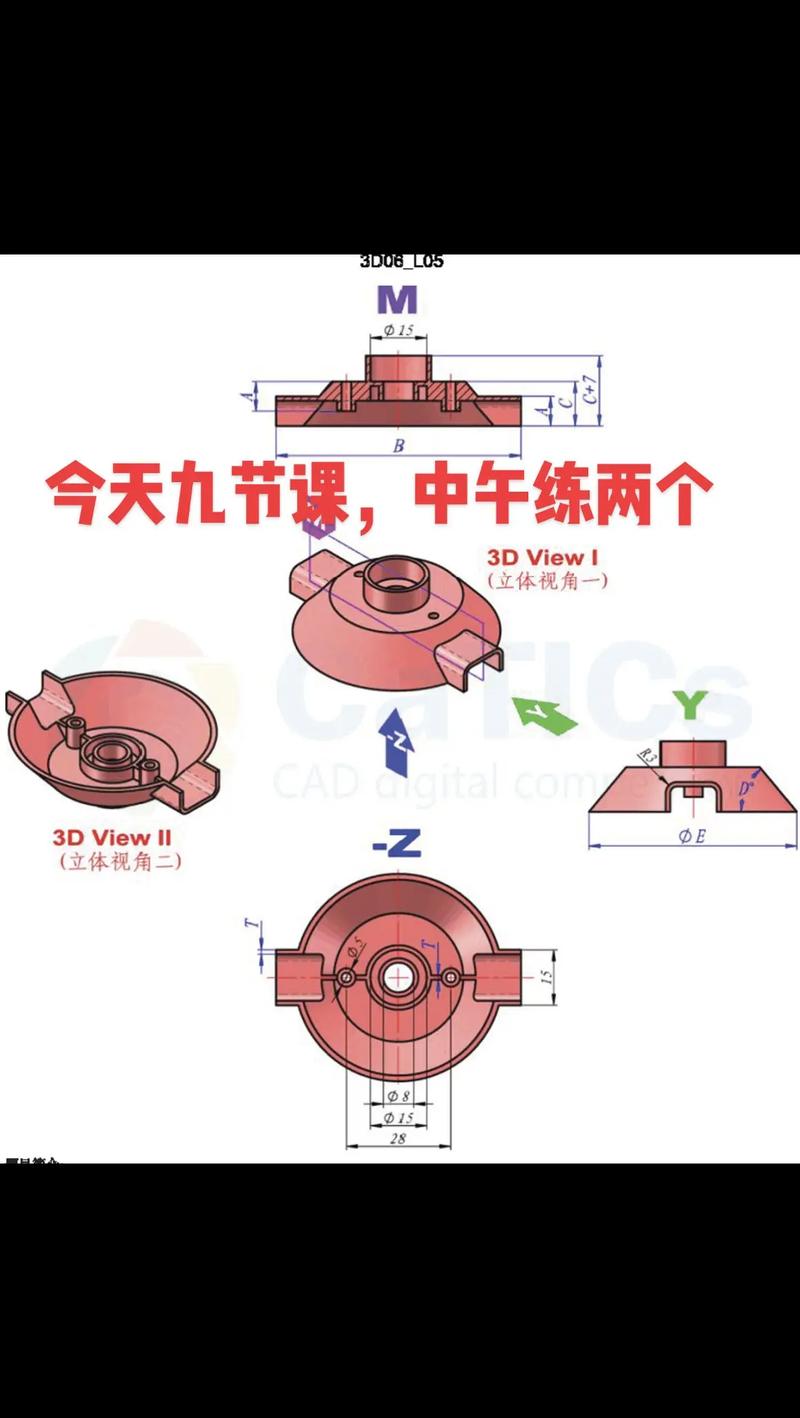
- 第一部分:基础准备 - 从二维到三维的思维转变
- 第二部分:核心概念 - 理解三维建模的“世界”
- 第三部分:基础建模命令 - 搭建你的第一个三维模型
- 第四部分:编辑与修改命令 - 精雕细琢你的模型
- 第五部分:高级建模技巧 - 提升效率与精度
- 第六部分:渲染与出图 - 让你的模型“活”起来
- 第七部分:学习资源与建议
第一部分:基础准备 - 从二维到三维的思维转变
在开始之前,你需要进行一些关键的设置和思维调整。
工作空间切换
为了获得更专业的三维建模环境,请切换到“三维建模”工作空间。
- 操作方法:点击 AutoCAD 界面右下角的“切换工作空间”按钮,选择“三维建模”。
- 效果:界面会自动显示与三维建模相关的面板、选项卡和工具,如“常用”、“曲面”、“网格”、“渲染”等,极大地提高了操作效率。
视图控制
三维世界是多维度的,学会从不同角度观察模型至关重要。
- ViewCube(视图立方体):屏幕右上角的立方体是快速切换视图的利器。
- 点击立方体的面:切换到相应的标准视图(如俯视、前视、左视、西南等轴测)。
- 点击立方体的角:切换到等轴测视图。
- 点击并拖动:可以自由旋转视图。
- SteeringWheels( SteeringWheels,控制盘):按住
Shift键 + 右键,会弹出方向盘式的控制盘,可以方便地进行平移、缩放、动态观察等操作。 - 3DORBIT(动态观察):输入命令
3DORBIT,然后按住鼠标左键拖动,可以从任意角度旋转视图。 - 视图预设:在“视图”选项卡中,可以快速切换到“俯视”、“前视”、“左视”和“西南等轴测”等常用视图。
坐标系
这是三维建模的核心,也是初学者最容易混淆的地方。
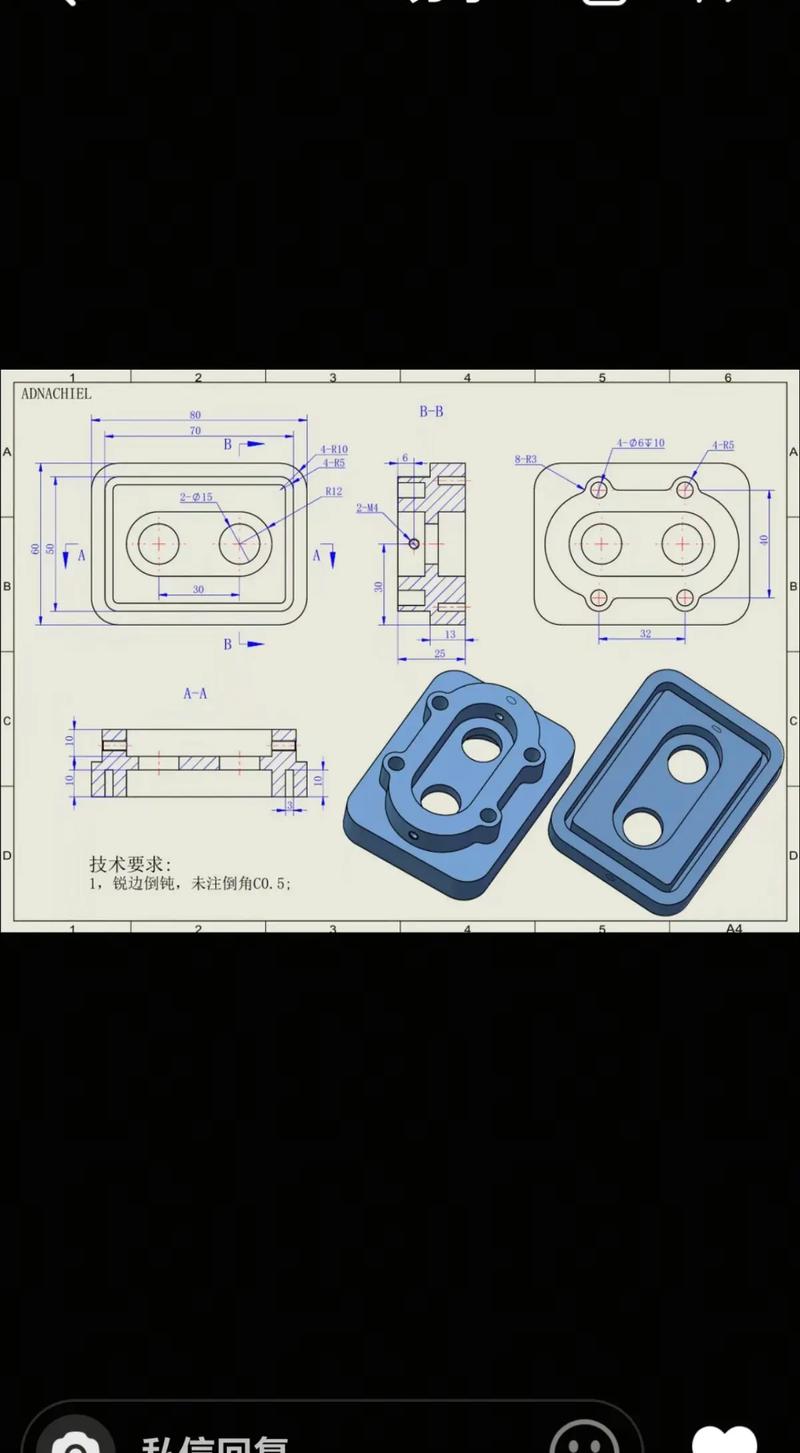
-
WCS (World Coordinate System,世界坐标系):固定的、唯一的坐标系,像你房间的地面,永远不动。
-
UCS (User Coordinate System,用户坐标系):这是你最重要的工具! 你可以随时创建、移动和旋转自己的坐标系,让绘图平面变得“随心所欲”。
-
为什么需要 UCS? 想象一下,你在一个倾斜的屋顶上画一个窗户,如果只用 WCS,你很难画正,但如果你将 UCS 的 XY 平面旋转到与屋顶平行,那么画窗户就和在平地上画一样简单了。
-
如何使用 UCS?
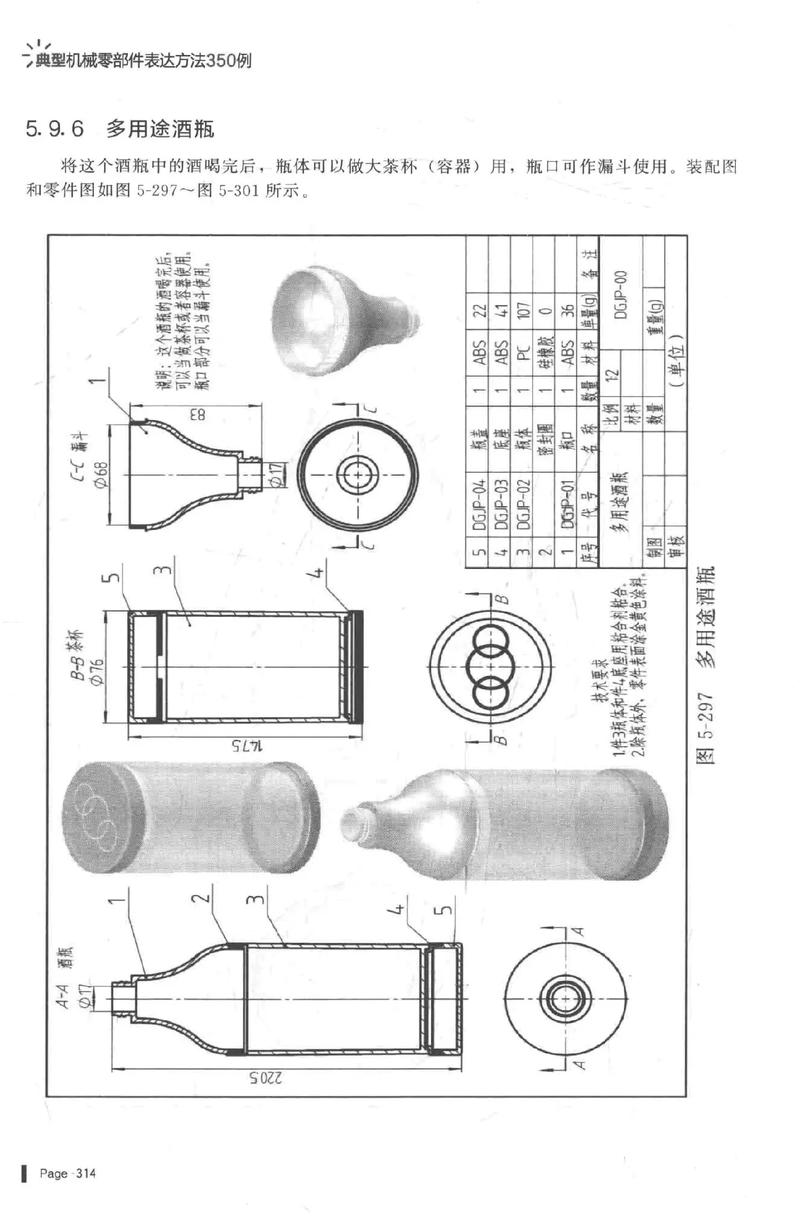 (图片来源网络,侵删)
- 命令:
UCS - 常用操作:
- 移动:
UCS->移动-> 指定新的原点。 - 三点定义:
UCS->三点-> 指定新原点、X 轴正方向点、Y 轴正方向点,这是最灵活的方式。 - 绕轴旋转:
UCS->X/Y/Z-> 输入旋转角度。 - 回到世界:
UCS->世界或W。
- 移动:
- 命令:
第二部分:核心概念 - 理解三维建模的“世界”
AutoCAD 主要有三种三维模型类型,理解它们的区别是关键。
| 模型类型 | 中文名称 | 描述 | 优点 | 缺点 |
|---|---|---|---|---|
| Solid (实体) | 实体模型 | 具有质量、体积的封闭三维对象,最常用。 | 布尔运算(并集、差集、交集)强大。 可以直接计算质量、体积、重心。 渲染效果好。 |
数据量大,文件体积相对较大。 |
| Surface (曲面) | 曲面模型 | 没有厚度的“表皮”,只有形状。 | 造型非常灵活,适合创建复杂有机形状。 文件体积较小。 |
没有内部信息,不能进行布尔运算和质量分析。 |
| Mesh (网格) | 网格模型 | 由顶点、边和面组成的“网状”结构。 | 在早期版本中兼容性好。 适合创建游戏、动画等对多边形数量有要求的模型。 |
精度较低,编辑方式不如实体和曲面直观。 |
对于初学者和绝大多数工程应用,请从【实体建模】开始。
第三部分:基础建模命令 - 搭建你的第一个三维模型
实体建模的基础命令主要在“常用”选项卡的“建模”面板中。
基本三维体
就像搭积木一样,AutoCAD 提供了 9 种基本体。
- 长方体:
BOX - 圆锥体:
CONE - 圆柱体:
CYLINDER - 球体:
SPHERE - 棱锥体:
PYRAMID - 楔体:
WEDGE - 圆环体:
TORUS - 棱锥体:
POLYSOLID(类似拉伸墙体)
练习:尝试用这些基本体组合成一个简单的桌子或凳子。
二维图形拉伸 - 最重要的命令
这是从二维思维过渡到三维思维的桥梁。
- 命令:
EXTRUDE - 作用:将一个闭合的二维图形(如圆、多段线、矩形)沿指定路径或高度拉伸成三维实体。
- 关键点:拉伸的二维图形必须是闭合的!
练习:
- 在俯视图中画一个闭合的 L 形多段线。
- 切换到西南等轴测视图。
- 输入
EXTRUDE命令,选择 L 形,然后输入拉伸高度(如50),回车。 - 你就得到了一个 L 形的“墙”!
二维图形旋转
- 命令:
REVOLVE - 作用:将一个闭合的二维图形绕一根轴旋转 360 度,形成一个回转体(如杯子、瓶子、轮子)。
- 关键点:同样,二维图形必须闭合。
练习:
- 在前视图中画一个酒杯的半剖面轮廓(一条多段线或样条曲线)。
- 画一根旋转轴(一条直线)。
- 输入
REVOLVE命令,选择轮廓线,然后指定旋转轴(选择那条直线),输入旋转角度360,回车。 - 一个酒杯就诞生了!
第四部分:编辑与修改命令 - 精雕细琢你的模型
光有基本体是不够的,编辑命令让模型变得复杂和精确。
布尔运算
这是实体建模的灵魂,就像玩橡皮泥。
- 并集:
UNION- 作用:将两个或多个实体合并成一个。
- 练习:画一个长方体和一个球体,让它们部分相交,然后使用
UNION,它们会变成一个整体。
- 差集:
SUBTRACT- 作用:从一个实体中减去另一个实体,常用于“挖孔”。
- 练习:画一个长方体,再画一个圆柱体穿过它,先选中长方体(被减对象),回车,再选中圆柱体(要减去的对象),回车,长方体上就出现了一个圆孔。
- 交集:
INTERSECT- 作用:只保留多个实体相交的部分。
- 练习:使用上面的长方体和球体,执行
INTERSECT,你会得到它们相交的那部分“月牙形”实体。
三维操作
这些命令可以让你在三维空间中灵活地移动和复制对象。
- 三维移动:
3DMOVE选中对象后,除了可以沿 X/Y 轴移动,还可以自由移动或沿 Z 轴移动。
- 三维旋转:
3DROTATE选中对象后,会出现一个三维旋转的“手柄”,可以绕 X、Y、Z 轴或任意轴旋转。
- 对齐:
ALIGN非常强大的命令,通过指定源对象和目标对象的三个点,可以将一个对象精确地移动、旋转并缩放以匹配另一个对象。
- 三维阵列:
3DARRAY- 包括矩形阵列和环形阵列。
- 练习:画一个圆柱体,然后使用
3DARRAY对其进行环形阵列,指定项目数量(如 8),填充角度(360),你会得到一圈均匀分布的圆柱体。
- 三维镜像:
MIRROR3D可以选择一个平面作为镜像面,而不是像二维镜像那样只能沿一条线镜像。
编辑实体面、边、体
- 命令:
SOLIDEDIT- 这是一个命令集,输入后可以根据提示选择
面、边或体进行编辑。 - 常用操作:
- 拉伸面:选择一个面,将其拉伸或凹陷,用于创建局部凸起或凹槽。
- 移动面:移动一个面的位置,比如改变孔的位置。
- 旋转面:旋转一个面。
- 倒角:
CHAMFER和FILLET命令在三维中同样适用,可以对边进行倒角或圆角处理。
- 这是一个命令集,输入后可以根据提示选择
第五部分:高级建模技巧 - 提升效率与精度
当你熟悉了基础命令后,可以学习这些更高效的方法。
放样
- 命令:
LOFT - 作用:通过两个或多个二维横截面轮廓来创建一个平滑的三维实体。
- 应用场景:创建形状变化的复杂对象,如管子、变径接头、机翼等。
- 练习:画几个不同大小的同心圆(横截面),然后按从小到大的顺序选择它们,执行
LOFT,你会得到一个平滑的过渡体。
扫掠
- 命令:
SWEEP - 作用:沿着一条二维或三维路径拉伸一个二维轮廓(截面)。
- 应用场景:创建管材、弹簧、电缆等沿路径变化的物体。
- 练习:画一个圆(截面),再画一条螺旋线(路径),执行
SWEEP,选择圆作为要扫掠的对象,选择螺旋线作为路径,一个弹簧就做好了。
按住并拖动
- 操作:按住
Ctrl+Shift键(或Ctrl键),然后单击一个封闭的区域(如一个圆、一个多边形内部),按住鼠标左键向上或向下拖动。 - 作用:这是一种非常直观的拉伸或“挤出”方式,相当于一个简化版的
EXTRUDE,对于快速创建凸台或凹坑非常方便。
剖切
- 命令:
SLICE - 作用:用一个平面将一个实体切开,可以选择保留一半或两半都保留。
- 练习:画一个球体,然后用
SLICE命令,指定一个平面(通过球心的 XY 平面),球体就会被切成两半。
第六部分:渲染与出图 - 让你的模型“活”起来
建好的模型是黑白的线框图,通过渲染可以赋予它真实的外观。
添加材质
- 操作:在“渲染”选项卡中,打开“材质浏览器”。
- 方法:
- 从 Autodesk 库中拖拽一个材质(如“木材”、“金属”)到你的模型上。
- 双击材质可以调整其属性,如颜色、反光度、透明度等。
- 创建自己的材质。
添加光源
- 操作:在“渲染”选项卡中,打开“光源”面板。
- 类型:
- 点光源:像灯泡,向所有方向发光。
- 聚光灯:有方向和角度的光束。
- 平行光:像太阳光,光线是平行的。
- 建议:先添加一个“平行光”作为主光源,再添加一两个“点光源”作为辅助光,以增加场景的层次感。
渲染
- 操作:在“渲染”选项卡中,点击“渲染”。
- 设置:
- 渲染预设:可以从“草稿”到“演示”选择不同的质量,初学者可以先从“草稿”开始。
- 输出尺寸:可以设置渲染图片的大小。
- 执行:点击“渲染”后,AutoCAD 会计算并生成一张逼真的图像。
创建视图和布局
- 视图:命名并保存你喜欢的三维视角,方便以后快速切换。
- 布局:这是用于出图的,在布局空间中,可以插入不同比例的视口,在每个视口中显示模型的不同视图(如主视图、俯视图、轴测图),并添加尺寸标注和技术说明,最终生成标准的工程图纸。
第七部分:学习资源与建议
-
官方资源:
- Autodesk Knowledge Network:官方的帮助文档和教程,最权威。
- AutoCAD 学院:官方提供的免费视频课程。
-
视频教程:
- Bilibili / YouTube:搜索“AutoCAD 三维建模教程”,有大量优秀的中文和英文免费教程,推荐关注一些专业的 CAD 教学频道。
-
练习,练习,再练习:
- 从简单的物体开始,比如一个水杯、一个鼠标、一个扳手。
- 尝试用不同的方法实现同一个目标(比如挖孔,可以用
SUBTRACT,也可以先画一个轮廓再EXTRUDE)。 - 找一些生活中的实物照片,尝试用三维模型把它画出来。
-
快捷键:
- 尽早开始使用快捷键,这能极大提升你的绘图速度。
L(LINE)C(CIRCLE)REC(RECTANGLE)M(MOVE)RO(ROTATE)EX(EXTRUDE)SU(SUBTRACT)UN(UNION)
- 尽早开始使用快捷键,这能极大提升你的绘图速度。
祝你学习愉快,早日成为 AutoCAD 三维建模高手!