macOS 安装 Python 完整教程
在 macOS 上安装 Python 主要有三种方法,我将逐一介绍,并强烈推荐其中一种。
使用官方安装包(推荐新手)
这是最简单、最直接的方法,适合所有用户,尤其是初学者,它会自动处理好路径和依赖问题。
优点:
- 简单直观,图形化界面。
- 自动配置好
pip(Python 的包管理器)。 - 自动将 Python 添加到系统路径(在较新的 macOS 版本中)。
缺点:
- 可能与系统自带的 Python 2.x 产生混淆(但影响不大)。
- 对于需要管理多个 Python 版本的高级用户来说不够灵活。
详细步骤(方法一)
第 1 步:下载 Python 安装包
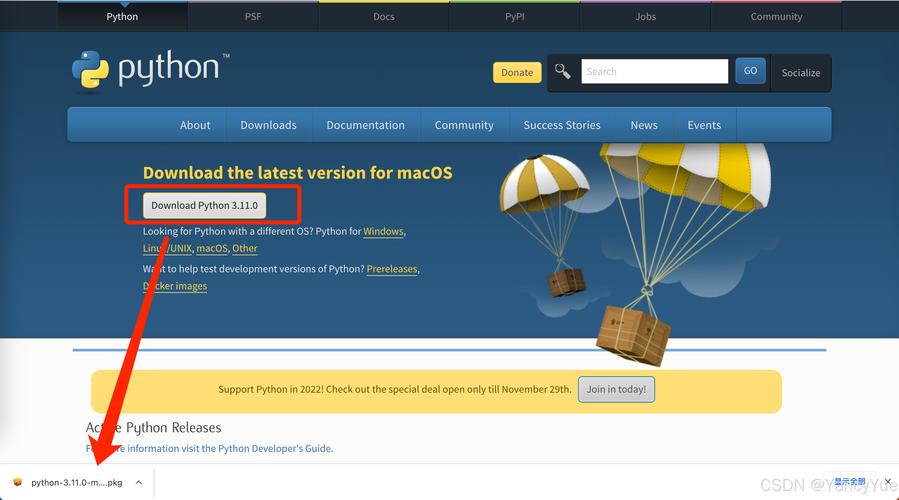
- 打开浏览器,访问 Python 官方下载页面:https://www.python.org/downloads/
- 页面会自动检测你的操作系统并显示最新的稳定版下载,你会看到一个类似 "Download Python 3.12.4" 的大按钮。
- 点击这个按钮,下载
.pkg安装包。
第 2 步:运行安装包
- 下载完成后,找到
.pkg文件,通常是你的“下载”文件夹。 - 双击该文件,启动安装程序。
- 你可能会看到一个安全提示,因为这是从互联网下载的应用,点击“打开”。
- 你会看到标准的 macOS 安装向导。
第 3 步:进行安装(关键步骤)
-
阅读软件许可协议,然后点击“继续”。
-
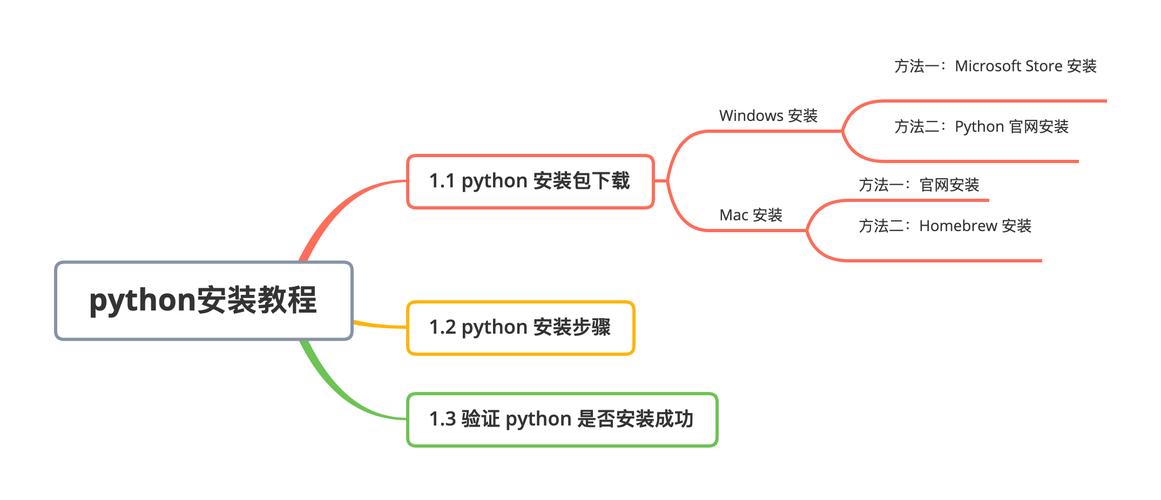
选择安装目标:这是最重要的一步。
 (图片来源网络,侵删)
- 对于 Apple Silicon (M1/M2/M3) Mac 用户:默认的 "Macintosh HD" 是一个只读的卷,你必须选择 "..." 按钮,然后从左侧列表中选择你自己的用户名("Macintosh HD - 数据" -> "Users" -> "你的用户名")。强烈建议安装到你的用户主目录下,这样可以避免权限问题,并且不会影响系统文件。
- 对于 Intel Mac 用户:可以安装在默认的 "Macintosh HD" 上,但同样,安装到用户主目录下更安全。
-
自定义安装:点击“安装”按钮之前,建议点击“自定义”选项。
- 务必勾选 "Install python3 launcher",这个工具非常重要,它可以让你轻松地在终端中运行不同版本的 Python,并且处理
python和python3的命令。 - 其他选项保持默认即可。
- 务必勾选 "Install python3 launcher",这个工具非常重要,它可以让你轻松地在终端中运行不同版本的 Python,并且处理
-
点击“安装”,然后输入你的电脑密码以授权安装。
第 4 步:验证安装
安装完成后,打开“终端”(Terminal,你可以在“应用程序” -> “实用工具”里找到,或者使用 Spotlight 搜索 Terminal)。
在终端中输入以下命令:
python3 --version
如果安装成功,它会显示你刚刚安装的 Python 版本,
Python 3.12.4
注意: 在 macOS 上,为了避免与系统自带的旧版 Python 2.x 冲突,官方推荐使用 python3 命令来调用新安装的 Python。
使用 Homebrew(推荐开发者)
Homebrew 是 macOS 上最流行的包管理器,如果你已经安装了 Homebrew,这是管理 Python 及其相关工具的最佳方式。
优点:
- 可以轻松安装、升级和卸载 Python。
- 方便管理其他开发工具(如 Git, Node.js 等)。
- 可以安装多个 Python 版本并进行切换。
缺点:
- 需要先安装 Homebrew。
- 命令行操作可能稍微复杂一点。
第 1 步:安装 Homebrew(如果尚未安装)
打开终端,粘贴以下命令并回车,它会自动下载并安装 Homebrew。
/bin/bash -c "$(curl -fsSL https://raw.githubusercontent.com/Homebrew/install/HEAD/install.sh)"
根据你的 Mac 芯片,安装脚本可能会提示你执行额外的命令来将 Homebrew 添加到路径中,请按照屏幕提示操作。
第 2 步:使用 Homebrew 安装 Python
在终端中,只需一个简单的命令:
brew install python
Homebrew 会自动下载最新稳定版的 Python 并安装好,包括 pip。
第 3 步:验证安装
安装完成后,同样在终端中验证:
python3 --version
你会看到类似 Python 3.12.4 的输出。
从源码编译(不推荐新手)
这种方法最复杂,主要用于需要特定功能或对 Python 进行深度定制的高级开发者。
优点:
- 可以完全控制 Python 的编译选项。
- 可以安装最新的开发版或特定补丁版本。
缺点:
- 过程复杂,容易出错。
- 需要安装 Xcode Command Line Tools 等大量依赖。
- 需要自己处理路径问题。
步骤简述:
- 安装 Xcode Command Line Tools:
xcode-select --install - 安装其他依赖,如 OpenSSL, SQLite 等(通常通过 Homebrew)。
- 从 Python 官网下载源码压缩包(.tar.xz)。
- 解压,进入目录。
- 配置编译选项:
./configure --enable-optimizations - 编译:
make - 安装:
sudo make install - 验证:
python3 --version
安装后的重要配置
无论你使用哪种方法安装,以下配置都至关重要。
配置 pip 镜像源(国内用户必备)
pip 是 Python 的包安装工具,默认情况下,它从国外的服务器下载,速度很慢且可能不稳定,我们可以配置使用国内镜像源来加速。
在终端中执行以下命令:
# 创建或编辑 pip 配置文件
touch ~/.pip/pip.conf
# 使用编辑器打开文件(例如使用 nano)
nano ~/.pip/pip.conf
在打开的文件中,粘贴以下内容,然后按 Ctrl + X,再按 Y,最后按 Enter 保存退出。
[global]
index-url = https://pypi.tuna.tsinghua.edu.cn/simple
trusted-host = pypi.tuna.tsinghua.edu.cn
当你使用 pip install 命令时,就会从清华大学的镜像源下载,速度会快很多。
理解 python 和 python3
python3:明确指向你安装的 Python 3.x 版本。这是在 macOS 上推荐使用的命令。python:在旧版 macOS 上,它指向系统自带的 Python 2.x,在较新版 macOS(如 Ventura 及以后)上,安装官方安装包或 Homebrew 后,python命令通常会通过python3 launcher指向 Python 3.x,为了确保兼容性,最好养成使用python3的习惯。
使用虚拟环境(强烈推荐)
虚拟环境可以为你每个项目创建一个独立的 Python 环境,避免不同项目之间的库版本冲突。
-
进入你的项目目录:
cd /path/to/your/project
-
创建虚拟环境(通常命名为
venv或.venv):python3 -m venv venv
-
激活虚拟环境:
- 在 Terminal (zsh) 中:
source venv/bin/activate
- 在 Fish Shell 中:
source venv/bin/activate.fish
激活后,你的终端提示符前面会出现
(venv),表示你已处于虚拟环境中。 - 在 Terminal (zsh) 中:
-
在虚拟环境中安装包:
pip install requests
这个
requests库只会安装到当前虚拟环境中,不会影响全局。 -
退出虚拟环境:
deactivate
常见问题与解答 (FAQ)
Q1: 我应该安装 Python 2 还是 Python 3? A: 只安装 Python 3,Python 2 已在 2025 年停止官方支持,不再安全且没有新功能,所有现代项目和库都基于 Python 3。
Q2: 我已经安装了 Python,为什么在终端输入 python 还是旧的版本?
A: 这是因为你的系统 PATH 环境变量中,旧版 Python 的路径优先级更高,最简单的解决方法是始终使用 python3 命令,如果你想使用 python 命令,可以编辑你的 shell 配置文件(如 ~/.zshrc 或 ~/.bash_profile),在文件末尾添加一行 alias python=python3。
Q3: Homebrew 和官方安装包有什么区别?哪个更好? A:
- 官方安装包:简单,一键搞定,适合初学者和只需要一个 Python 版本的用户。
- Homebrew:更灵活,是开发者工具链的一部分,如果你计划安装很多开发工具,或者需要管理多个 Python 版本,强烈推荐使用 Homebrew。
Q4: 如何卸载 Python? A:
- 如果用官方安装包安装的:打开“系统设置” -> “通用” -> “VPN与设备管理”,在“隐私”相关的部分找到 Python 安装包,或者使用“启动台”找到 Python 安装程序,选择“移除”。
- 如果用 Homebrew 安装的:在终端中运行
brew uninstall python。 - 手动删除:如果你不确定,可以删除
/Library/Frameworks/Python.framework和/usr/local/bin下的相关链接,但此方法不彻底,不推荐。
| 方法 | 优点 | 缺点 | 推荐人群 |
|---|---|---|---|
| 官方安装包 | 简单、自动配置、图形化 | 不够灵活 | 所有新手、非专业开发者 |
| Homebrew | 灵活、易于管理、集成开发环境 | 需要命令行知识 | 所有开发者、高级用户 |
| 源码编译 | 完全控制、高度定制 | 复杂、易出错 | 需要特殊定制的高级开发者 |
对于绝大多数用户,我强烈推荐使用“方法一:官方安装包”,因为它最省心,如果你是开发者,或者未来会成为开发者,“方法二:Homebrew” 是更好的长期选择。
希望这份详细的教程能帮助你成功在 Mac 上安装 Python!祝你编程愉快!