SecureCRT 使用教程:从入门到精通
目录
- 前言:SecureCRT 是什么?
- 第一部分:安装与初始设置
- 第二部分:建立与管理连接
- 第三部分:基本操作与常用技巧
- 第四部分:高级功能详解
- 第五部分:常见问题与故障排除
- 第六部分:最佳实践与安全建议
前言:SecureCRT 是什么?
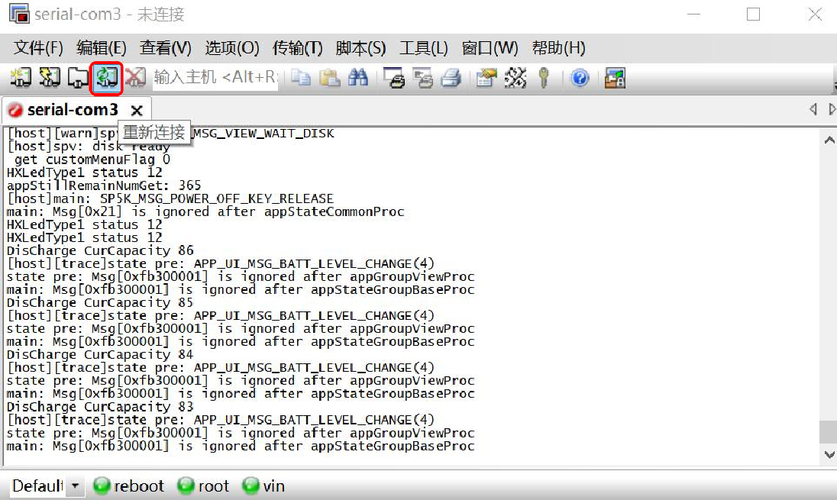
SecureCRT 是由 VanDyke Software 公司开发的一款非常流行的终端仿真器软件,它支持多种网络协议,最主要的功能是作为 SSH (Secure Shell) 客户端,安全地远程登录和管理 Unix/Linux 服务器、网络设备(如路由器、交换机)等。
(图片来源网络,侵删)
相比于 Windows 自带的 cmd 或 PowerShell,SecureCRT 提供了更强大的功能、更友好的用户界面和更高的安全性,是 IT 运维、网络管理员和开发人员的必备工具。
第一部分:安装与初始设置
1 安装 SecureCRT
- 下载:从 VanDyke Software 官网或授权经销商下载最新版本的安装包。
- 运行安装程序:双击安装文件(如
SecureCRT.exe),按照向导提示进行操作。- 注意:安装时通常需要选择安装哪些组件,默认即可。
- 完成安装:点击 "Finish" 完成安装,首次启动时会弹出激活窗口。
2 首次启动与激活
- 输入序列号:如果你购买了正版软件,会收到一个序列号,在首次启动时输入序列号以激活软件。
- 试用模式:如果没有序列号,可以以试用模式启动,通常有 30 天的使用期限。
3 界面概览
启动后,你会看到主界面,主要分为几个部分:
- 会话管理器:左侧的树形窗口,用于管理所有你的服务器连接会话。
- 菜单栏:包含文件、编辑、查看、选项等所有功能。
- 工具栏:常用功能的快捷按钮,如新建会话、连接等。
- 终端窗口:中间最大的区域,显示远程服务器的命令行界面,是你输入命令和查看输出的地方。
- 状态栏:底部的状态栏,显示连接状态、光标位置、当前编码等信息。
第二部分:建立与管理连接
1 创建新会话
这是最核心的操作,为每一台你需要连接的服务器创建一个配置文件。
- 方法一(推荐):在左侧的 会话管理器 窗口中,右键点击空白处,选择 新建会话。
- 方法二:点击菜单栏的 文件 -> 新建会话。
- 选择协议:在弹出的对话框中,选择 SSH1 或 SSH2。强烈推荐使用 SSH2,因为它更安全。
- 填写基本信息:
- 协议:保持 SSH2。
- 主机名:输入服务器的 IP 地址或域名(如
168.1.100或server.example.com)。 - 端口:默认是
22,如果服务器修改了 SSH 端口,请填写正确的端口号。 - 防火墙:如果你的网络需要通过代理服务器访问,可以在这里配置,通常留空。
- 设置身份验证:
- 常规:选择 密码,然后在下方输入你的用户名(如
root或ubuntu)和密码。注意:勾选 保存密码 可以下次自动登录,但有安全风险。 - 高级:这里可以配置公钥认证(见第四部分),这是更安全的方式。
- 常规:选择 密码,然后在下方输入你的用户名(如
- 命名并保存:
- 切换到 常规 选项卡,在 会话名称 中给你的这个连接起一个容易识别的名字(如 "Web-Server-01")。
- 点击 确定,一个新的会话就会出现在左侧的会话管理器中。
2 连接服务器
创建好会话后,连接非常简单:
(图片来源网络,侵删)
- 双击左侧会话管理器中的会话名称。
- 或者右键点击会话,选择 连接。
- 或者选中会话后,点击工具栏上的 连接 按钮。
如果一切配置正确,你将成功登录到服务器的命令行界面。
3 管理会话(保存、编辑、删除)
- 保存:创建会话时已经自动保存了,修改会话选项后,只需关闭对话框即可。
- 编辑:在会话上右键,选择 属性,即可重新修改所有配置。
- 删除:在会话上右键,选择 删除。
4 组织会话(文件夹分类)
当服务器很多时,使用文件夹分类管理非常重要。
- 在左侧会话管理器的空白处右键 -> 新建文件夹。
- 给文件夹命名,如 "Web 服务器"、"数据库服务器"。
- 创建好的会话可以直接拖拽到对应的文件夹中。
第三部分:基本操作与常用技巧
1 终端基本操作
- 输入命令:直接在键盘上输入命令,然后按 Enter 键执行。
- 自动补全:在输入命令或文件名时,按 Tab 键可以自动补全,如果存在多个可能,按两次 Tab 键会列出所有选项。
- 历史命令:按 上下方向键 可以浏览之前输入过的命令。
- 清屏:输入
clear命令,或者使用快捷键Ctrl+L。
2 常用快捷键
| 功能 | Windows 快捷键 | macOS 快捷键 |
|---|---|---|
| 复制 | Ctrl + Ins 或 Ctrl + Shift + C |
Cmd + Shift + C |
| 粘贴 | Shift + Ins 或 Ctrl + Shift + V |
Cmd + Shift + V |
| 新建标签页 | Ctrl + T |
Cmd + T |
| 关闭标签页 | Ctrl + W |
Cmd + W |
| 切换标签页 | Ctrl + Tab / Ctrl + Shift + Tab |
Cmd + ] / Cmd + [ |
| 全屏 | Alt + Enter |
Ctrl + Cmd + F |
| 滚动锁定 | Ctrl + S (解锁也是 Ctrl + S) |
Cmd + S (解锁也是 Cmd + S) |
3 标签页管理
SecureCRT 支持在一个窗口中打开多个会话标签页,非常方便。
- 新建标签页:
Ctrl+T,然后选择或创建一个会话。 - 在标签页间切换:使用
Ctrl+Tab。 - 拖拽标签页:可以拖动标签页来改变它们的顺序。
4 会话选项设置
在任意会话上右键选择 属性,可以进行更精细的配置。
- 常规:设置会话名称、文件夹、命令等。
- 选项 -> 终端:
- 仿真:根据服务器类型选择,通常是
VT100、XTERM或ANSI。 - 回车:确保设置为
CR/LF(Carriage Return / Line Feed),这是 Linux 系统的标准。 - 光标:可以设置光标样式(块状、下划线、竖线)。
- 仿真:根据服务器类型选择,通常是
- 选项 -> 外观:
- 字体:可以修改终端字体、大小和颜色。
- 颜色方案:可以预设或自定义颜色主题,如黑底绿字、白底黑字等。
- 选项 -> 连接:
- 发送字符串:可以设置连接成功后自动执行的命令,如
screen -r或tmux attach。
- 发送字符串:可以设置连接成功后自动执行的命令,如
第四部分:高级功能详解
1 文件传输(SFTP/SCP)
SecureCRT 集成了 SFTP 文件客户端,无需额外工具即可传输文件。
- 打开 SFTP:连接到服务器后,点击菜单栏的 文件 -> SFTP 会话,或者使用快捷键
Alt+F8。 - SFTP 界面:会弹出一个新的窗口,分为左右两部分:
- 左侧:你的本地电脑文件。
- 右侧:远程服务器上的文件。
- 常用命令:你也可以在底部的命令行中直接输入 SFTP 命令,和 Linux 下的
sftp命令一样。get filename:下载文件。put filename:上传文件。ls:列出远程目录内容。cd:切换远程目录。lcd:切换本地目录。
2 公钥认证(更安全的登录方式)
使用密码登录容易受到暴力破解攻击,公钥认证通过“密钥对”进行认证,安全性极高,且可以实现免密登录。
- 生成密钥对:
- 在 SecureCRT 中,进入 工具 -> 创建公钥。
- 选择密钥类型(RSA 2048位或更高是推荐选择)。
- 设置并确认一个密钥密码(用于保护私钥,即使私钥泄露没有密码也无法使用)。
- 生成后,会保存两个文件:
private.key(私钥,必须保密)和public.key(公钥)。
- 上传公钥到服务器:
- 使用 SecureCRT 的 SFTP 功能,将
public.key文件上传到服务器的~/.ssh/目录下。 - 追加到授权文件中:
cat public.key >> ~/.ssh/authorized_keys - 设置正确的权限:
chmod 700 ~/.ssh
chmod 600 ~/.ssh/authorized_keys
- 使用 SecureCRT 的 SFTP 功能,将
- 配置 SecureCRT 使用公钥:
- 在会话的 属性 中,切换到 身份验证 选项卡。
- 选择 公钥。
- 点击 属性,浏览并选择你刚刚生成的
private.key文件。 - 如果设置了密钥密码,每次连接时需要输入。
3 端口转发(SSH 隧道)
通过 SSH 隧道,你可以将本地电脑的端口流量安全地转发到远程服务器,或者反向转发,常用于访问内网服务。
- 本地转发:将本地端口 A 的流量,通过 SSH 服务器,转发到远程服务器的端口 B。
- 场景:你想从家里访问公司内网的 Web 服务(端口 80),但公司防火墙只允许 SSH 入口。
- 配置:在会话属性的 连接 -> 端口转发 中,添加一个 本地 转发。
- 源端口:本地一个空闲端口,如
8080。 - 目标主机:内网 Web 服务器的 IP。
- 目标端口:
80。
- 源端口:本地一个空闲端口,如
- 使用:连接 SSH 后,在本地浏览器访问
http://localhost:8080,请求就会被安全地转发到内网 Web 服务器。
4 脚本自动化
SecureCRT 支持 VBScript 和 Python 脚本,可以自动执行一系列操作。
- 场景:每天自动登录到 10 台服务器,检查某个服务的状态,并将结果保存到文件。
- 使用方法:
- 使用 SecureCRT 的脚本录制功能(脚本 -> 开始录制)来生成基础脚本。
- 编写或修改脚本文件,实现复杂的逻辑。
- 通过 脚本 -> 运行 来执行脚本。
5 日志记录
可以记录所有会话的输入输出,方便审计和回溯。
- 配置:在会话属性的 日志 选项卡中。
- 启动日志:可以选择连接时自动开始记录。
- 文件名:可以设置日志文件的命名规则(如包含日期、时间、会话名)。
- 文件格式:可以选择文本或 HTML 格式。
第五部分:常见问题与故障排除
Q1: 连接超时或被拒绝怎么办?
- 检查网络:确保你的电脑能 ping 通服务器的 IP 地址。
- 检查 SSH 服务:在服务器上运行
systemctl status sshd(CentOS/Ubuntu)或service sshd status,确保 SSH 服务正在运行。 - 检查防火墙:检查服务器和本地电脑的防火墙是否允许 SSH 端口(默认 22)的流量。
- 检查用户名和密码:确认用户名和密码正确,注意大小写。
- 检查服务器日志:查看服务器的
/var/log/secure(CentOS) 或/var/log/auth.log(Ubuntu) 文件,里面有详细的登录失败原因。
Q2: 中文显示乱码怎么办?
这通常是字符编码不匹配导致的。
- 检查服务器编码:在服务器上输入
echo $LANG,查看当前语言环境,通常是zh_CN.UTF-8。 - 设置 SecureCRT 编码:
- 在会话属性的 选项 -> 终端 中,找到 字符编码。
- 将其设置为
UTF-8。 - 如果服务器是旧系统,也可能是
GBK或GB2312,可以尝试这些编码。
- 设置服务器编码:如果服务器
LANG变量不正确,可以临时或永久修改为export LANG=zh_CN.UTF-8。
Q3: 如何复制粘贴?
- 复制:用鼠标选中要复制的内容,内容会自动复制到剪贴板。
- 粘贴:在终端窗口中点击鼠标右键,或者使用快捷键
Ctrl+Shift+V。
Q4: 会话密码忘记或无法保存密码?
- 忘记密码:只能联系服务器管理员重置。
- 无法保存密码:在会话属性的 身份验证 中,确保勾选了 保存密码,如果仍然不行,可能是权限问题,尝试以管理员身份运行 SecureCRT。
第六部分:最佳实践与安全建议
- 优先使用 SSH2:永远不要使用不安全的 SSH1。
- 使用公钥认证:为所有服务器配置基于公钥的认证,并禁用密码登录(在服务器
/etc/ssh/sshd_config中设置PasswordAuthentication no)。 - 设置强密码:如果必须使用密码,请确保密码足够复杂。
- 定期更新:保持 SecureCRT 软件为最新版本,以获得最新的安全补丁。
- 使用会话组织:养成良好的文件夹分类习惯,让管理工作井井有条。
- 启用日志:对重要的服务器连接启用日志记录,以备不时之需。