核心关系:工具与语言
用一个简单的比喻来理解:
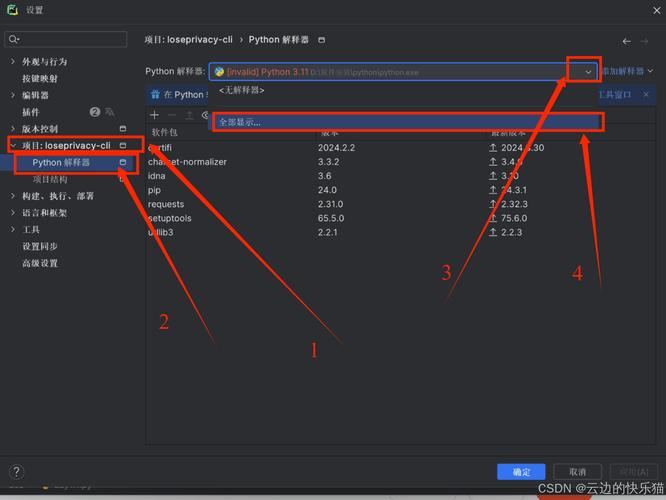
- Python 就像 “汽车发动机”,它是一种编程语言,定义了语法和规则,是真正执行计算、逻辑和任务的核心,没有发动机,汽车无法行驶。
- PyCharm 就像一辆 “豪华汽车”(或者更准确地说,是汽车的 “驾驶舱和维修车间”),它是一个集成开发环境,为 Python 这台发动机提供了一个强大、舒适、功能齐全的工作环境。
总结一句话: Python 是你用来编程的语言,而 PyCharm Pro 是你用来更高效、更专业地编写 Python 代码的工具。
没有 PyCharm,你依然可以用 Python(用 Windows 的记事本、macOS 的 TextEdit,或者 VS Code 这样的编辑器)来编写代码,有了 PyCharm,你的编程体验会得到质的飞跃。
Python:编程语言本身
Python 是一种高级、解释型、通用的编程语言,它的设计哲学强调代码的可读性和简洁的语法(显著使用缩进)。
Python 的特点:
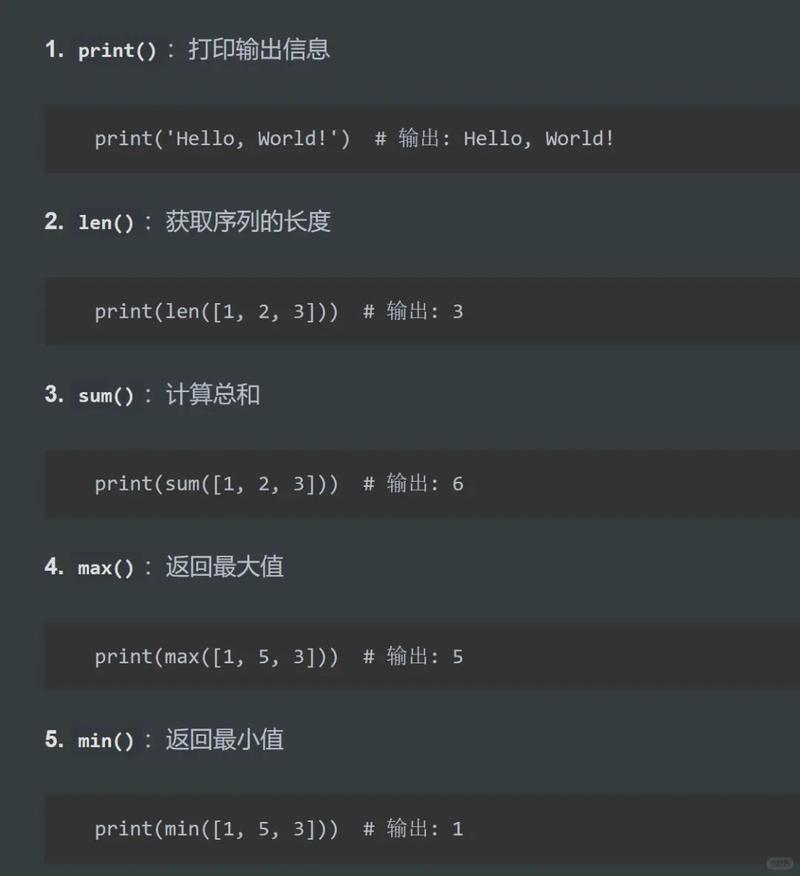
- 语法简洁易读:代码看起来像英语,非常适合初学者入门。
- 功能强大且用途广泛:被称为“胶水语言”,可以应用于:
- Web 开发 (Django, Flask)
- 数据科学与人工智能 (NumPy, Pandas, Scikit-learn, TensorFlow, PyTorch)
- 自动化脚本 (处理文件、爬虫、系统管理等)
- 桌面应用开发 (PyQt, Tkinter)
- 网络爬虫 (Scrapy, BeautifulSoup)
- 庞大的生态系统:拥有海量的第三方库(通过
pip安装),几乎任何你能想到的功能都有现成的库可以使用。 - 跨平台:可以在 Windows, macOS, Linux 等多种操作系统上运行。
Python 本身只提供语言核心和标准库。 当你安装 Python 时,你得到了解释器(用来运行你的代码 .py 文件)和一些基础的库(如 os, sys, math 等)。
PyCharm Pro:专业的 Python IDE
PyCharm 是由 JetBrains 公司开发的,目前被认为是 Python 领域最强大的 IDE 之一,它分为两个版本:
- PyCharm Community (社区版):免费,功能已经非常强大,适合纯 Python 开发、科学计算和 Web 开发(Django, Flask)。
- PyCharm Professional (专业版):付费,在社区版的基础上,增加了对专业 Web 框架(如 Pyramid, Google App Engine)、数据库工具、科学计算工具(如 Jupyter Notebook)、远程开发、性能分析等专业功能的深度支持。
PyCharm Pro 的核心功能(为什么它如此强大):
-
智能代码编辑器
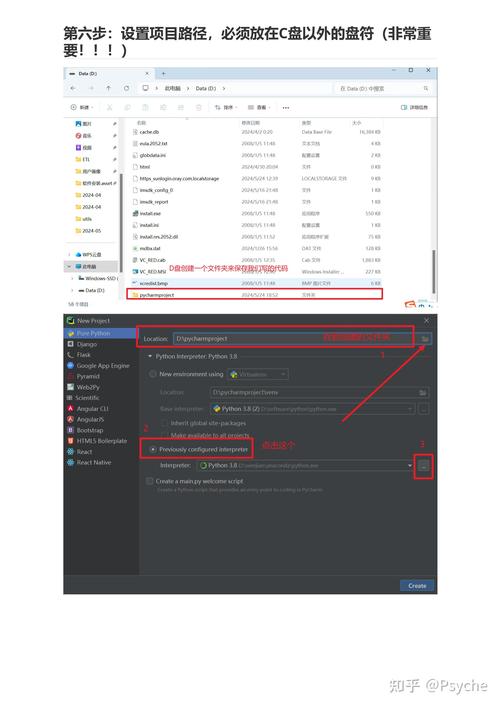 (图片来源网络,侵删)
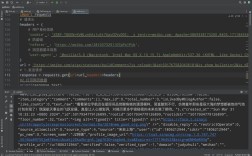
- 代码补全:根据上下文智能提示变量、函数、类名,大幅提高编码速度。
- 实时错误检查:在你编写代码时就能发现语法错误、拼写错误和潜在的逻辑问题,用红色下划线标出。
- 代码格式化:一键将代码整理成统一的、符合规范的格式。
- 代码重构:安全地重命名变量、提取函数、移动类等,而不用担心破坏其他部分的代码。
-
强大的调试器
- 这不是简单的
print()调试,你可以在代码的任意行设置断点,程序运行到断点时会暂停。 - 你可以逐行执行代码、查看变量值的变化、观察表达式,从而快速定位到代码中的 bug。
- 这不是简单的
-
集成测试工具
- 轻松运行和管理单元测试(如
pytest,unittest),并提供清晰的测试结果视图。
- 轻松运行和管理单元测试(如
-
版本控制集成
内置了对 Git, SVN, Mercurial 等版本控制系统的完美支持,你可以在 IDE 内直接进行代码提交、拉取、推送、解决冲突,无需切换到命令行。
-
图形化用户界面
对于使用 PyQt, Tkinter 等框架开发桌面应用的开发者,PyCharm 提供了拖拽式的 UI 设计器。
-
数据库工具
- (专业版独有):内置数据库客户端,可以连接、查询、编辑各种数据库(MySQL, PostgreSQL, SQLite 等),非常适合后端开发者。
-
科学计算与数据分析支持
- (专业版独有):对 Jupyter Notebook, IPython, Matplotlib, NumPy, Pandas 等有深度优化,提供更好的交互体验和可视化支持。
-
远程开发
- (专业版独有):可以在你本地的 PyCharm 中,无缝地连接到远程服务器(如云服务器、Docker 容器)并在上面进行开发、调试和运行代码。
协同工作流程:一个典型的例子
假设你要开发一个简单的数据分析脚本:
-
安装环境:
- 在你的电脑上安装 Python 解释器。
- 安装 PyCharm Pro。
-
创建项目:
- 打开 PyCharm Pro,
File -> New Project。 - PyCharm 会自动为你创建一个项目文件夹,并配置好一个虚拟环境,这个虚拟环境会包含一个独立的 Python 解释器和一套独立的库,避免与系统其他项目的库冲突。
- 打开 PyCharm Pro,
-
安装依赖库:
- 在 PyCharm 的右下角,找到
Terminal(终端)。 - 输入
pip install pandas matplotlib来安装数据分析所需的库,PyCharm 会智能地识别并管理这些依赖。
- 在 PyCharm 的右下角,找到
-
编写代码:
- 在 PyCharm 的编辑器中,新建一个
main.py文件。 - 当你输入
import pan时,PyCharm 会自动提示import pandas,按一下回车或 Tab 键即可完成。 - 当你写错
pandas.read_csv()中的函数名时,编辑器会立刻用红色下划线标出。
- 在 PyCharm 的编辑器中,新建一个
-
调试代码:
- 在某一行代码(
df = pd.read_csv('data.csv'))的行号左侧单击,设置一个断点(红点)。 - 点击编辑器旁边的“调试”按钮(一个绿色的虫子图标)。
- 程序会运行并在断点处暂停,你可以查看
df变量的内容,确认数据是否正确加载。
- 在某一行代码(
-
运行与查看结果:
- 点击“运行”按钮(一个绿色的播放图标),脚本会执行,结果会显示在底部的
Run窗口中。 - 如果代码中有绘图命令(如
plt.show()),PyCharm 会弹出一个窗口显示图表。
- 点击“运行”按钮(一个绿色的播放图标),脚本会执行,结果会显示在底部的
-
版本控制:
- 将代码提交到 Git 仓库:
VCS -> Commit Changes...,填写提交信息,然后点击Commit。
- 将代码提交到 Git 仓库:
总结与选择建议
| 特性 | Python | PyCharm Pro |
|---|---|---|
| 角色 | 编程语言 (核心) | 集成开发环境 (工具) |
| 功能 | 定义语法、提供标准库,用于编写可执行的逻辑。 | 提供代码编辑、调试、测试、版本控制等全套开发辅助功能。 |
| 是否必需 | 是,没有 Python,代码无法运行。 | 否,但强烈推荐,能极大提升开发效率和专业性。 |
| 关系 | 被 PyCharm Pro 所支持和增强。 | 围绕 Python 语言构建,旨在最大化 Python 开发者的生产力。 |
如何选择?
-
如果你是初学者:
- 先安装 Python,在命令行中运行
python hello.py,理解最基本的概念。 - 然后立刻安装 PyCharm Community (免费版),它会引导你学习如何正确地组织项目、使用虚拟环境,避免很多初学者容易犯的错误。
- 先安装 Python,在命令行中运行
-
如果你是专业开发者或学生:
- 如果你从事 Web 开发(特别是除 Django/Flask 之外的框架)、数据科学、数据库相关或需要远程开发,PyCharm Pro 是物有所值的投资,它节省的时间远超其成本。
- 如果你主要做纯 Python 脚本、自动化、学习或使用 Django/Flask,PyCharm Community 版本已经足够强大。
最终结论: Python 是你的“武功心法”,而 PyCharm Pro 是你的“神兵利器”,两者结合,才能在 Python 的世界里游刃有余,高效地创造出强大的应用程序。