【重要提醒】刷机前必读
- 风险自负:本教程旨在提供技术指导,任何因刷机导致的问题(如设备损坏、数据丢失、保修失效)均由用户自行承担。
- 确认设备型号:天敏10moons旗下有众多型号(如D804、D806、D810、D820等),不同型号的固件(ROM)和刷机方法可能不同。请务必先确认你的设备具体型号,通常可以在设备包装盒、机身标签或设置-关于设备中找到。
- 备份数据:刷机会清除设备内部所有数据(如安装的应用、设置、录像等),如果设备可以正常开机,请提前备份重要数据。
- 准备工具:
- 一台电脑(Windows系统为佳,因为很多刷机工具是.exe格式)。
- 一根质量良好的Micro-USB数据线(最好使用原装或数据线质量好的)。
- 设备的原始充电头(确保供电稳定)。
第一步:准备工作
在开始刷机前,请完成以下准备工作:
(图片来源网络,侵删)
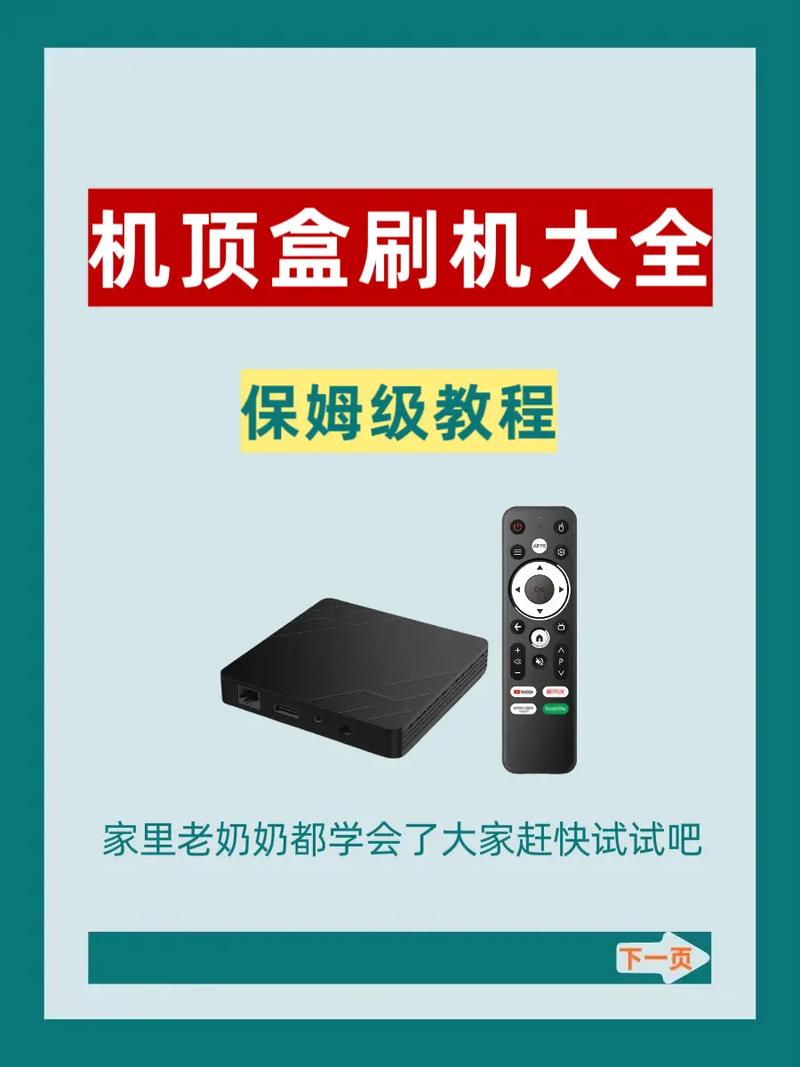
- 确认设备型号:这是最关键的一步,如果你的设备是天敏D804,你就需要寻找“天敏D804”的固件,而不是其他型号的。
- 下载固件(ROM):
- 官方渠道:访问天敏的官方网站(www.10moons.com.cn),在“服务支持”或“下载中心”栏目下,根据你的设备型号查找固件下载,这是最安全、最推荐的方式。
- 第三方论坛/社群:如果官网找不到固件,可以在一些行车记录仪爱好者论坛(如“汽车之家-行车记录仪版块”、“恩山无线论坛”等)或QQ群中寻找。注意:从第三方渠道下载的固件可能存在风险,请确保来源可靠。
- 文件格式:下载下来的固件通常是一个压缩包(.zip或.rar),解压后里面会包含一个或多个
.bin、.img或.dat等格式的文件。
- 下载刷机工具:
- 官方工具:有些品牌会提供官方的刷机工具,请一并从官网下载。
- 通用工具:如果没有官方工具,你可能需要使用一些通用的刷机工具,如 SD Firmware Tool 或设备厂商提供的特定工具(如“UpdateTool.exe”),这些工具通常也包含在固件压缩包内。
- 安装驱动程序:
- 将设备通过USB线连接到电脑。
- 如果电脑无法识别设备(设备管理器中显示未知设备),你需要安装驱动程序,驱动程序也可能包含在固件压缩包里,或者需要你从设备官网下载。
- 检查设备连接:连接后,确保电脑能识别到设备,通常在“我的电脑”或“此电脑”中会显示一个可移动磁盘。
第二步:刷机通用流程(以SD Firmware Tool为例)
这是最常见的一种刷机方式,适用于大多数天敏设备。如果你的固件包里有名为 UpdateTool.exe 的工具,请优先使用它,其操作流程类似。
-
解压固件:将下载的固件压缩包解压到一个固定的文件夹,
D:\Tianmin_D804_Firmware。 -
打开刷机工具:进入解压后的文件夹,找到并运行
SD Firmware Tool.exe(或类似的刷机工具)。 -
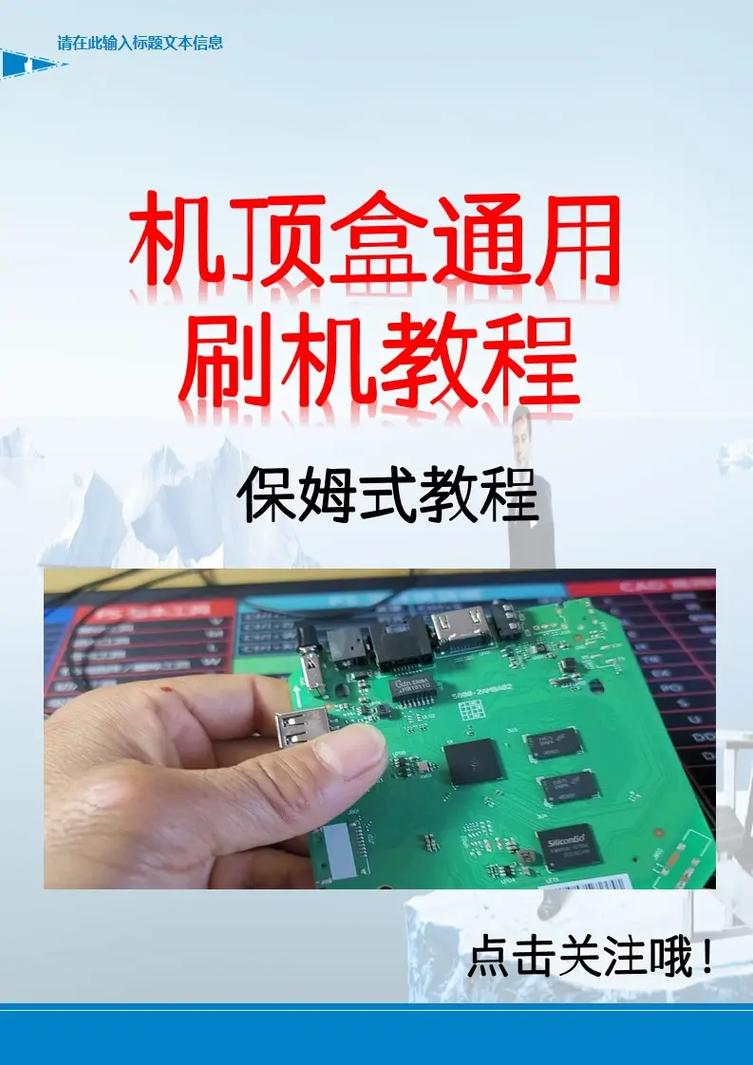
加载固件文件:
 (图片来源网络,侵删)
- 打开刷机工具后,通常会有一个按钮或区域提示你选择固件文件("Select File", "Open Firmware", "...")。
- 点击按钮,在解固件的文件夹中找到那个关键的固件文件(
D804_V2.1.0.bin)并选中它。
-
连接设备并进入刷机模式:
- 这是最关键也最容易出错的步骤! 设备必须处于特定的“刷机模式”才能被工具识别,而不是普通的开机状态。
- 通用进入方法:
- 方法A(最常见):将设备关机(长按电源键直到屏幕黑屏)。按住设备的“复位”小孔,同时插入USB线连接到电脑,设备屏幕可能会亮起,显示特定的图案(如进度条、U盘标志、升级字样等),这表示已成功进入刷机模式。
- 方法B:在设备开机状态下,同时按住“电源键”和“复位键”几秒钟,直到屏幕变化。
- 方法C:有些设备需要先在电脑上打开刷机工具,然后再插入USB线。
- 确认识别:设备进入刷机模式后,刷机工具界面上通常会显示设备已被识别(显示“Found Device”、“Device Connected”或出现设备型号等信息)。如果工具提示未找到设备,请重复第4步,尝试不同的按键组合。
-
开始刷机:
- 当刷机工具成功识别设备后,“开始”或“Download”按钮会变为可点击状态。
- 点击“开始”按钮,刷机过程将自动进行。
- 绝对不要在刷机过程中断开USB线、关闭电脑或操作刷机工具!请耐心等待。
-
等待刷机完成:
- 屏幕上会显示一个进度条(0% -> 100%)。
- 等待进度条走完,工具会提示“Download OK!”、“Success”或“完成”。
- 设备可能会自动重启,或者屏幕会显示升级成功的提示。
-
安全断开:
 (图片来源网络,侵删)
- 等待电脑提示可以安全移除设备后,再拔掉USB线。
- 如果设备自动重启,等它完全开机即可。
第三步:刷机后操作
- 首次启动:设备第一次开机可能会比平时慢,这是正常的,因为它正在进行系统初始化。
- 恢复设置:刷机后,所有设置都会恢复到出厂默认状态,你需要重新设置时间、分辨率、停车监控等功能。
- 格式化存储卡:建议格式化存储卡,以确保兼容性,在设备的“设置”菜单中找到“格式化存储卡”选项。
- 测试功能:进行一次简单的录像测试,确保摄像头、麦克风、存储卡读写等功能都正常。
【常见问题与解决方法】
-
Q:刷机工具提示“未找到设备”怎么办?
- A:
- 检查USB线是否完好,最好换一根。
- 检查USB接口是否松动,换一个电脑接口试试。
- 确保驱动已正确安装,在设备管理器中查看是否有黄色感叹号。
- 确认你进入了正确的“刷机模式”,尝试不同的按键组合,多试几次。
- 检查固件文件是否与你的设备型号完全匹配。
- A:
-
Q:刷机过程中断电或失败,设备无法开机了(变砖了)怎么办?
- A:别慌,大多数情况下是可以救回来的。
- 重新尝试刷机:将设备重新进入刷机模式,再次用正确的固件刷一遍,有时一次失败是偶然的。
- 尝试官方固件:如果你之前用的是第三方固件,现在尝试用官网原厂固件重新刷。
- 寻求专业帮助:如果以上方法都无效,可能需要联系天敏官方售后或寻找专业的维修店进行刷机修复。
- A:别慌,大多数情况下是可以救回来的。
-
Q:刷机成功后,设备系统不稳定或部分功能异常?
- A:
- 重新刷一次官方原厂固件,确保刷机过程无误。
- 检查是否是存储卡问题,尝试更换一张高质量的存储卡。
- 如果问题依旧,可能是固件本身存在Bug,可以关注官网是否有更新版本的固件。
- A:
希望这份详细的教程能帮助你成功完成刷机,祝你操作顺利!