Procreate 绘画全攻略:从入门到精通
Procreate 是一款专为 iPad 设计的绘画应用,以其流畅的笔刷引擎、强大的功能和相对低廉的价格成为数字艺术家的首选,本教程将分为五个部分:
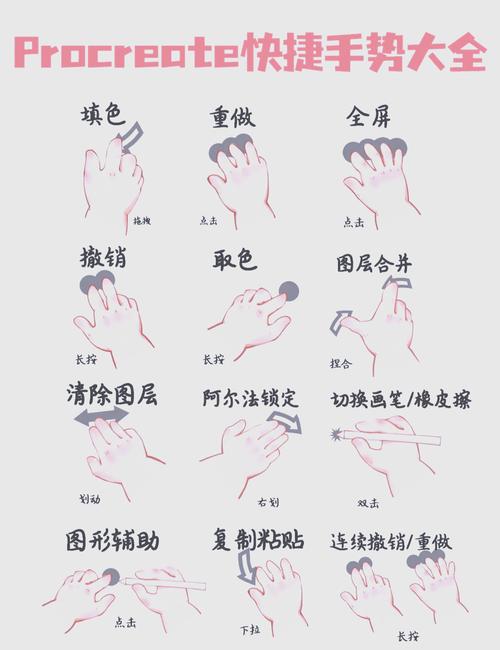
(图片来源网络,侵删)
- 第一部分:基础入门 - 熟悉你的画布
- 第二部分:核心技巧 - 掌握画笔与图层
- 第三部分:进阶应用 - 钢笔、选区与动画
- 第四部分:实战案例 - 绘制一幅简单的插画
- 第五部分:资源与学习 - 持续提升
第一部分:基础入门 - 熟悉你的画布
在开始绘画之前,你需要了解 Procreate 的基本界面和操作。
下载与安装
- 在 App Store 搜索 "Procreate" 并购买下载(一次性买断,无订阅费)。
- 确保你的 Apple Pencil 已连接并正常工作。
界面概览
打开 Procreate,你会看到一个简洁的界面,主要包含以下几个部分:
-
顶部工具栏:
- 操作: 包含撤销、重做、恢复画布等操作。
- 画廊: 保存和管理你的所有作品。
- 分享: 导出你的作品为图片、视频等格式。
- 信息: 查看画布尺寸、颜色模式等信息。
- 设置: 调整画布、手势、笔刷等偏好设置。
-
左侧工具栏 (画笔图标):
 (图片来源网络,侵删)
点击这里进入画笔库,Procreate 自带了超过 200 种笔刷,分为素描、油画、喷墨、纹理、霓虹等多个类别。
-
右侧工具栏 (手势图标):
- 画笔: 选择画笔,调整大小和不透明度。
- 颜色: 打开颜色选择器。
- 图层: 管理你的图层(这是 Procreate 的核心功能)。
- 调整: 对整个画布或图层进行色彩、透视、液化等调整。
- 选区: 创建选区,进行局部修改。
- 变形: 对选区或图层进行变形操作。
- 阿尼姆斯: 简单的动画功能。
-
画布区域: 你的主要创作空间。
基本手势操作
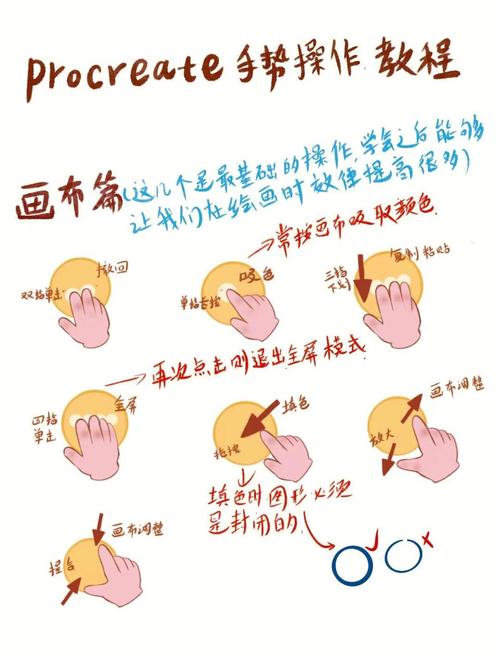
Procreate 的强大之处在于其直观的手势操作。
(图片来源网络,侵删)
- 缩放画布: 用拇指和食指在画布上捏合(捏合放大,张开缩小)。
- 移动画布: 用单指在画布上拖动。
- 撤销/重做:
- 单指轻触屏幕两次: 撤销。
- 用拇指和食指在屏幕上向左滑动: 撤销(可连续滑动多次)。
- 用拇指和食指在屏幕上向右滑动: 重做。
- 快速取色: 按住画笔图标,用另一只手指点取画布上的任何颜色。
- 打开图层菜单: 用三根手指在画布上点击。
- 复制图层: 用三根手指在图层上向下滑动。
- 清空画布: 用三根手指在画布上长按。
第二部分:核心技巧 - 掌握画笔与图层
这是 Procreate 绘画的核心,熟练掌握后,你的创作效率会大大提升。
画笔库详解
点击左侧的画笔图标进入画笔库。
-
选择画笔: 浏览不同的画笔组,点击选择你喜欢的画笔。
-
调整画笔参数:
- 画笔大小: 拖动滑块或用手指在画布上左右滑动。
- 不透明度: 控制笔刷颜色的透明度,数值越低越透明。
- 压感: 确保你的 Apple Pencil 压感已开启,这样画笔的粗细和颜色深浅会根据你下笔的力度变化。
-
自定义画笔:
- 点击任意一个画笔,进入画笔设置界面。
- 你可以调整 形状、粒度、 jittering (抖动)、渲染 等几十种参数,创造出独一无二的笔刷,增加粒度可以让画笔产生纹理感。
图层 - 绘画的骨架
图层是数字绘画的灵魂,它就像一张张透明的纸叠加在一起,你可以在每一张纸上独立作画,互不干扰。
- 打开图层面板: 点击右侧工具栏的“图层”图标。
- 基本操作:
- 新建图层: 点击面板右上角的“+”号。
- 重命名图层: 长按图层名称,选择“重命名”。
- 隐藏/显示图层: 点击图层左侧的眼睛图标。
- 锁定图层: 点击图层右侧的锁形图标,锁定后,你将无法在该图层上绘画,但可以使用选区和变形工具,这可以防止你意外修改已完成的部分。
- 调整图层顺序: 长按一个图层,可以上下拖动来改变它的堆叠顺序(在上面的图层会覆盖下面的图层)。
- 合并图层: 选中两个或多个图层,点击“合并”按钮,注意:合并后无法再单独编辑。
- 剪贴蒙版: 这是非常强大的功能。
- 创建一个新图层,把它放在你想影响的上一个图层下面。
- 按住这个新图层,选择“剪贴蒙版”。
- 你在这个新图层上画的任何东西,都只会显示在上一个图层的轮廓内,非常适合给线稿上色、添加光影等。
颜色选择器
- 打开颜色面板: 点击右侧工具栏的“颜色”图标。
- 使用色轮: 拖动外圈选择色相,拖动内圈选择饱和度和亮度。
- 使用取色器: 点击取色器图标,然后点击画布上的任何颜色来选取。
- 调色板: 你可以将喜欢的颜色保存到调色板中,方便下次使用,点击调色板图标,然后点击“+”号即可保存当前颜色。
第三部分:进阶应用 - 钢笔、选区与动画
当你熟悉了基础后,这些功能将帮助你完成更复杂、更精细的作品。
钢笔工具 - 精准的线条
钢笔工具用于创建平滑、精准的矢量路径。
- 激活钢笔工具: 在画笔库中找到“钢笔”类别,选择“画笔钢笔”。
- 绘制路径:
- 在画布上点击一个点,创建一个“锚点”。
- 移动到下一个位置,点击并拖动,会创建一个带有方向线的“曲线锚点”。
- 继续这个过程,直到完成你的路径。
- 闭合路径: 将钢笔工具移到第一个锚点上,你会看到一个圆圈,点击即可闭合路径。
- 编辑路径: 完成后,你可以用“选择”工具(箭头)来拖动锚点和方向线,调整路径的形状。
- 描边路径: 绘制好路径后,切换回你想要的画笔,然后在路径上长按,选择“描边路径”,就能将平滑的路径转化为你选择的画笔效果。
选区与变形 - 局部修改
- 选区工具:
- 自动选择: 会识别并选择颜色或纹理相近的区域。
- 矩形/椭圆选区: 创建规则的选区。
- 自由绘制: 用手直接画出选区轮廓。
- 套索: 类似自由绘制,但更精准。
- 操作选区:
- 移动选区内的内容: 用手指拖动选区内的内容。
- 羽化: 在选区激活时,点击“调整” -> “选边”,可以给选区边缘添加柔和的过渡。
- 反选: 选择选区之外的所有区域。
- 变形工具:
- 创建一个选区后,点击“变形”工具。
- 你可以对选区内的内容进行 缩放、旋转、倾斜、扭曲、透视 等操作,非常适合调整物体角度或修正透视错误。
调整面板 - 一步提升画面
- 点击右侧工具栏的“调整”图标,这里是对画面进行“后期处理”的地方。
- 常用调整:
- 曲线: 调整画面的明暗对比,最强大的工具之一。
- 色相/饱和度: 改变画面的整体色调和鲜艳度。
- 色彩平衡: 调整画面中的红、绿、蓝三原色,改变画面氛围。
- 锐化: 让画面细节更清晰。
- 液化: 对画面进行推拉、旋转等变形,常用于绘制头发、布料等。
- 应用调整:
- 点击任意一个调整项,它会在你的图层上方生成一个“调整图层”。
- 这种方式是非破坏性的,你可以随时返回修改参数,或者删除它,而不会影响原始图层。
第四部分:实战案例 - 绘制一幅简单的插画
让我们把学到的知识用起来,画一个简单的场景。
目标: 画一个戴着帽子、背景有云朵的卡通人物。
-
新建画布: 打开 Procreate,从画廊新建一个画布,尺寸 A4,300 DPI。
-
设置图层:
- 新建图层,命名为 “线稿”。
- 选择一个你喜欢的素描笔刷(如 6B Pencil),画出人物的草稿和帽子,画得轻松一些,不必追求完美。
-
锁定线稿并上色:
- 在“线稿”图层上,点击右侧的锁图标将其锁定,这样你就不会不小心涂出线。
- 在“线稿”图层下方新建一个图层,命名为 “肤色”。
- 选择一个肤色,用填充或画笔工具给人物上色,使用剪贴蒙版可以确保颜色不会超出线稿范围。
- 同理,新建“帽子”、“衣服”等图层,并使用剪贴蒙版进行上色。
-
添加阴影:
- 在“肤色”图层下方新建一个图层,命名为 “阴影”。
- 将图层混合模式改为 “正片叠底” (Multiply),这个模式会让图层变暗,非常适合画阴影。
- 选择一个深一点的肤色,在人物脸部的暗部、脖子下方等地方画出阴影,同样使用剪贴蒙版。
-
绘制背景:
- 在所有图层下方新建一个图层,命名为 “背景”。
- 用一个柔和的蓝色笔刷,画出天空和云朵的形状。
- 在“背景”图层上方新建一个图层,用更亮的白色画云朵的高光。
-
最终调整:
- 点击“调整”面板,尝试使用“曲线”和“色彩平衡”让整个画面的色彩更和谐、对比更强烈。
- 保存你的作品!
第五部分:资源与学习 - 持续提升
Procreate 的功能非常丰富,本教程只是入门,要成为高手,需要不断练习和学习。
官方资源
- Procreate 官方教程: Procreate 官网和 YouTube 频道有大量由官方制作的视频教程,非常权威。
社区与灵感
- Instagram: 搜索
#procreate、#procreateart、#digitalart等标签,可以找到无数艺术家的作品和技巧分享。 - Pinterest: 创建画板,收集你喜欢的 Procreate 作品和笔刷,作为学习的参考。
- YouTube: 许多艺术家会在 YouTube 上分享他们的完整绘画过程(Speed Art / Process Video),这是学习构图、色彩和笔触应用的绝佳方式。
推荐关注的一些艺术家/频道
- Brad Colbow: 他的教程清晰有趣,适合初学者。
- Flora Feng: 插画风格清新,教程实用。
- Meredith Woolnough: 以精细的自然纹理绘画闻名,可以学到很多关于笔刷和纹理的技巧。
笔刷资源
- Brush Hub: 一个非常受欢迎的第三方笔刷市场,有大量免费和付费的优质笔刷。
- Brush Galaxy: 另一个高质量的笔刷资源站。
也是最重要的:
多画!多练!不要害怕犯错。 Procreate 的撤销功能非常强大,大胆地去尝试各种功能和笔刷,享受数字绘画的乐趣,你的技术一定会随着时间和练习而飞速提升,祝你创作愉快!